Windows 11 Restart Sendiri? Ubah Pengaturan Ini untuk Mengatasinya
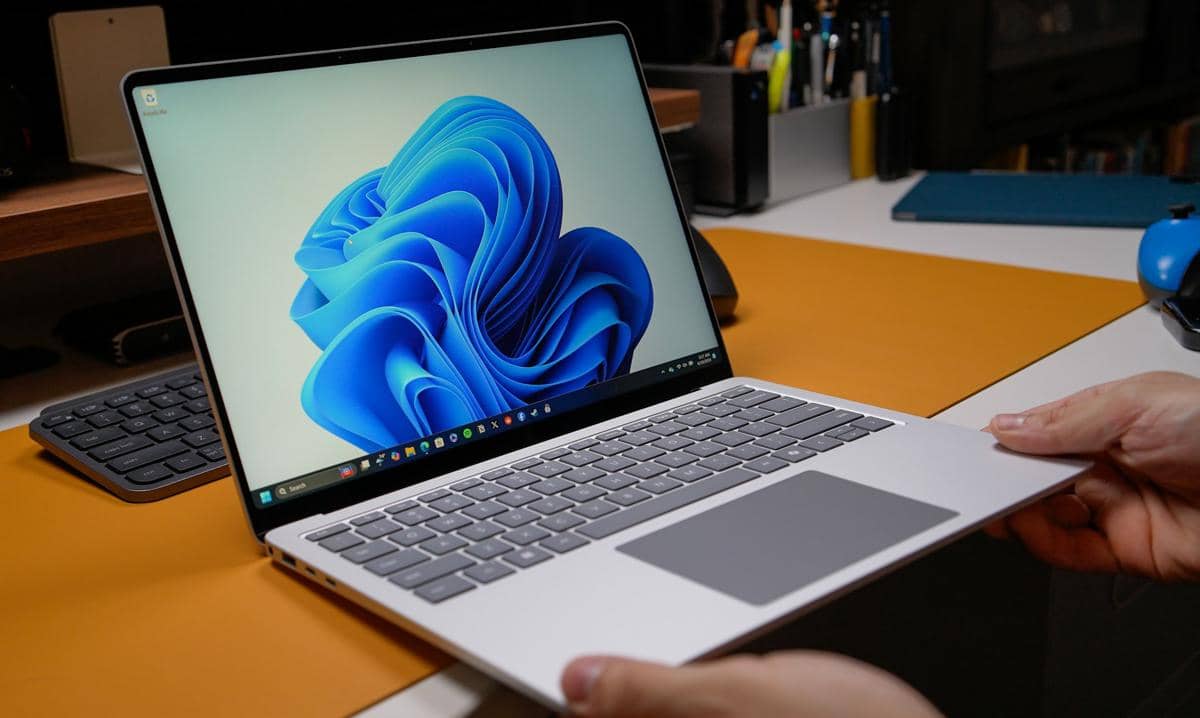
- Restart otomatis di Windows 11 biasanya terjadi karena sistem menjadwalkan pembaruan di luar jam aktif pengguna, bukan karena bug atau kerusakan perangkat.
- Pengguna bisa mencegah restart mendadak dengan mengatur Active Hours secara manual dan mengaktifkan notifikasi sebelum restart melalui menu Windows Update.
- Fitur Pause Updates serta pengaturan di Group Policy Editor atau Registry Editor dapat digunakan untuk menunda atau menonaktifkan auto-restart sesuai kebutuhan.
Tidak ada yang lebih menyebalkan dari mengerjakan tugas kuliah atau menyelesaikan misi di dalam game, lalu tiba-tiba PC me-restart dengan sendirinya. Tapi tenang, kamu tidak sendirian menghadapi masalah semacam ini karena restart mendadak memang jadi keluhan yang cukup umum di kalangan pengguna PC, terutama yang menjalankan Windows 11. Meski membingungkan, masalah seperti ini biasanya memiliki penyebab yang spesifik dan bisa dilacak. Untuk lebih lengkapnya, langsung saja simak ulasan di bawah ini.
1. Mengapa Windows 11 restart sendiri
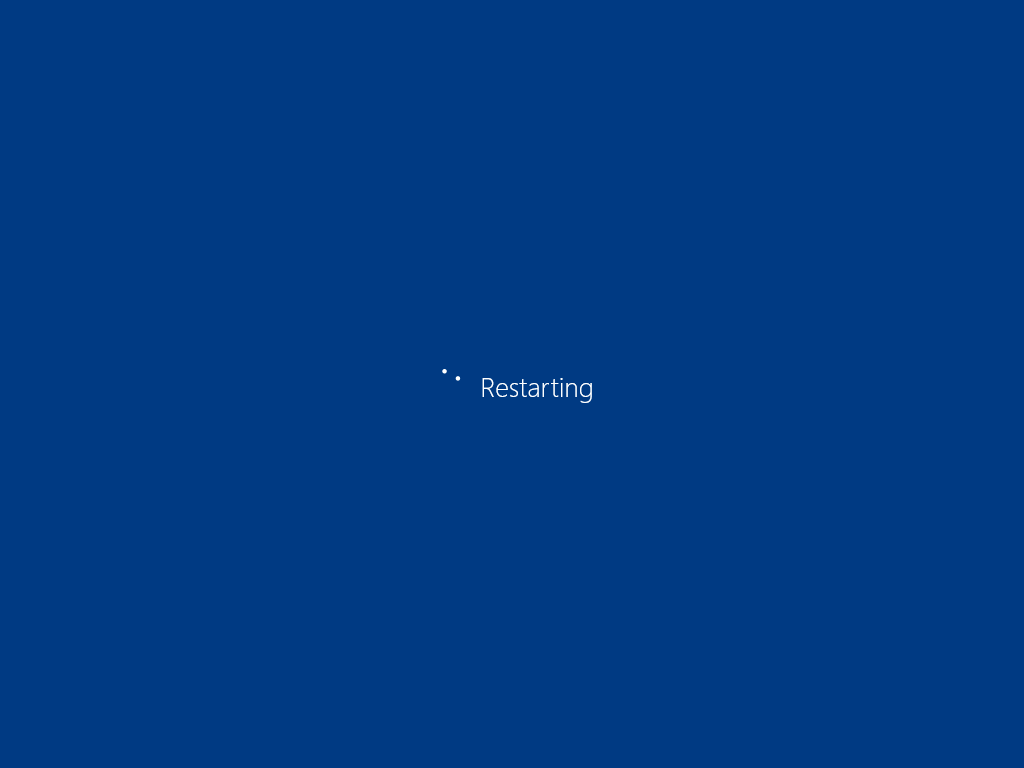
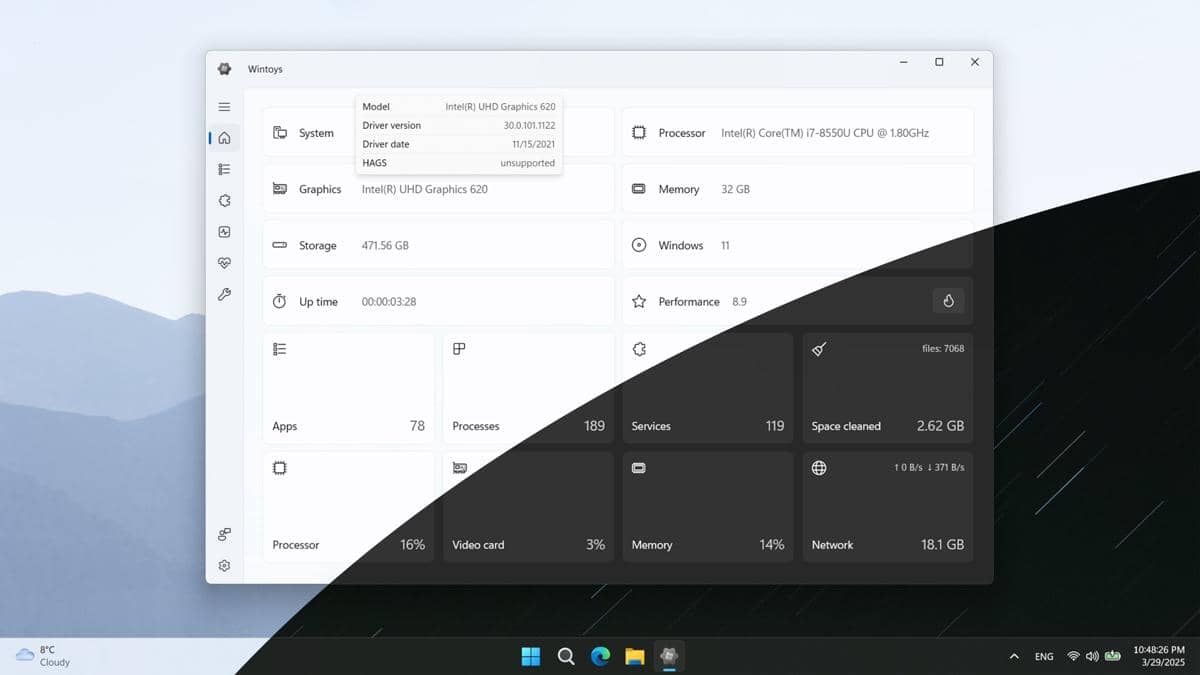
ilustrasi Windows 11 yang restart (dok. Microsoft) Windows Update bekerja secara otomatis di balik layar dengan mengunduh pembaruan, lalu menjadwalkan restart di luar jam aktif yang sudah kamu tentukan. Misalnya, jika waktu aktifmu diatur jam 8 pagi hingga 5 sore, Windows bisa saja memaksa restart di tengah malam, padahal kamu masih kerja lembur atau ada melakukan kegiatan lainnya. Windows memang memberi jeda beberapa hari agar kamu bisa melakukan restart sendiri, tapi jika diabaikan, Windows akan restart sendiri begitu mendeteksi PC sedang tidak digunakan. Intinya, masalah ini bukan soal bug, melainkan soal asumsi bawaan Windows yang tidak selalu sesuai dengan kebiasaan penggunanya.
2. Beri tahu Windows jam aktifmu
Salah satu cara paling efektif untuk mencegah Windows 11 restart sembarangan adalah dengan mengatur Active Hours secara manual. Pengaturan ini bisa ditemukan di Settings > Windows Update > Advanced Options > Active Hours, lalu ubah dari "Automatically" ke "Manually" dan sesuaikan rentang waktunya selebar mungkin (maksimal 18 jam). Misalnya, atur dari jam 6 pagi hingga tengah malam agar Windows tidak berani restart sendiri di jam-jam produktifmu. Selagi berada di menu pengaturan yang sama, aktifkan juga opsi "Notify me when a restart is required to finish updating" agar Windows selalu memberi peringatan sebelum melakukan restart, bukan langsung melakukannya tanpa aba-aba.
3. Jeda update ketika kamu sedang sibuk
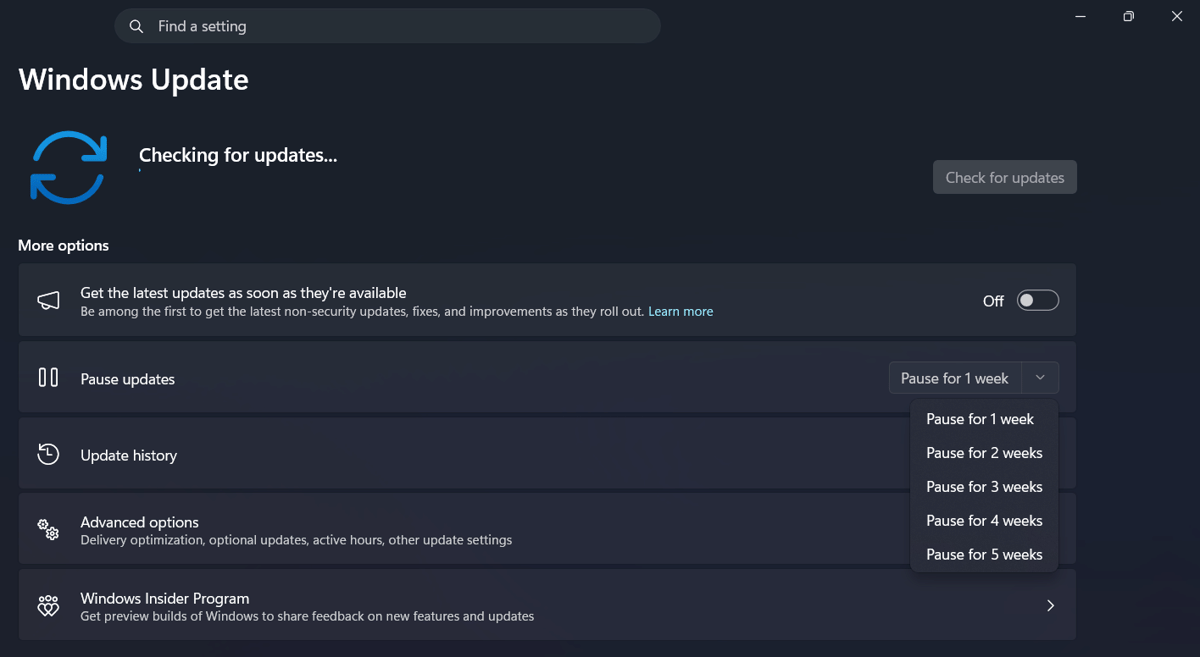
ilustrasi menjeda pembaruan di Windows 11 (dok. Pribadi) Fitur menjeda pembaruan di Windows 11 sangat berguna untuk kamu yang sedang sibuk atau bepergian, namun tidak mau PC-mu tiba-tiba restart sendiri karena update. Caranya gampang, cukup buka Settings > Windows Update, lalu pilih durasi jeda di bagian Pause Updates, mulai dari satu sampai lima minggu. Pengaturan ini bisa diperpanjang kapan saja jika ternyata kamu butuh waktu lebih lama. Namun perlu diingat, begitu masa jeda berakhir, semua update yang tertunda bakal langsung diunduh dan dipasang sekaligus. Artinya, fitur ini lebih cocok digunakan sebagai solusi sementara, bukan untuk menghindari update secara permanen.
4. Matikan auto-restart via Registry Editor atau Group Policy Editor
Windows 11 sebenarnya memiliki pengaturan yang bisa mencegah PC restart otomatis. Di versi Pro atau Enterprise, cukup buka Group Policy Editor, lalu pergi ke Computer Configuration > Administrative Templates > Windows Components > Windows Update > Legacy Policies dan aktifkan opsi “No auto-restart with logged on users”.
Nah, untuk Windows 11 versi Home yang tidak memiliki Group Policy Editor, cara alternatifnya lewat Registry Editor, lalu pergi ke HKEY_LOCAL_MACHINE\SOFTWARE\Policies\Microsoft\Windows\WindowsUpdate\AU. Jika sudah, buat key baru bernama NoAutoRebootWithLoggedOnUsers bertipe DWORD dengan nilai 1, lalu restart PC sekali untuk menerapkan perubahan. Setelah itu, Windows 11 tetap akan mengunduh dan menginstal update di latar belakang, tapi restart hanya akan terjadi jika kamu melakukannya sendiri.
Demikian tadi ulasan mengenai beberapa pengaturan yang perlu diubah untuk mengatasi Windows 11 yang sering restart sendiri. Semoga ulasan di atas bermanfaat dan bisa membantumu memahami mengapa PC atau laptopmu sering tiba-tiba restart tanpa sebab.
![[INFOGRAFIS] AI Jadi Tempat Curhat: Tren Baru Gen Z & Milenial](https://image.idntimes.com/post/20260429/upload_9c2883de31fbc7ad993691764c90e6e3_dfc3c6ee-e42f-48f6-9f1a-cde1ce74477c.jpg)