Copilot di Windows 11 Berjalan di Background, Ini Cara Mematikannya

- Copilot di Windows 11 adalah asisten AI berbasis cloud yang terintegrasi langsung dengan sistem, membantu produktivitas seperti menulis, menjawab pertanyaan, dan mengatur pengaturan PC.
- Sebagian pengguna memilih mematikan Copilot karena kekhawatiran privasi, potensi beban performa sistem, serta sudah memiliki aplikasi AI lain untuk kebutuhan spesifik.
- Copilot bisa dimatikan lewat Settings atau Group Policy Editor; setelah dinonaktifkan, tampilan taskbar lebih bersih dan kontrol sistem sepenuhnya kembali ke pengguna.

Tanpa diminta, AI kini perlahan menjadi bagian dari pengalaman menggunakan Windows 11 lewat fitur Copilot yang sudah tertanam langsung di sistem operasi tersebut. Microsoft memposisikan Copilot bukan hanya sekadar chatbot biasa, melainkan sebagai bagian inti dari cara kerja PC-mu, mulai dari menjawab pertanyaan lebih cepat hingga membantu pekerjaan sehari-hari dengan lebih mudah. Kendati demikian, Copilot berjalan sebagai layanan berbasis cloud yang selalu aktif dan berjalan di latar belakang. Jika kamu termasuk pengguna yang jarang menggunakan fitur ini, kamu bisa mematikannya dan berikut caranya.
1. Apa itu Copilot di Windows 11
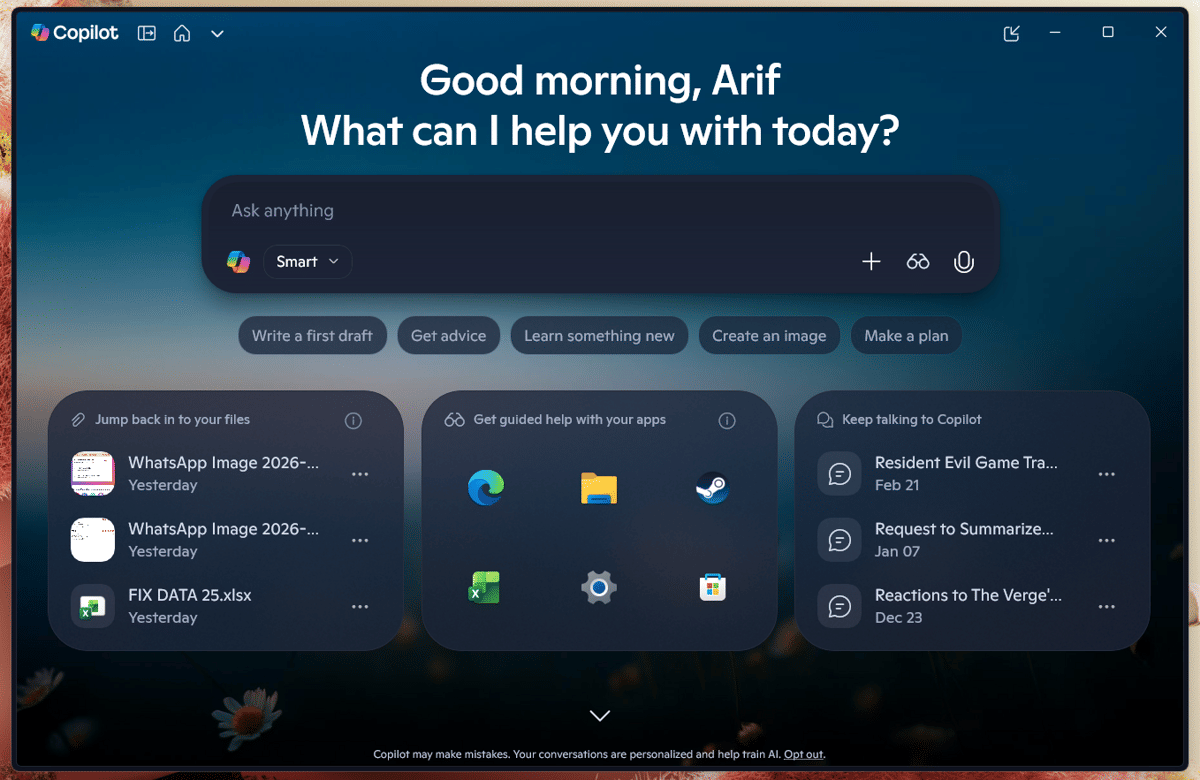
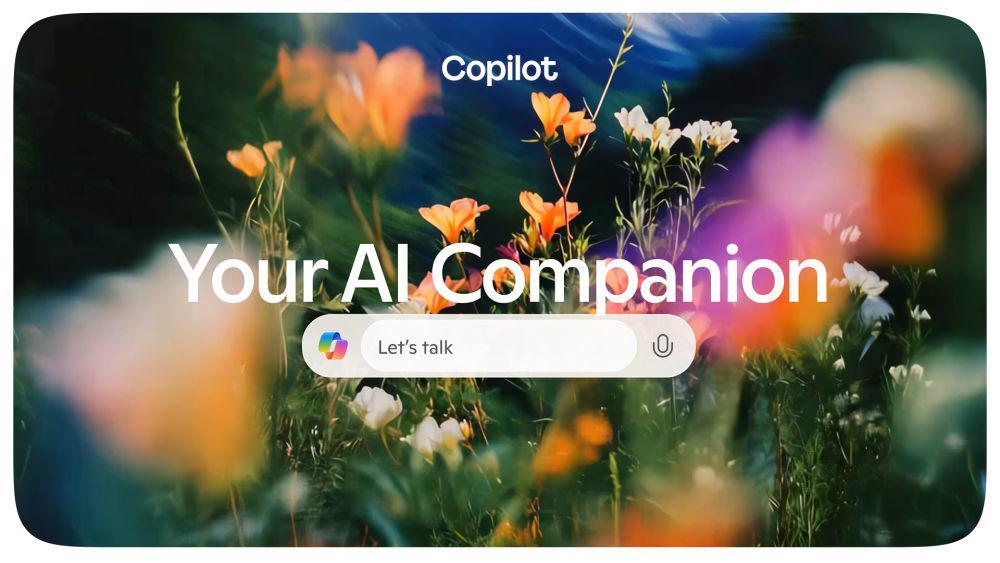
ilustrasi Copilot (dok. Pribadi) Copilot merupakan asisten berbasis AI yang sudah tertanam langsung di Windows 11 dan dirancang untuk membantu produktivitas sehari-hari, mulai dari menulis, menjawab pertanyaan, merangkum halaman web hingga mengatur pengaturan sistem dan terhubung ke aplikasi Microsoft seperti Office, Outlook, dan OneDrive. Yang membedakannya dari fitur Windows biasa adalah cara kerjanya. Copilot tidak berjalan secara lokal, melainkan mengandalkan server Microsoft di cloud untuk memproses setiap permintaan. Artinya, fitur ini selalu aktif di latar belakang dan berpotensi membebani performa sistem yang jadi salah satu kekhawatiran utama bagi sebagian pengguna.
2. Alasan-alasan untuk mematikan Copilot
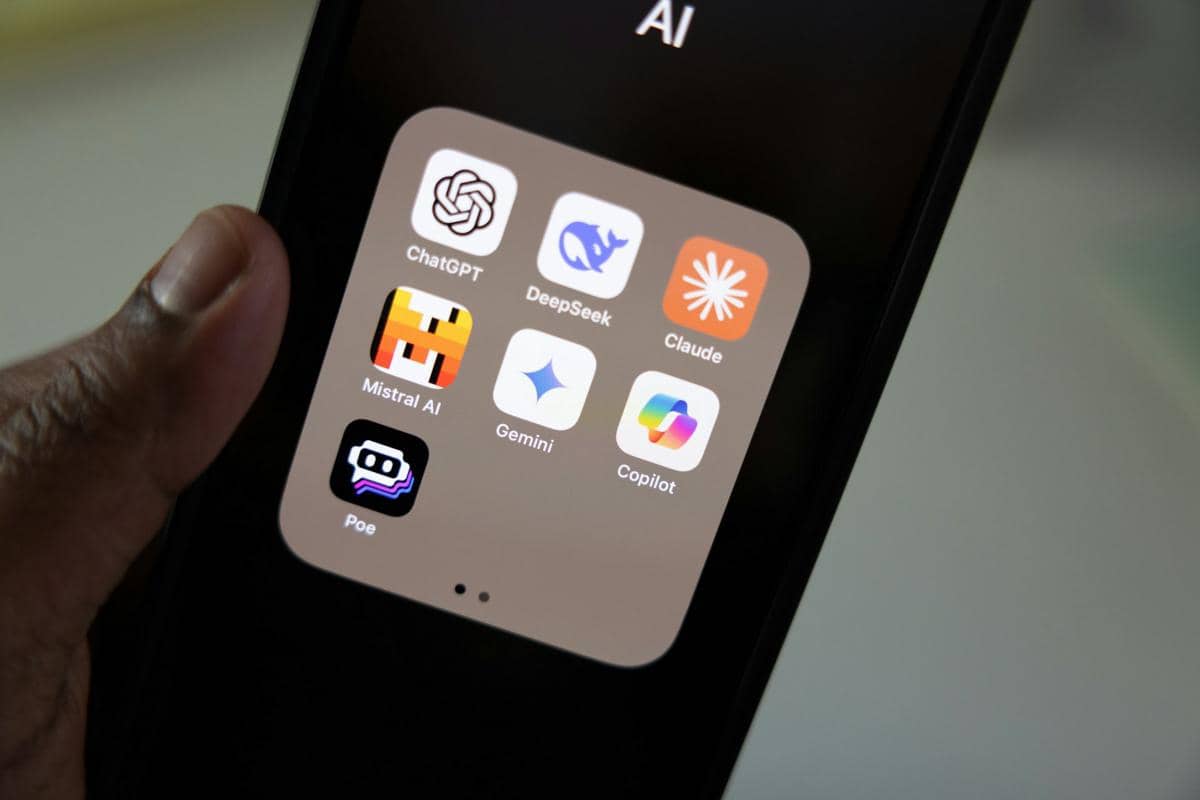
Copilot membawa kekhawatiran soal privasi karena terintegrasi dengan layanan Microsoft seperti Bing dan Edge. Windows 11 sendiri sudah cukup ramai dengan berbagai fitur seperti widget dan promosi Edge, sehingga menambahkan Copilot hanya akan makin membebani tampilan dan performa sistem. Selain itu, Copilot juga lebih baik dimatikan apabila kamu sudah memiliki aplikasi atau tools khusus untuk kebutuhan spesifikasi seperti Gemini untuk tugas multimodal, Perplexity untuk riset mendalam dan Adobe Firefly untuk membuat gambar atau ilustrasi.
3. Cara mematikan Copilot
ilustrasi Copilot (dok. Microsoft) Mematikan Copilot di Windows 11 sebenarnya cukup mudah. Cara paling sederhana adalah masuk ke Settings > Personalization > Taskbar, lalu matikan Copilot. Jika ingin lebih tuntas, kamu bisa langsung menghapus aplikasinya lewat Settings > Apps > Installed Apps. Khusus pengguna Windows 11 Pro, ada satu langkah tambahan via Group Policy Editor. Caranya, buka Group Policy Editor, pergi ke User Configuration > Administrative Templates > Windows Components > Windows Copilot, lalu aktifkan opsi Turn off Windows Copilot dan klik Apply. Restart PC, dan Copilot pun akan hilang dari sistem. Jika suatu saat ingin mengaktifkannya kembali, cukup ikuti langkah yang sama dan kembalikan pengaturan seperti semula.
4. Apa yang terjadi setelah Copilot dimatikan
Setelah Copilot dimatikan, taskbar terasa lebih bersih, proses booting lebih cepat dan ada satu layanan cloud yang berjalan di latar belakang yang tidak perlu dipikirkan lagi. Namun yang paling penting, kontrol atas sistem kembali ke tangan pengguna sendiri. Semua workflow, produktivitas, dan kenyamanan tetap berjalan normal, di mana Windows masih sama persis untuk kebutuhan sehari-hari. Kamu juga tetap bisa menggunakan aplikasi atau tools AI lainnya, tapi atas kemauan sendiri, bukan karena dipaksakan masuk ke dalam sistem operasi.
Itulah tadi ulasan mengenai cara mematikan Copilot yang berjalan di latar belakang di Windows 11. Copilot sebenarnya bukanlah aplikasi atau fitur yang buruk karena bisa menunjang produktivitas, tapi jika kamu jarang menggunakannya, ada baiknya untuk dimatikan saja.