Mata kamu sering terasa lelah saat menatap layar MacBook dalam ruangan yang redup? Fitur Dark Mode hadir sebagai solusi cerdas untuk memberikan kenyamanan visual sekaligus membuat tampilan laptop kamu terlihat jauh lebih elegan dan modern.
7 Cara Aktifkan Dark Mode pada MacBook, Mata Lebih Nyaman
Intinya Sih
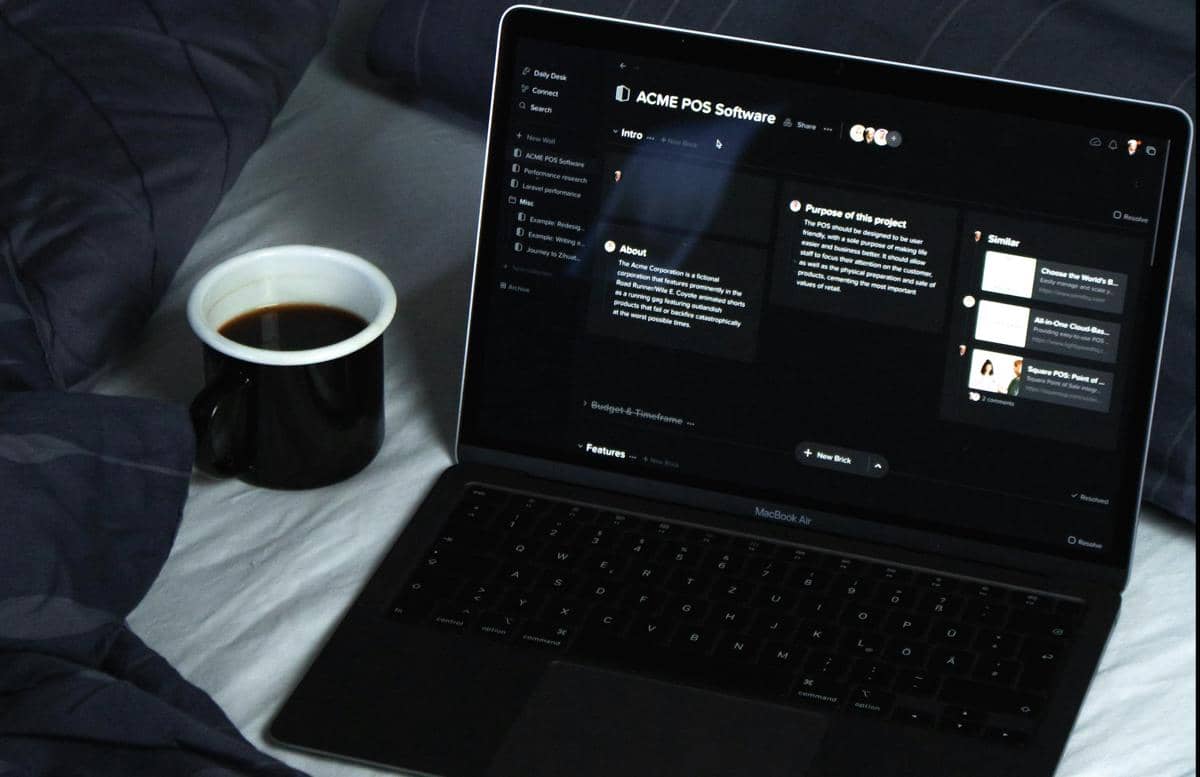
- Dark Mode di MacBook membantu mengurangi kelelahan mata dan memberi tampilan elegan, bisa diaktifkan manual, otomatis, atau lewat Control Center.
- Pengguna dapat menyesuaikan mode gelap di aplikasi pihak ketiga serta mengatur tingkat kecerahan agar lebih nyaman digunakan di ruangan redup.
- Ada opsi tambahan memakai aplikasi pendukung untuk akses cepat satu klik, serta kemudahan beralih kembali ke mode terang kapan pun dibutuhkan.
This section summary was AI-assisted and reviewed by our editorial team.
Mengaktifkan mode ini sangat mudah dan bisa kamu atur sesuai kebutuhan, baik secara manual maupun otomatis mengikuti jadwal. Mari scroll ke bawah untuk mengikuti panduan lengkap cara aktifkan dark mode pada MacBook agar tampilannya lebih nyaman saat digunakan.
1. Mengaktifkan dark mode secara manual via system settings
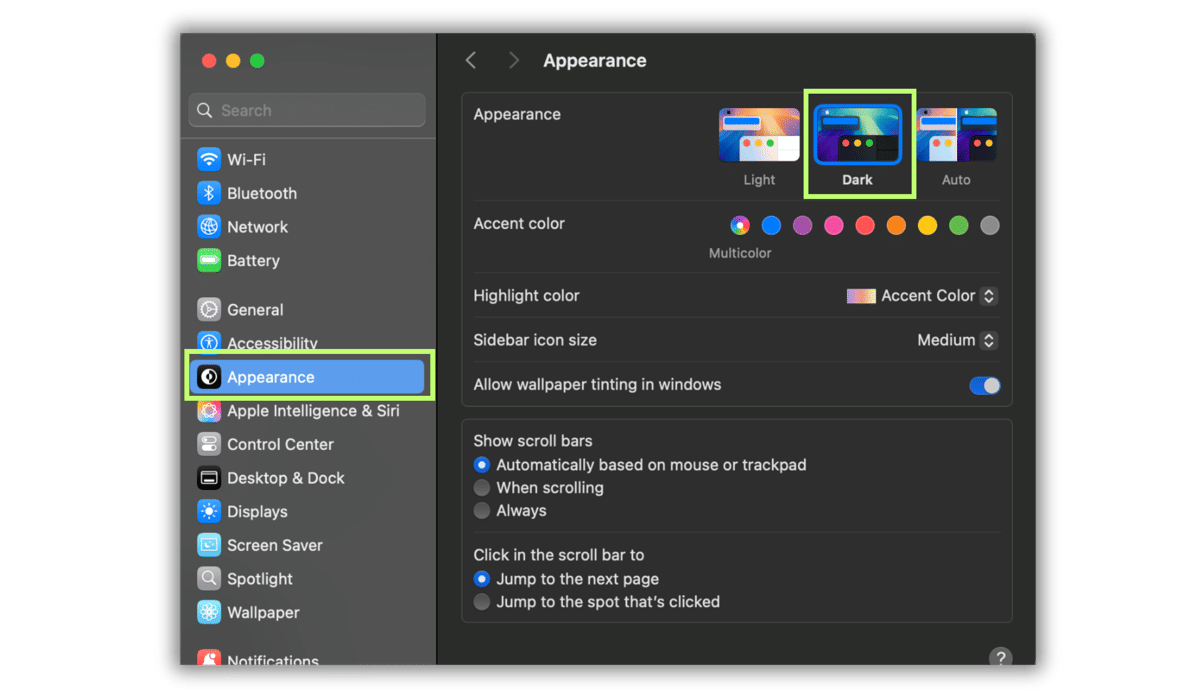
dark mode di MacBook (dok. Pribadi/Ahmad Khoirul Anam) Ini adalah langkah dasar yang paling mudah untuk mengubah tampilan antarmuka MacBook kamu. Dengan cara ini, sistem akan langsung berubah ke skema warna gelap yang lebih ramah bagi mata tanpa menunggu jadwal tertentu. Berikut tutorialnya:
Buka menu Apple di sudut kiri atas layar.
Pilih System Settings kemudian klik menu Appearance.
Klik opsi Dark pada bagian Appearance.
2. Akses cepat melalui control center
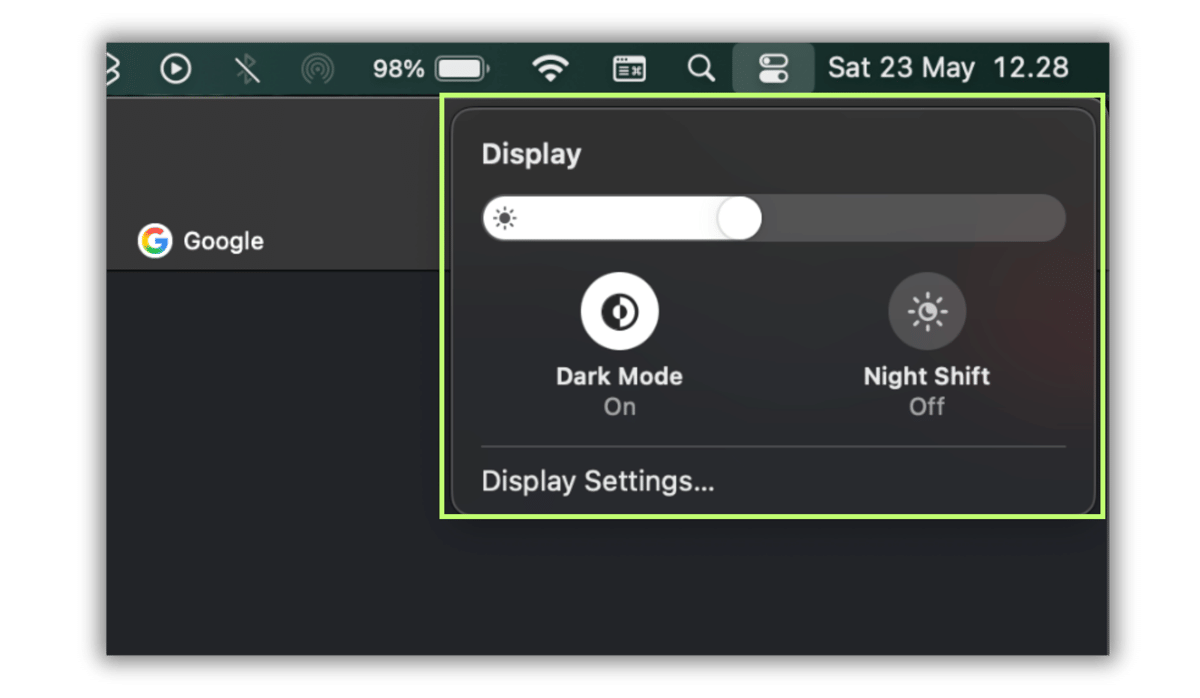
dark mode di MacBook (dok. Pribadi/Ahmad Khoirul Anam) Kamu tidak perlu masuk ke menu pengaturan yang panjang jika ingin berpindah mode dengan cepat. Control Center menyediakan akses instan agar kamu bisa mengubah tampilan kapan saja saat sedang mengerjakan tugas. Berikut caranya:
Klik ikon Control Center yang berbentuk dua garis vertikal di bar menu atas.
Pilih bagian Display.
Klik ikon Dark Mode untuk mengaktifkan atau mematikannya secara langsung.
3. Mengatur jadwal otomatis dengan mode auto
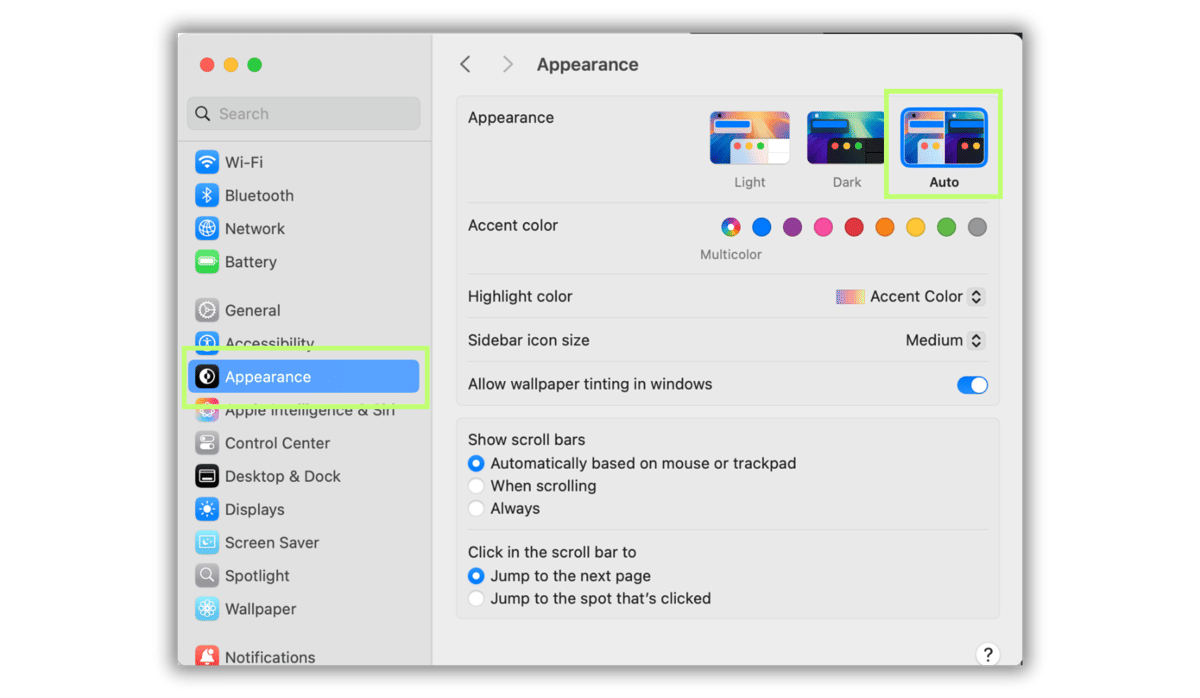
dark mode di MacBook (dok. Pribadi/Ahmad Khoirul Anam) Fitur ini sangat berguna jika kamu ingin MacBook berganti tampilan secara otomatis mengikuti waktu hari. Layar akan menjadi terang di siang hari dan otomatis gelap saat malam tiba agar tidak membuat mata lelah. Berikut langkah pengaturannya:
Buka menu Apple lalu masuk ke System Settings.
Pilih Appearance.
Pilih opsi Auto agar sistem menyesuaikan tampilan secara otomatis.
4. Mengatur tampilan dark mode di aplikasi pihak ketiga
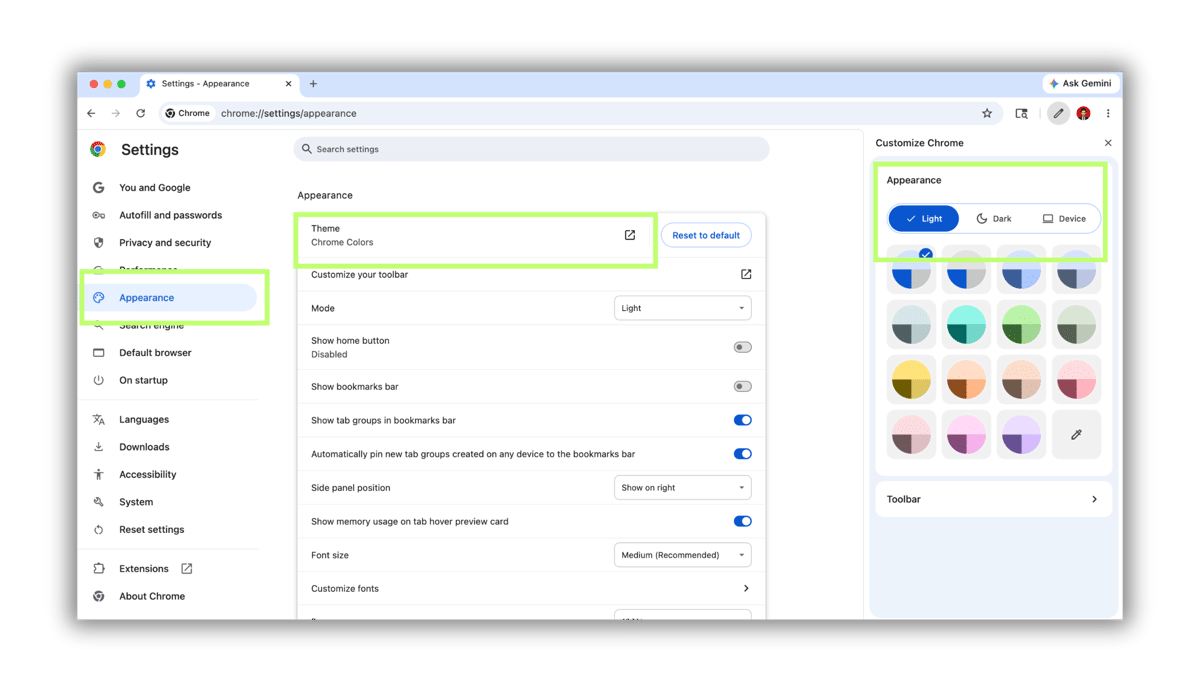
dark mode di Chrome MacBook (dok. Pribadi/Ahmad Khoirul Anam) Penting untuk diingat bahwa terkadang aplikasi pihak ketiga tidak otomatis mengikuti pengaturan sistem. Jika tampilan aplikasi masih terang sementara sistem sudah gelap, kamu perlu menyesuaikan pengaturannya satu per satu. Berikut panduan umumnya:
Buka aplikasi yang ingin diubah temanya.
Masuk ke menu Settings atau Preferences di dalam aplikasi tersebut.
Cari bagian Appearance atau Theme, lalu pilih opsi Dark.
5. Mengatur tingkat kecerahan untuk hasil layar lebih gelap
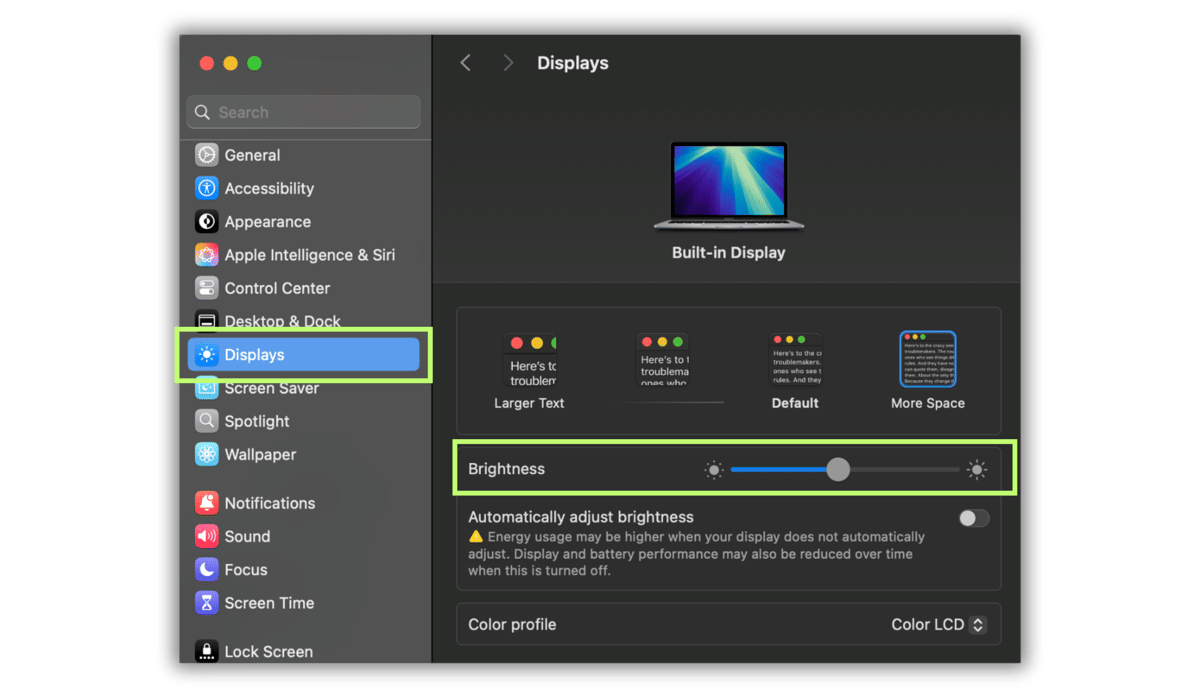
dark mode di MacBook (dok. Pribadi/Ahmad Khoirul Anam) Terkadang dark mode saja belum cukup jika kamu bekerja di ruangan yang sangat gelap atau remang-remang. Menurunkan level brightness secara manual akan memberikan kenyamanan ekstra bagi mata kamu. Berikut cara menyesuaikannya:
Buka menu Apple, kemudian pilih System Settings.
Pilih menu Displays.
Geser slider pada bagian Brightness ke arah kiri sesuai kenyamanan.
6. Menggunakan aplikasi pendukung untuk akses satu klik

tangkapan layar situs resmi One Switch (dok. fireball.studio) Jika kamu sering berpindah mode dan merasa cara bawaan sistem masih terlalu lama, kamu bisa memakai aplikasi pihak ketiga. Beberapa software tambahan memungkinkan kamu membuat shortcut khusus pada menu bar. Berikut cara memanfaatkannya:
Instal aplikasi pendukung seperti One Switch dari website resmi.
Aktifkan ikon aplikasi tersebut di menu bar atas.
Cukup klik satu kali pada toggle Dark Mode untuk mengaktifkan atau mematikannya.
7. Cara mematikan dark mode jika ingin kembali ke tampilan terang
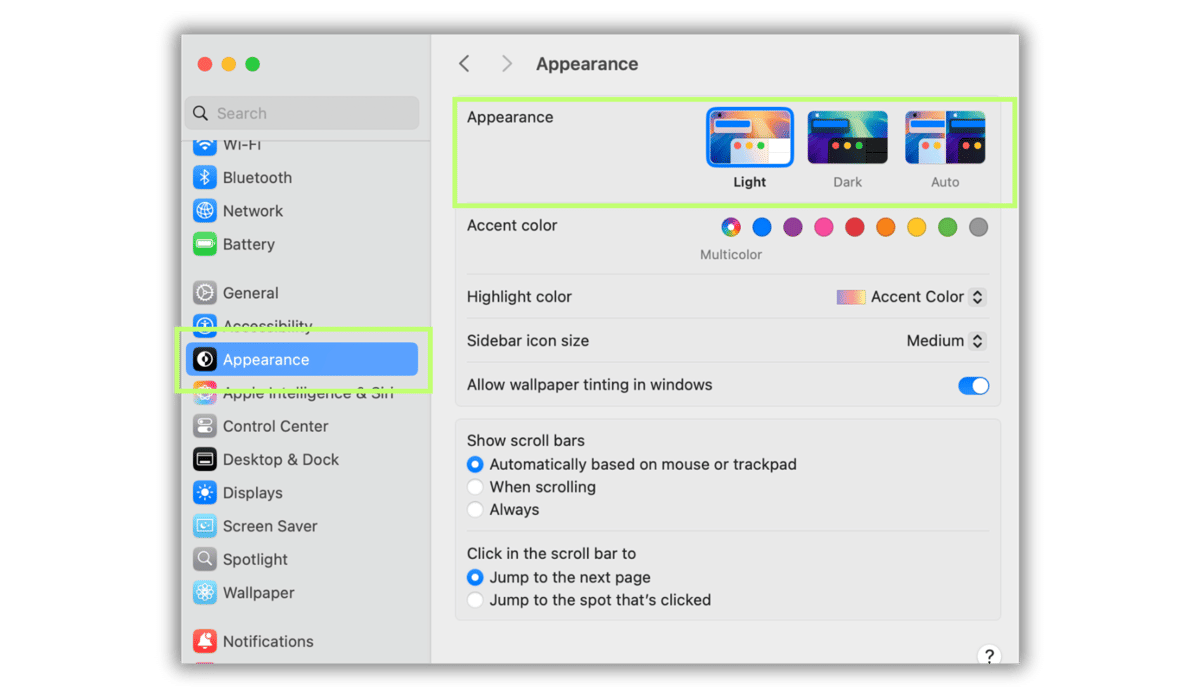
dark mode di MacBook (dok. Pribadi/Ahmad Khoirul Anam) Kembali ke mode terang sangat mudah dilakukan kapan saja jika kamu merasa lebih nyaman dengan tampilan standar. Kamu bisa menggunakan cara yang sama dengan saat mengaktifkannya di awal. Berikut langkah kembalinya:
Masuk ke menu Apple lalu buka System Settings.
Pilih Appearance.
Klik opsi Light untuk mengembalikan tampilan MacBook ke mode terang sepenuhnya.
Optimasi tampilan layar MacBook menjadi lebih gelap memberikan kenyamanan visual sekaligus sentuhan estetika modern yang sangat menenangkan bagi mata. Mengikuti cara aktifkan dark mode pada MacBook membantumu dalam mengontrol suasana ruang kerja digital secara instan sesuai kebutuhan dan kondisi lingkungan.
This article is written by our community writers and has been carefully reviewed by our editorial team. We strive to provide the most accurate and reliable information, ensuring high standards of quality, credibility, and trustworthiness.