- Unduh dan instal software benchmark pilihanmu
- Jalankan program dan mulai proses pemindaian sistem secara menyeluruh
- Tunggu beberapa saat hingga laporan performa CPU, GPU, dan kesehatan hardware muncul
- Bandingkan hasilnya dengan standar performa Mac lain untuk melihat perbedaannya
Apa Itu Unified Memory MacBook dan Cara Ampuh Boost Performanya

Intinya Sih
- Unified memory pada MacBook menggabungkan RAM dan VRAM dalam satu sistem, membuat transfer data antar komponen lebih cepat dan efisien.
- Berbeda dari laptop biasa, kapasitas unified memory tidak bisa di-upgrade sehingga pengguna harus menentukan ukuran memori sejak awal pembelian.
- Performa Mac dapat ditingkatkan dengan tes benchmark, kontrol aplikasi latar belakang, pemantauan sumber daya real time, serta pembersihan file sampah secara rutin.
This section summary was AI-assisted and reviewed by our editorial team.
Pernahkah kamu merasa bingung saat melihat spesifikasi unified memory ketika ingin membeli MacBook baru? Berbeda dengan RAM tradisional, teknologi canggih dari Apple ini dirancang khusus untuk membuat kinerja sistem jauh lebih cepat dan efisien tanpa perlu membuang banyak tenaga.
Memahami cara kerja memori ini sangat penting agar kamu bisa memilih kapasitas yang paling tepat untuk rutinitas harianmu. Tidak hanya itu, ada beberapa trik rahasia yang bisa kamu lakukan untuk memaksimalkan performa mesinnya. Mari gulir ke bawah dan simak penjelasan selengkapnya.
1. Konsep unified memory yang menggabungkan RAM dan VRAM

MacBook Air M5 (unsplash.com/Swello) Sistem memori pada MacBook terbaru menyatukan ruang untuk CPU dan GPU ke dalam satu wadah berbagi pada chip Apple Silicon. Arsitektur canggih ini berhasil menghilangkan proses transfer data antar komponen yang biasanya memakan banyak waktu. Hasilnya, kinerja komputasi Mac kamu menjadi jauh lebih responsif dan efisien saat memproses instruksi berat.
2. Perbedaan utama dengan sistem RAM tradisional
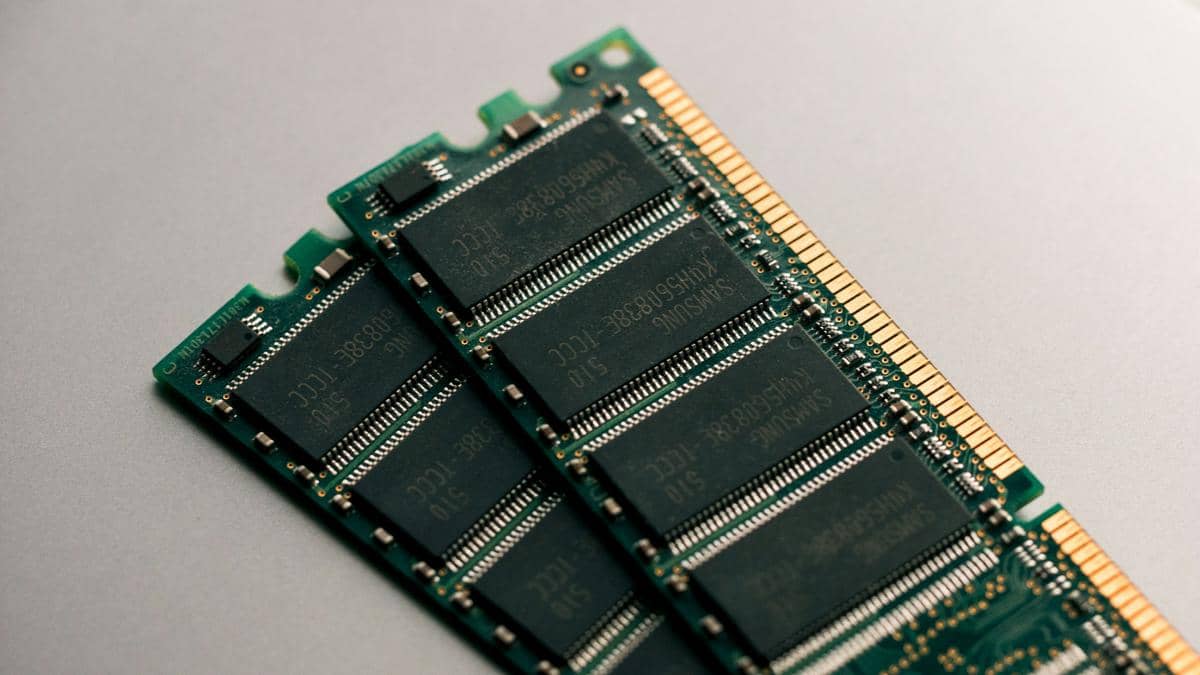
ilustrasi RAM (unsplash.com/HarrisonBroadbent) Pada laptop biasa, memori fisik untuk pemrosesan sistem dan grafis ditempatkan secara terpisah. Sementara itu, teknologi Apple menyatukan seluruh ruang tersebut dalam satu tempat yang tertanam langsung pada motherboard. Konsekuensinya, kamu wajib menentukan kapasitas memori secara matang sejak awal karena komponen ini tidak bisa lagi di-upgrade secara manual di kemudian hari.
3. Pilihan kapasitas memori sesuai kebutuhan komputasi

tangkapan layar MacBook Neo (youtube.com/Apple) Kapasitas 8GB sudah sangat mumpuni untuk melibas aktivitas harian seperti web browsing, mengetik dokumen, atau streaming film. Namun untuk pekerjaan yang lebih intens, kamu butuh ruang yang lebih lega. Pilihlah varian 16GB hingga 24GB ke atas jika kamu rutin melakukan editing video resolusi tinggi, 3D rendering, atau menjalankan banyak software profesional secara bersamaan.
4. Identifikasi masalah performa menggunakan tes benchmark

MacBook (unsplash.com/MiaBaker) Jika Mac kesayanganmu mulai terasa lambat, mencari tahu akar masalahnya adalah langkah pertama yang paling krusial. Kamu bisa menjalankan tes benchmark menggunakan software pihak ketiga untuk mendapatkan laporan detail. Berikut cara praktis melakukannya:
5. Kontrol penggunaan CPU pada aplikasi latar belakang
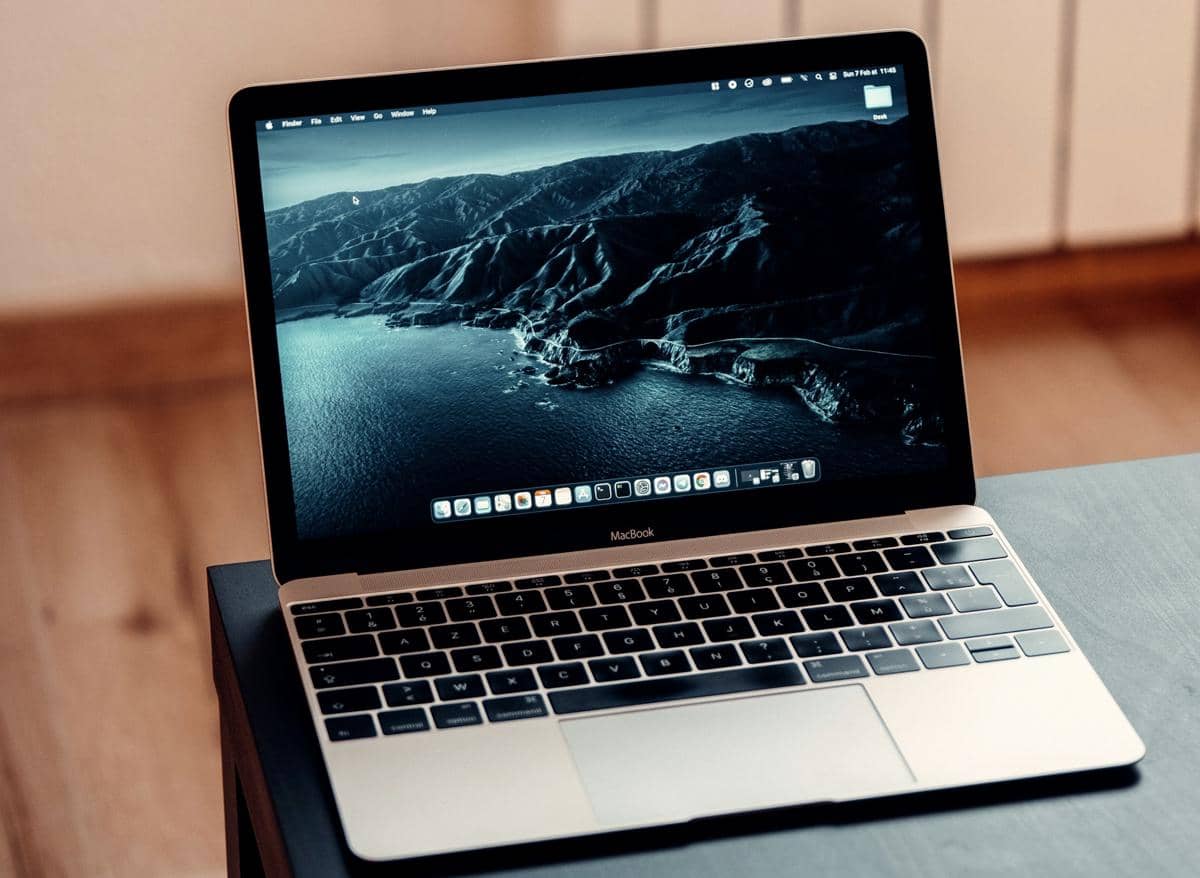
MacBook 12 Inch (unsplash.com/GuillaumeCoupy) Banyak program yang diam-diam menyedot kapasitas memori besar meski sedang tidak kamu buka di layar utama. Kamu bisa memanfaatkan alat pengelola sistem untuk menjinakkan aplikasi rakus daya tersebut. Berikut langkah mudah mengontrolnya:
- Unduh aplikasi pengontrol CPU dari sumber tepercaya
- Klik ikon aplikasi di menu bar untuk melihat daftar program yang sedang aktif
- Identifikasi aplikasi mana saja yang menggunakan resource CPU terlalu besar
- Atur batasan penggunaan daya atau pilih opsi untuk menutup paksa aplikasi yang sedang idle
6. Pantau beban sumber daya Mac secara real time
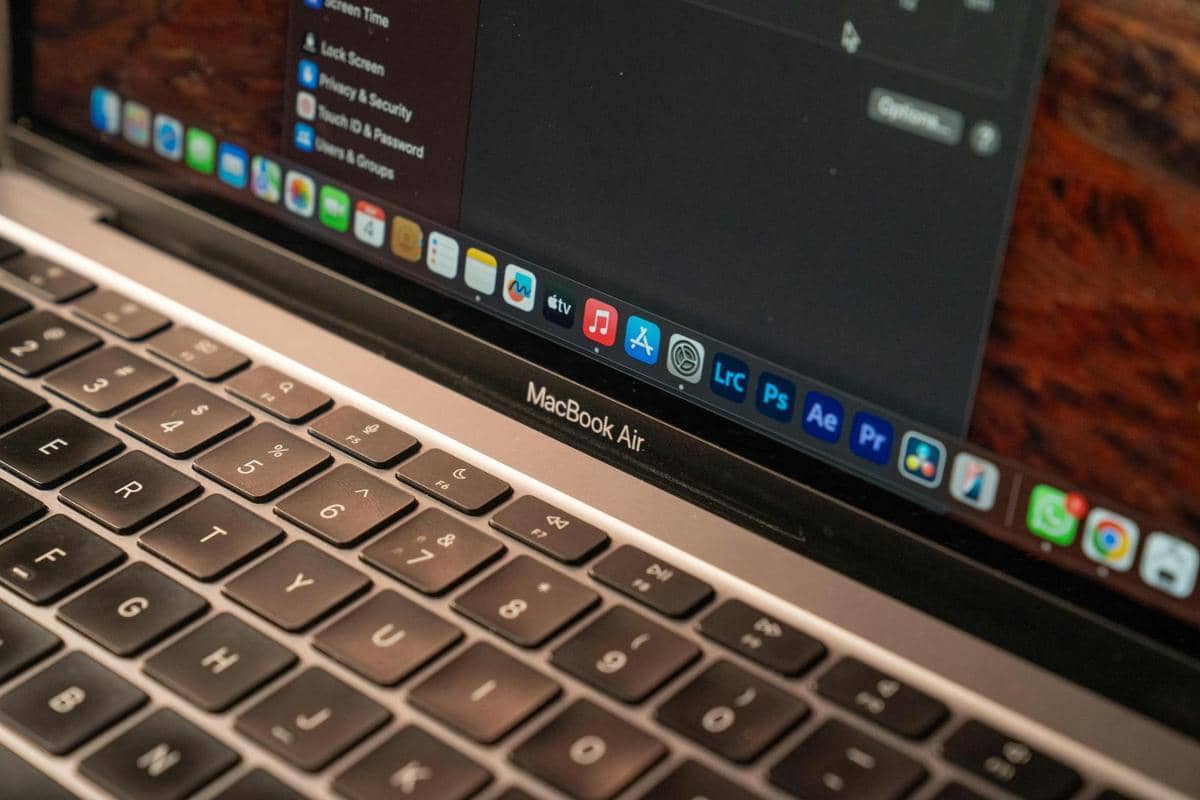
MacBook Air M1 (pexels.com/GuilhermePedrosa) Menjaga kestabilan mesin membutuhkan pengecekan indikator vital perangkat secara berkala. Mengetahui data akurat seputar beban memori, aktivitas disk, dan suhu operasional akan sangat membantu kamu mengambil keputusan cepat. Cara memantaunya sangat mudah:
- Instal software pemantau sistem di Mac kamu
- Aktifkan indikator yang ingin kamu tampilkan langsung di menu bar
- Pantau grafik penggunaan memori dan suhu hardware saat bekerja
- Segera tutup program berat jika grafik sudah menunjukkan batas maksimal
7. Bersihkan file sampah sistem secara menyeluruh

MacBook Pro 2012 (pexels.com/JuniorTeixeira) Tumpukan file cache, sisa aplikasi lama, dan data tersembunyi yang dibiarkan menumpuk akan membuat pergerakan sistem semakin berat. Melakukan pembersihan file usang secara rutin wajib dilakukan agar Mac kamu bisa kembali bekerja cepat. Berikut cara ampuh membersihkannya:
- Buka software pembersih sistem andalanmu
- Jalankan fitur pemindaian ruang penyimpanan dan biarkan sistem bekerja
- Tinjau daftar file sampah dan cache yang berhasil ditemukan
- Hapus semua file usang tersebut untuk mengembalikan performa optimal mesin
Memahami apa itu unified memory MacBook memberi kamu kendali lebih besar untuk mengelola resource perangkat keras secara efisien. Menerapkan berbagai cara boost performance di atas akan memastikan Mac kesayanganmu tetap gesit saat mengeksekusi banyak software berat sekaligus. Semoga artikel ini bermanfaat, ya!
This article is written by our community writers and has been carefully reviewed by our editorial team. We strive to provide the most accurate and reliable information, ensuring high standards of quality, credibility, and trustworthiness.