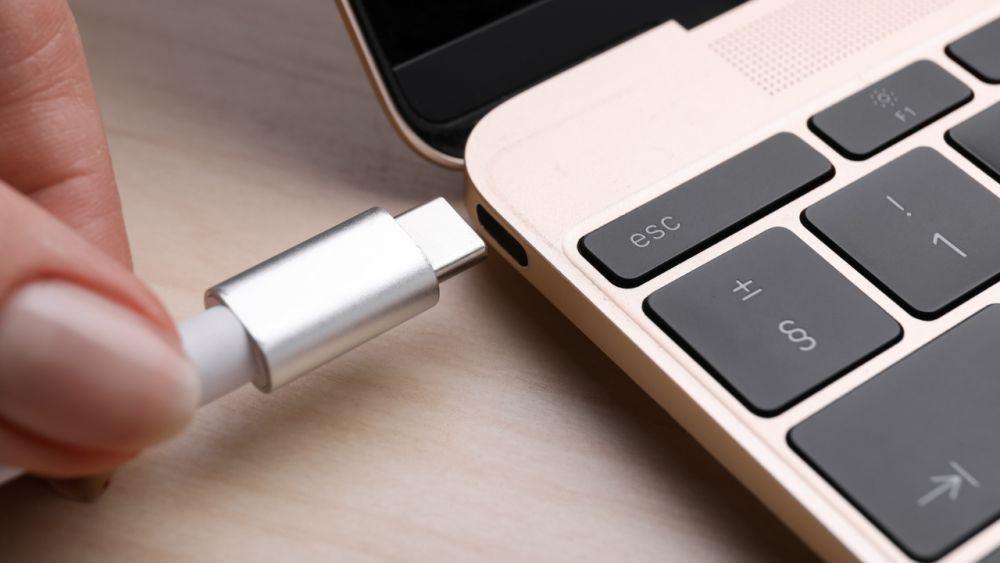
Pernahkah laptop kamu restart mendadak, error, atau terasa lambat? Masalah ini umumnya disebabkan oleh serangan malware atau driver yang bermasalah. Pengguna laptop Windows dapat memanfaatkan fitur bawaan Safe Mode untuk mengatasi masalah tersebut.
Cara Mengaktifkan Safe Mode di Laptop Windows, Mudah, kok!
3 min read
Intinya Sih
- Safe Mode adalah fitur Windows untuk mendeteksi dan memperbaiki gangguan sistem, termasuk malware serta kegagalan driver, dengan hanya menjalankan komponen dasar dan menonaktifkan aplikasi nonesensial.
- Di Windows 7, restart laptop lalu tekan F8 saat booting dan pilih Safe Mode. Windows 8 memakai menu WinRE melalui kombinasi Power + Shift lalu Restart.
- Pada Windows 10 dan 11, buka Settings dengan Win + I, pilih Update & Security, Recovery, lalu Restart now; di Startup Settings gunakan F4, F5, atau F6.
This section summary was AI-assisted and reviewed by our editorial team.
Pengguna perlu mengaktifkan Safe Mode terlebih dahulu sebelum dapat menggunakannya. Berikut adalah panduan praktis untuk mengaktifkan Safe Mode di berbagai versi Windows. Yuk, simak cara mengaktifkan Safe Mode di laptop Windows berikut ini!
1. Pengertian Safe Mode

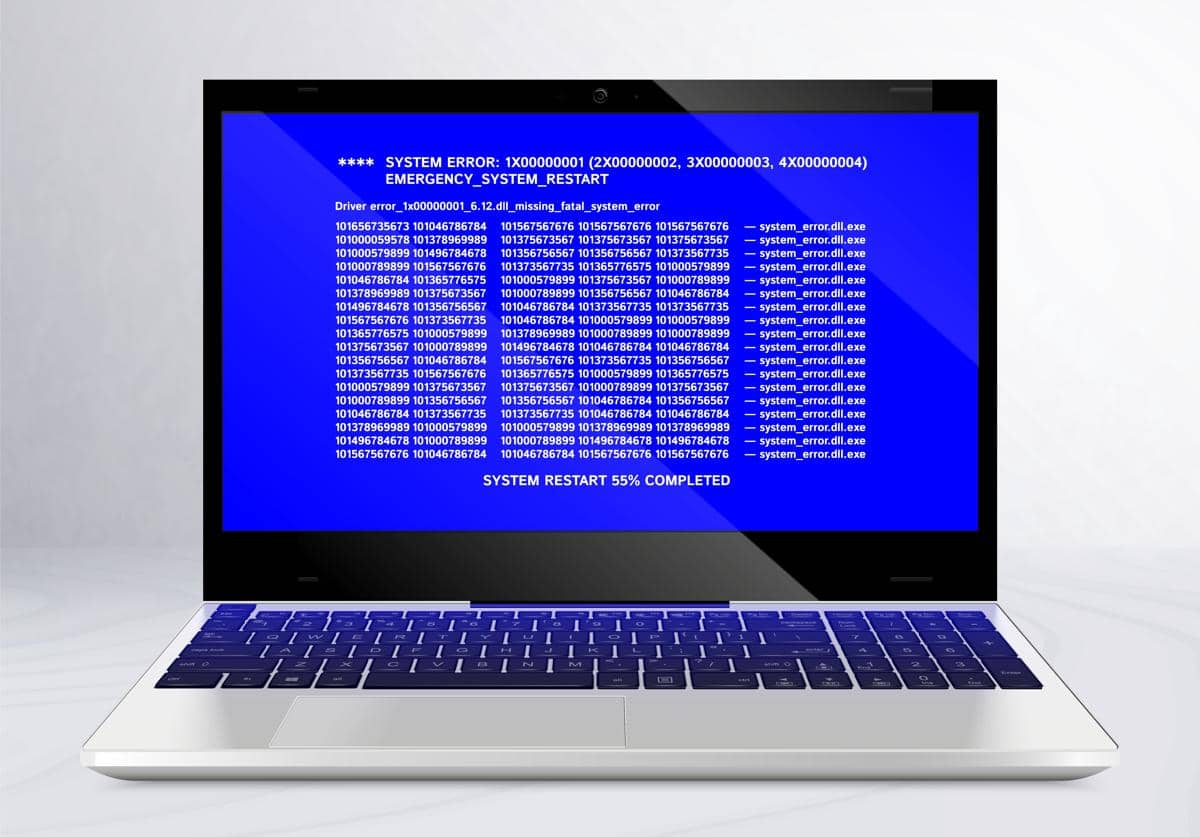
laptop Windows (magnific.com/DC Studio) Safe Mode adalah fitur khusus Windows yang membantu pengguna memecahkan masalah sistem. Fitur ini berfungsi untuk mendeteksi berbagai gangguan kinerja pada PC (personal computer). Selain itu, Safe Mode mampu memperbaiki masalah akibat serangan malware maupun kegagalan driver.
Safe Mode juga berguna untuk menjalankan komponen dan drive dasar guna meminimalkan bentrokan antar file dan drive saat PC dinyalakan. Saat mode ini aktif, sistem akan menonaktifkan seluruh aplikasi nonesensial yang berpotensi menganggu kinerja PC akan dinonaktifkan. Saat ini, Safe Mode tersedia mulai dari Windows 7 hingga Windows versi terbaru.
2. Cara aktifkan mode di Windows 7

laptop Windows (unsplash.com/Triyansh Gill) Windows 7 pertama kali dirilis pada Oktober 2009. Meskipun demikian, Safe Mode bukanlah inovasi baru yang hadir pada versi ini. Versi Windows terdahulu seperti Windows 95 dan Windows 98 telah menggunakan fitur tersebut sejak dirilis.
Dibandingkan dengan versi pendahulunya, Windows 7 menawarkan performa yang lebih cepat, ringan, dan stabil. Peningkatan performa tersebut secara otomatis membuat kinerja Safe Mode berjalan lebih optimal. Pengguna dapat mengaktifkan fitur ini dengan melakukan restart PC, lalu menekan tombol F8 saat booting, lalu memilih opsi Safe Mode untuk memulai troubleshooting hingga PC kembali ke mode normal.
3. Cara aktifkan Safe Mode di Windows 8
ilustrasi laptop Windows (unsplash.com/Ricardo Resende) Berbeda dengan Windows 7, pengguna tidak dapat lagi mengakses fitur Safe Mode di Windows 8 dengan menekan tombol F8. Terdapat dua cara untuk mengaktifkan fitur ini di Windows 8. Kedua cara tersebut dapat disesuaikan dengan kondisi perangkat saat beroperasi.
Metode pertama, Safe Mode, dapat diaktifkan saat perangkat dalam kondisi menyala. Buka menu 'Settings', selanjutnya tekan tombol Power + Shift secara bersamaan, lalu pilih restart. Di menu Windows Recovery Environment (WinRE), pilih 'Troubleshoot', Lalu pilih 'Advanced options', klik 'Startup settings', lalu pilih 'Restart". Aktifkan fitur Safe Mode yang ingin digunakan dengan menekan tombol F4 untuk Safe Mode, F5 untuk Safe Mode with Networking, dan F6 untuk Safe Mode with Command Prompt.
Metode kedua dapat digunakan ketika komputer masih berada di halaman sign-in. Tekan tombol Power + Shift secara bersamaan dan tahan, lalu pilih restart. Selanjutnya, pilih 'Troubleshoot', masuk ke menu 'Advanced options', lalu pilih 'Startup Settings', selanjutnya pilih 'Restart'. Tunggu hingga sistem berjalan dan perangkat kembali ke mode normal.
4. Cara aktifkan safe mode di Windows 10 dan 11

ilustrasi laptop Windows (unsplash.com/Hal Gatewood) Windows 10 dan Windows 11 memiliki mekanisme pengaksesan Safe Mode yang sama. Tekan tombol kombinasi Win + I untuk membuka menu 'Settings'. Setelah menu terbuka, pilih opsi 'Update & Security', lalu klik 'Recovery'
Pada bagian Advanced startup, klik 'Restart now' untuk memuat ulang laptop. Layar akan menampilkan halaman Windows Recovery Environment setelah proses restart selesai. Di halaman tersebut, pilih menu 'Troubleshoot', lalu 'Advanced options', dan klik 'Startup Settings'. Langkah terakhir, pilih fitur Safe Mode yang ingin digunakan dengan menekan tombol F4 untuk Safe Mode, F5 untuk Safe Mode with Networking, dan F6 untuk Safe Mode with Command Prompt.
Fitur Safe Mode membantu sistem laptop mendeteksi berbagai masalah secara lebih cepat. Dengan fitur ini, pengguna dapat segera melakukan troubleshooting yang tepat. Cara mengaktifkan Safe Mode di laptop Windows bisa kamu coba sesuai dengan jenis laptopmu, ya!
This article is written by our community writers and has been carefully reviewed by our editorial team. We strive to provide the most accurate and reliable information, ensuring high standards of quality, credibility, and trustworthiness.
![[INFOGRAFIS] AI Jadi Tempat Curhat: Tren Baru Gen Z & Milenial](https://image.idntimes.com/post/20260429/upload_9c2883de31fbc7ad993691764c90e6e3_dfc3c6ee-e42f-48f6-9f1a-cde1ce74477c.jpg)