- Restart atau reboot HP
Cara Menghilangkan Garis di LCD HP Samsung yang Aman
Intinya Sih
Cara menghilangkan garis di LCD HP Samsung bisa dimulai dengan langkah-langkah aman dicoba sendiri, terutama jika masalahnya masih berasal dari sistem.
Jika garis muncul akibat faktor fisik, ada beberapa langkah untuk mengurangi gangguan sebelum dibawa ke tempat servis.
Garis pada layar HP Samsung umumnya disebabkan oleh masalah software atau kerusakan hardware. Tips mencegah garis di LCD HP Samsung penting diterapkan.
This section summary was AI-assisted and reviewed by our editorial team.
Cara menghilangkan garis di LCD HP Samsung bisa dimulai dengan beberapa langkah sederhana dan aman dicoba sendiri, terutama jika masalahnya masih berasal dari sistem. Namun, HP yang layarnya bergaris belum tentu bisa ditangani sendiri secara aman.
Untuk itu, kamu perlu tahu solusi lanjutan bila tidak bisa mengatasi layar HP Samsung bergaris. Jadi, jika layar HP Samsung kamu muncul garis-garis, ikuti langkah berikut secara berurutan agar kamu tidak salah mengambil keputusan.
Table of Content
Cara menghilangkan garis di LCD HP Samsung
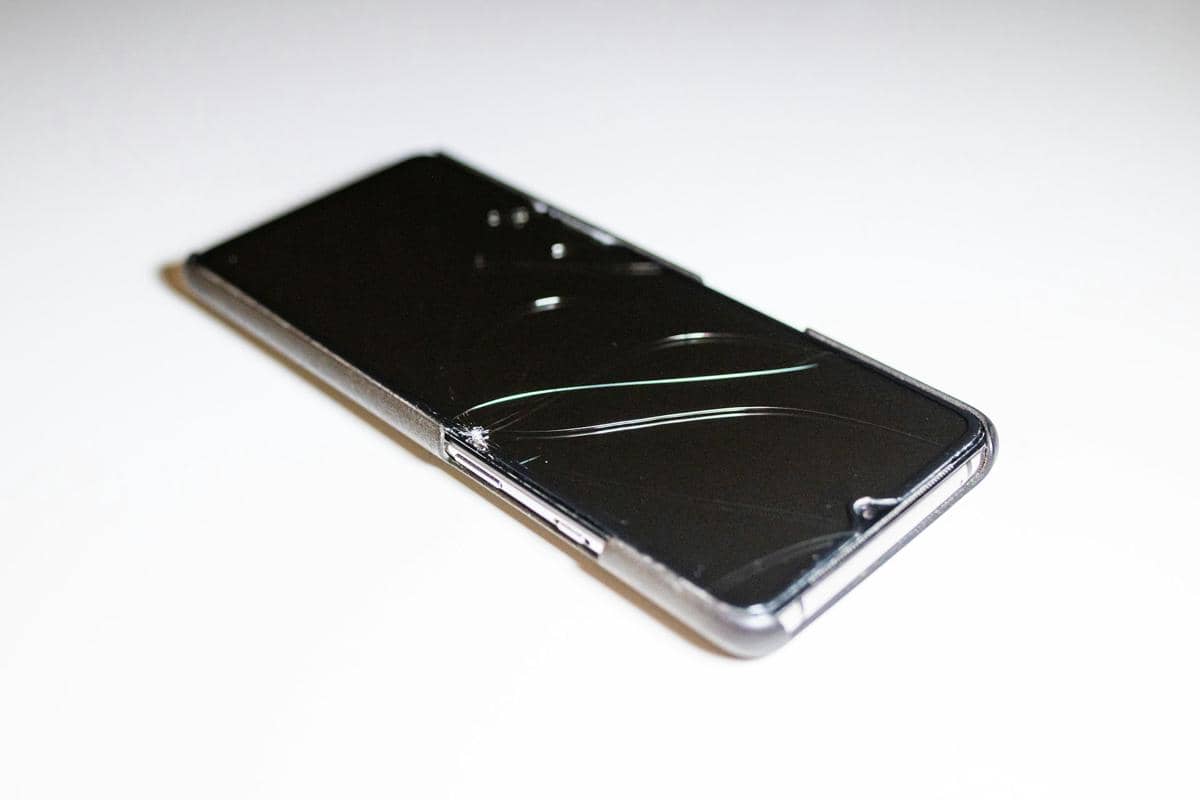
ilustrasi layar HP (unsplash.com/GegenWind Photo) Cara mengatasi layar HP Samsung bergaris perlu disesuaikan dengan penyebabnya. Jika masalah masih berasal dari sistem, kamu bisa mencoba penanganan software terlebih dahulu. Namun, jika garis muncul akibat faktor fisik, ada beberapa langkah untuk mengurangi gangguan sebelum dibawa ke tempat servis.
1. Penanganan software
Langkah ini ditujukan untuk mengatasi garis layar yang muncul akibat bug sistem. Selama belum ada indikasi kerusakan fisik, metode ini relatif aman dicoba sendiri.
Matikan HP Samsung selama beberapa detik, lalu nyalakan kembali. Restart HP bisa menghilangkan kesalahan sistem sementara yang bisa memicu garis di layar.
- Update perangkat lunak
Masuk ke menu Pengaturan > Pembaruan perangkat lunak, lalu pastikan sistem sudah menggunakan versi terbaru. Update sering membawa perbaikan bug tampilan yang tidak disadari.
- Gunakan Safe Mode
Tekan dan tahan tombol daya, lalu ketuk dan tahan opsi 'Power Off' hingga muncul 'Safe Mode'. Jika garis hilang saat Safe Mode aktif, berarti ada aplikasi pihak ketiga yang menyebabkan gangguan layar.
- Factory reset sebagai opsi terakhir
Jika masalah masih muncul, reset pabrik (Factory Reset) bisa mengembalikan sistem ke kondisi awal. Pastikan kamu sudah mencadangkan data karena semua file akan terhapus.
2. Penanganan fisik ringan (hardware)
Jika garis tetap muncul meski sistem sudah normal, kemungkinan ada gangguan fisik ringan. Langkah di bawah ini bukan perbaikan permanen, tetapi bisa digunakan untuk memastikan tingkat kerusakan.
- Tekan lembut area layar
Apabila garis muncul setelah HP terjatuh atau tertekan, tekan layar secara perlahan di sepanjang garis. Cara ini kadang membantu jika kabel fleksibel layar sedikit bergeser.
- Atasi overheating
Panas berlebih dapat memengaruhi panel layar, terutama AMOLED. Matikan HP dan lepaskan casing hingga suhu kembali normal, karena overheating sering memicu garis putih atau hijau.
- Periksa kemungkinan terkena air
Jika HP pernah terkena air atau lembap, keringkan secara menyeluruh sebelum digunakan kembali. Kelembapan dapat menyebabkan gangguan tampilan sementara maupun permanen.
- Gunakan aplikasi pembersih piksel
Kamu bisa mencoba aplikasi seperti Dead Pixels Test and Fix dari Google Play Store. Aplikasi ini memicu piksel yang stuck, meski efektivitasnya terbatas pada kasus tertentu.
Kapan harus ganti LCD HP Samsung?
Kamu perlu mempertimbangkan penggantian LCD jika garis di layar tidak lagi disebabkan oleh gangguan sistem, melainkan kerusakan panel. Pada kondisi ini, mencoba solusi mandiri justru berisiko memperparah masalah.
Kamu sebaiknya berhenti mencoba perbaikan sendiri dan memilih servis jika:
- Garis tidak berubah meski sudah dilakukan reset pabrik
- Garis tetap terlihat di semua kondisi layar, termasuk Safe Mode
- Garis bertambah banyak, semakin terang, atau warnanya konsisten.
Mengganti LCD di service center resmi Samsung menjadi langkah paling aman. Pasalanya, penanganannya sesuai standar pabrikan dan dapat mencegah kerusakan lanjutan pada komponen lain.
Penyebab garis di LCD HP Samsung
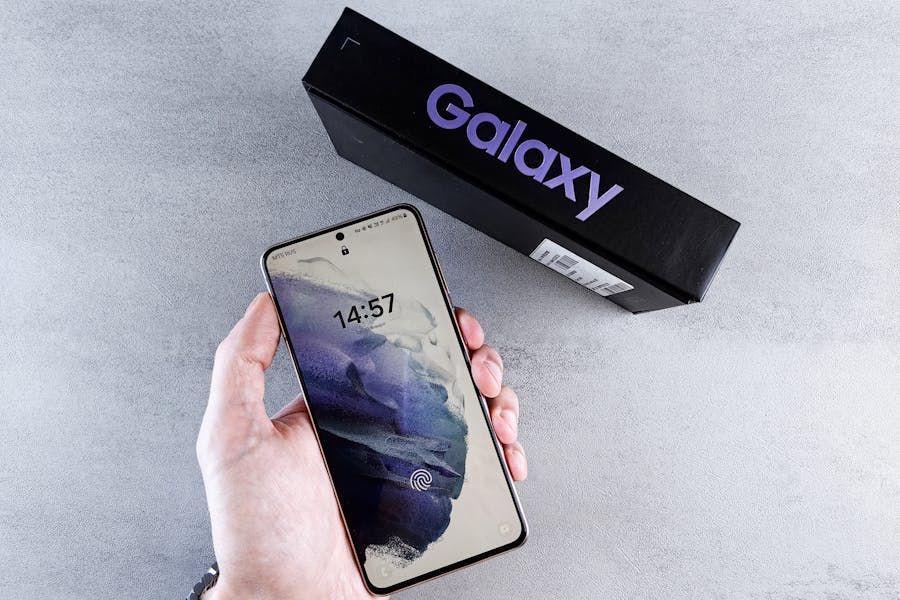
ilustrasi layar HP (pexels.com/Liza Summer) Garis pada layar HP Samsung umumnya disebabkan oleh dua faktor utama, yaitu masalah software dan kerusakan hardware. Perbedaan keduanya penting karena menentukan apakah layar masih bisa diperbaiki sendiri atau perlu penanganan servis.
1. Masalah software
Masalah software biasanya bersifat sementara karena berkaitan dengan sistem operasi atau aplikasi. Pada kondisi ini, layar masih berpeluang normal kembali tanpa bongkar HP.
Ciri-ciri umum masalah software:
- Garis muncul setelah update sistem atau instalasi aplikasi tertentu
- Garis hilang setelah restart atau saat masuk Safe Mode
- Garis tidak selalu muncul dan bisa datang-pergi.
2. Kerusakan hardware
Kerusakan hardware terjadi pada panel LCD atau AMOLED dan umumnya bersifat permanen. Masalah ini tidak bisa diatasi lewat pengaturan sistem.
Tanda-tanda kerusakan hardware:
- Garis muncul terus-menerus di semua kondisi
- Warna garis konsisten, seperti putih atau hijau.
Tips mencegah garis di LCD HP Samsung
Tips mencegah garis di LCD HP Samsung penting diterapkan setelah kamu mengetahui cara penanganannya. Meski beberapa garis layar masih bisa diatasi, kebiasaan penggunaan yang kurang tepat bisa memperparah kondisi panel. Dengan langkah pencegahan sederhana, kamu bisa mengurangi risiko garis muncul kembali dan menjaga layar tetap stabil.
- Hindari HP panas berlebihan
- Lepas casing saat HP terasa panas
- Jangan menekan layar terlalu keras
- Jangan digunakan berat sambil mengisi daya
- Gunakan tempered glass
- Perbarui sistem secara berkala
- Segera cek jika muncul garis tipis di layar
Dengan menerapkan tips mencegah garis di LCD HP Samsung secara konsisten, kamu bisa meminimalkan risiko kerusakan layar sejak dini. Langkah sederhana ini juga bisa dipakai untuk menjaga performa tampilan tetap optimal sekaligus mengurangi kemungkinan harus ganti LCD lebih cepat.
Kesimpulan
Cara menghilangkan garis di LCD HP Samsung perlu dilakukan secara bertahap dan realistis. Selama penyebabnya masih berasal dari software, beberapa langkah masih layak dicoba tanpa risiko besar. Namun, jika garis muncul permanen dan tidak berubah di berbagai kondisi, itu menandakan kerusakan panel yang tidak bisa diperbaiki lewat menu Pengaturan.
Dengan memahami tanda kerusakan LCD, kamu bisa mengambil keputusan yang paling aman untuk menjaga layar HP Samsung tetap optimal. Jika masih ingin tahu tips seputar gadget, baca artikel-artikel lainnya di IDN Times!
FAQ seputar cara menghilangkan garis di LCD HP Samsung
Apakah garis di layar HP Samsung bisa hilang sendiri? Bisa, jika penyebabnya bug software atau eror sementara. Namun, garis akibat kerusakan panel LCD atau AMOLED tidak akan hilang tanpa perbaikan fisik.
Kenapa layar HP Samsung tiba-tiba muncul garis? Garis bisa muncul karena update sistem, konflik aplikasi, panas berlebih, tekanan fisik, atau degradasi panel layar.
Apakah reset pabrik bisa menghilangkan garis di LCD HP Samsung? Reset pabrik bisa membantu jika masalah berasal dari software, tetapi tidak akan memperbaiki LCD yang rusak secara fisik.
Apa penyebab garis hijau di layar Samsung? Garis hijau umumnya disebabkan degradasi panel AMOLED atau cacat piksel dan biasanya bersifat permanen.
Kapan layar HP Samsung harus ganti LCD? LCD perlu diganti jika garis muncul terus-menerus, tidak hilang setelah reset, dan semakin jelas dari waktu ke waktu.



![[REVIEW] Aniimo, Game ala Palworld Nuansa Pokemon dan Ben 10](https://image.idntimes.com/post/20260920/aniimo-1_a74e4f30-891e-4f40-a20d-570f994408e1.jpg)