- Pegang iPhone 13 dengan posisi nyaman.
- Tekan tombol Power samping dan tombol Volume Naik secara bersamaan.
- Lepaskan kedua tombol dengan cepat.
- Layar akan berkedip dan thumbnail screenshot muncul di pojok kiri bawah.
3 Cara Screenshot iPhone 13 dengan Cepat dan Praktis
Intinya Sih
Cara screenshot iPhone 13 paling cepat dilakukan dengan menekan tombol Power samping dan Volume Naik secara bersamaan.
Jika tidak ingin memakai tombol fisik, kamu bisa screenshot (SS) di iPhone 13 lewat AssistiveTouch atau fitur Ketuk Bagian Belakang (Back Tap)
Semua hasil screenshot iPhone 13 tersimpan otomatis di aplikasi Foto, tepatnya di album Screenshot.
This section summary was AI-assisted and reviewed by our editorial team.
Cara screenshot iPhone 13 sering dicari karena ponsel ini tidak lagi menggunakan tombol Home seperti iPhone generasi lama. Banyak pengguna baru iPhone 13 bingung menekan tombol yang mana, apalagi ketika ingin mengambil tangkapan layar dengan cepat. Kebingungan ini wajar karena Apple memang mengubah navigasi fisik sejak beralih ke Face ID.
Cara screenshot (SS) iPhone 13 sebenarnya sangat sederhana dan bisa dilakukan dengan beberapa metode. Selain kombinasi tombol fisik, Apple juga menyediakan opsi tanpa tombol yang lebih fleksibel. Supaya kamu tidak salah langkah, simak panduan lengkap berikut sampai akhir.
Table of Content
Cara screenshot iPhone 13 dengan tombol fisik
Cara screenshot iPhone 13 yang umum dilakukan adalah menggunakan tombol fisik. Metode ini menjadi cara utama karena cepat dan tidak memerlukan pengaturan tambahan. Apple merancang kombinasi tombol ini khusus untuk iPhone yang sudah menggunakan Face ID, misalnya iPhone 13, iPhone 13 mini, iPhone 13 Pro, dan iPhone 13 Pro Max.
Berbeda dengan iPhone lama yang memakai tombol Home, iPhone 13 mengandalkan tombol Power samping dan Volume sebagai pengganti. Karena itu, kamu perlu menekan dua tombol secara bersamaan agar sistem mengenali perintah tangkapan layar.
Langkah screenshot iPhone 13 menggunakan tombol:
Tanda screenshot iPhone 13 berhasil
- Layar berkedip singkat sebagai respons sistem.
- Muncul thumbnail hasil tangkapan layar di pojok kiri bawah.
- Terdengar bunyi kamera jika mode senyap tidak aktif.
Cara screenshot iPhone 13 tanpa tombol
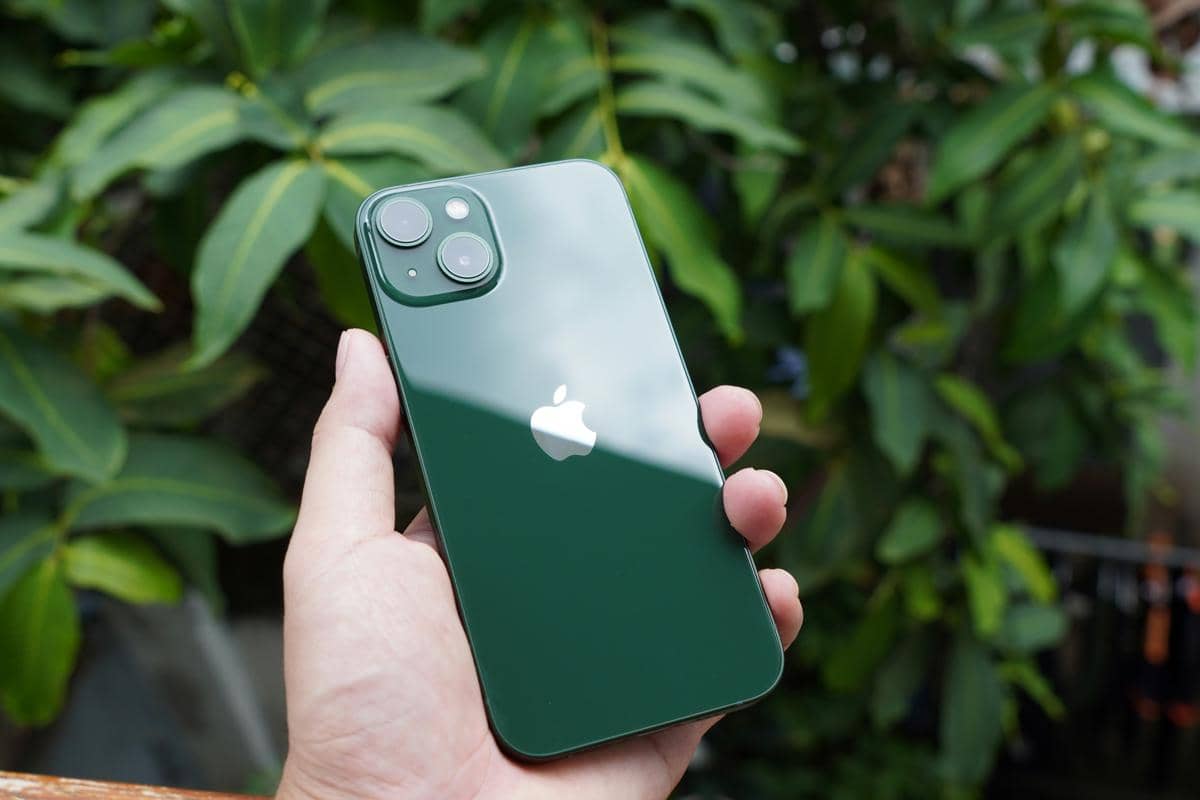
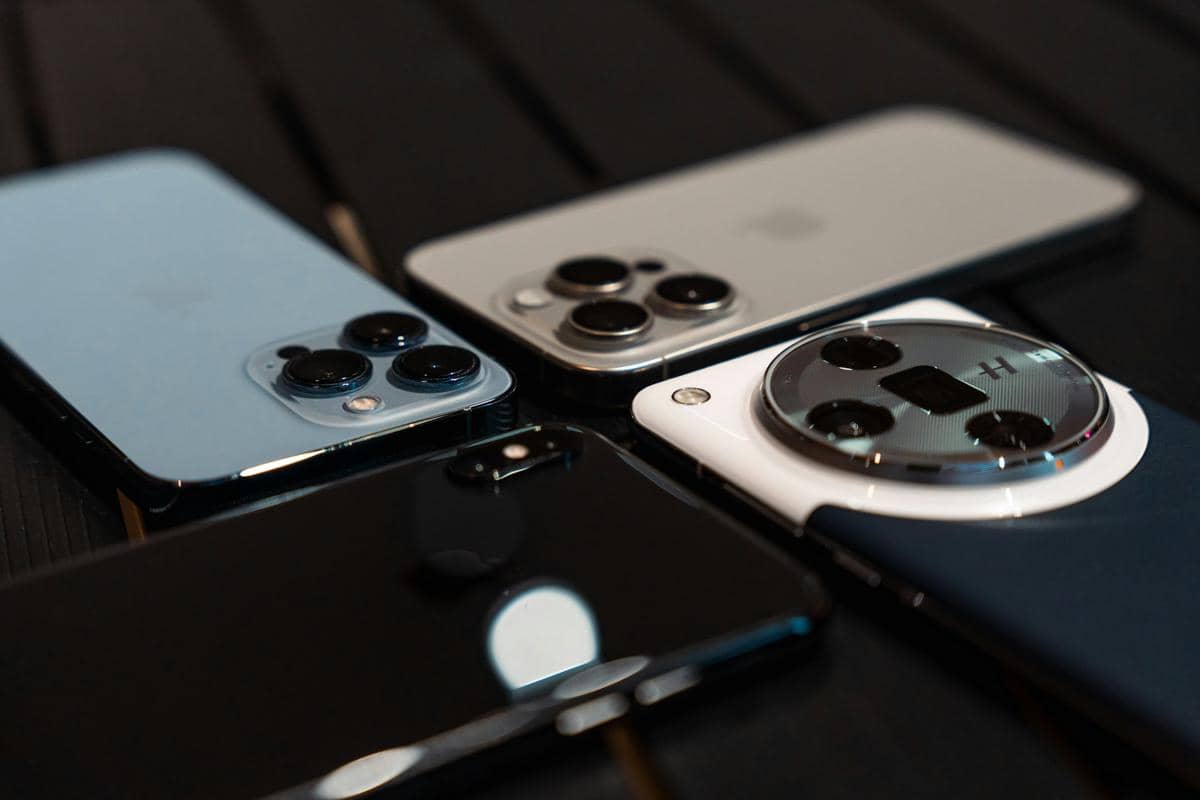
iPhone 13 series Green (unsplash.com/Vựa Táo) Cara screenshot iPhone 13 tanpa tombol menjadi solusi ketika tombol fisik terasa kurang nyaman atau mulai bermasalah. Karena iPhone 13 tidak memiliki tombol Home, Apple menyediakan fitur aksesibilitas yang memungkinkan screenshot dilakukan hanya dengan sentuhan layar atau ketukan ringan. Metode ini sangat berguna jika kamu sering mengambil tangkapan layar dan ingin mengurangi penggunaan tombol fisik agar lebih awet.
1. Screenshot iPhone 13 menggunakan AssistiveTouch
AssistiveTouch adalah fitur aksesibilitas Apple yang menghadirkan tombol virtual di layar. Fitur ini berfungsi untuk menggantikan tombol fisik dalam berbagai perintah, termasuk screenshot.
Langkah mengaktifkan dan menggunakan AssistiveTouch sebagai berikut:
- Buka 'Pengaturan'
- Pilih 'Aksesibilitas'
- Masuk ke menu 'Sentuh'
- Aktifkan AssistiveTouch.
- Pilih menu 'Screenshot' atau atur 'Ketuk Dua Kali' untuk tangkapan layar.
Setelah aktif, kamu cukup mengetuk ikon AssistiveTouch di layar saat mengambil screenshot. Jadi, kamu gak perlu lagi menekan tombol fisik.
2. Screenshot iPhone 13 dengan Ketuk Bagian Belakang (Back Tap)

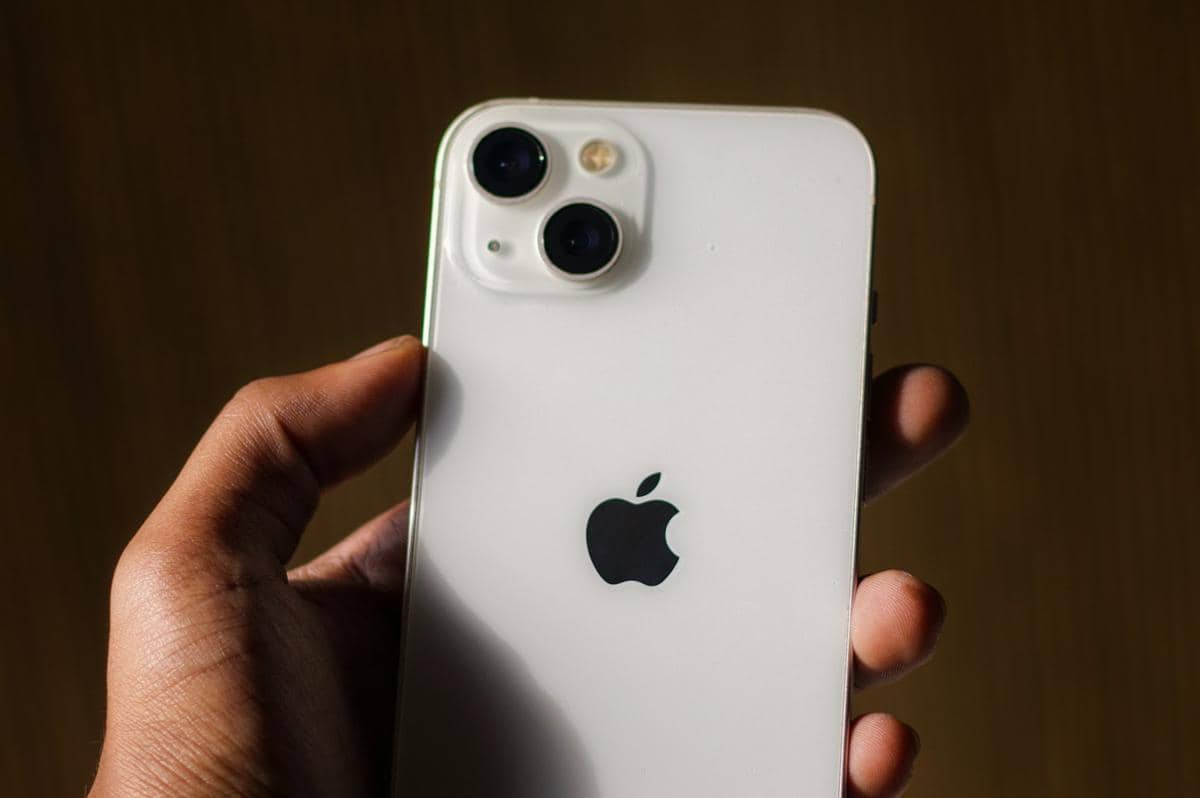
iPhone 13 (unsplash.com/Sahei Brar) Selain AssistiveTouch, Apple juga menyediakan fitur Ketuk Bagian Belakang atau Back Tap. Fitur ini memungkinkan iPhone mengenali ketukan di bagian belakang sebagai perintah tertentu. Cara mengaktifkannya sebagai berikut:
- Buka 'Pengaturan'
- Pilih 'Aksesibilitas'
- Masuk ke menu 'Sentuh'
- Pilih 'Ketuk Bagian Belakang'
- Atur 'Double Tap' atau 'Triple Tap ke Tangkapan Layar'
Setelah diatur, kamu hanya perlu mengetuk bagian belakang iPhone 13 untuk mengambil screenshot. Praktis, kan?
Di mana hasil screenshot iPhone 13 tersimpan?
Hasil screenshot iPhone 13 tersimpan otomatis di aplikasi Foto. Apple mengelompokkan tangkapan layar secara rapi agar mudah ditemukan kembali. Sistem ini membantu kamu mengakses hasil screenshot tanpa harus mencarinya satu per satu.
Kamu bisa menemukan hasil screenshot di beberapa lokasi berikut:
- Tab Perpustakaan di aplikasi Foto.
- Album Screenshot yang dibuat otomatis oleh sistem.
- Urutan terbaru jika baru saja mengambil tangkapan layar.
Dengan pengelompokan ini, hasil screenshot iPhone 13 tidak akan tercampur dengan foto kamera utama. Sehingga, kamu bisa langsung menemukan hasil SS dengan mudah.
Cara mengedit dan membagikan screenshot iPhone 13
Setelah berhasil mengambil screenshot, iPhone 13 langsung menampilkan thumbnail kecil di pojok kiri bawah layar. Fitur ini memungkinkan kamu melakukan pengeditan cepat tanpa harus membuka aplikasi Foto terlebih dahulu.
Thumbnail tersebut berfungsi sebagai pintasan untuk berbagai tindakan penting yang sering dibutuhkan pengguna. Berikut opsi tindakan yang tersedia setelah screenshot:
- Mengedit gambar dengan coretan, teks, atau tanda panah.
- Memotong bagian tertentu dari tangkapan layar.
- Membagikan screenshot ke aplikasi chat seperti WhatsApp atau media sosial.
- Menyimpan hasil edit ke Foto atau menghapusnya.
Kenapa iPhone 13 tidak bisa screenshot?
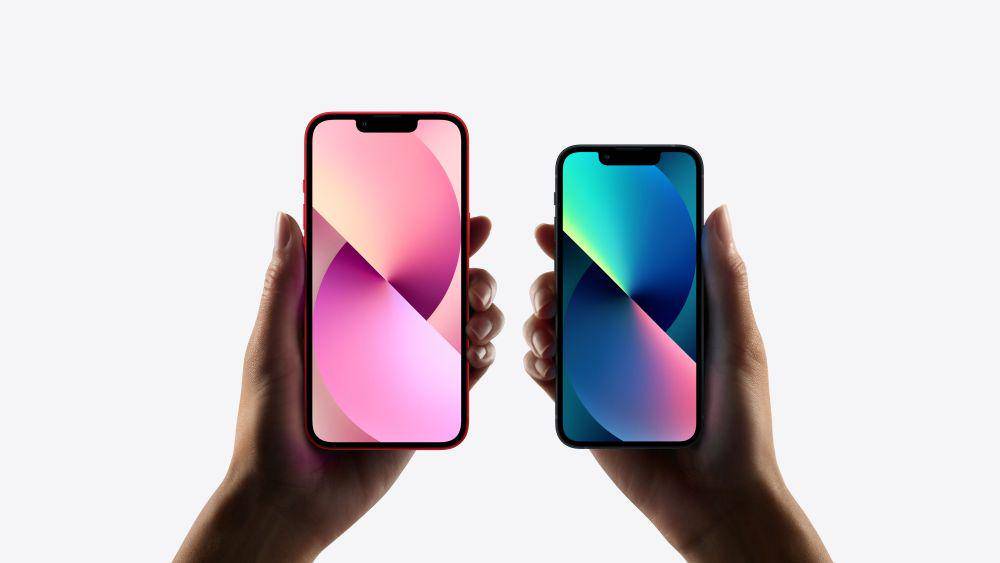
potret seri iPhone 13 (apple.com) iPhone 13 yang tidak bisa screenshot biasanya disebabkan oleh kesalahan teknis sederhana. Dalam banyak kasus, masalah ini tidak berkaitan dengan kerusakan perangkat, melainkan cara penggunaan atau pengaturan sistem. Beberapa kondisi tertentu bisa membuat perintah screenshot tidak terbaca oleh sistem iOS.
Penyebab umum screenshot iPhone 13 gagal:
- Tombol tidak ditekan secara bersamaan
- Tombol Power samping atau Volume bermasalah
- AssistiveTouch belum diaktifkan dengan benar
- Sistem iOS mengalami gangguan sementara.
Cara mengatasi iPhone tidak bisa screenshot:
- Ulangi kombinasi tombol dengan menekan secara bersamaan dan cepat
- Gunakan AssistiveTouch atau Ketuk Bagian Belakang sebagai alternatif
- Restart iPhone untuk menyegarkan sistem
- Perbarui iOS ke versi terbaru agar bug sistem teratasi.
Kesimpulan
Jadi, itulah cara screenshot iPhone 13 yang bisa dilakukan dengan tombol fisik maupun tanpa tombol,. Kamu bisa menyesuaikannya tergantung kebutuhan dan kenyamanan penggunaan.
Kombinasi tombol Power samping dan Volume Naik menjadi cara paling cepat, sementara AssistiveTouch dan Ketuk Bagian Belakang (Back Tap) menawarkan solusi lebih fleksibel. Dengan memahami semua opsi tersebut, kamu jadi tahu cara screenshot iPhone 13 yang sesuai untuk aktivitas sehari-hari.
FAQ seputar cara screenshot iPhone 13
Bagaimana cara screenshot iPhone 13 tanpa tombol Home? Gunakan AssistiveTouch atau fitur Ketuk Bagian Belakang (Back tap) karena iPhone 13 tidak memiliki tombol Home.
Di mana letak screenshot di iPhone 13? Hasil screenshot iPhone 13 tersimpan otomatis di aplikasi Foto, tepatnya di album Screenshot.
Kenapa screenshot iPhone 13 tidak muncul? Umumnya karena tombol tidak ditekan bersamaan, AssistiveTouch belum aktif, atau sistem iOS mengalami gangguan.
Apakah screenshot iPhone 13 otomatis tersimpan? Ya, setiap screenshot iPhone 13 akan langsung tersimpan tanpa perlu pengaturan tambahan.
Apa beda screenshot dan screen record di iPhone 13? Screenshot menghasilkan gambar tangkapan layar, sedangkan screen record menghasilkan video rekaman aktivitas layar.
Disclaimer: Artikel ini dihasilkan dengan bantuan AI dan telah diedit untuk menjamin kualitas serta ketepatan informasi.


![[QUIZ] Dari Tools AI Favorit, Kami Tebak Kepribadianmu Sebenarnya](https://image.idntimes.com/post/20250515/pexels-theshantanukr-17603742-8ed9de860b0ace40589a8766fe9a17d0-c62031e2749672f36640c201b13a86d9.jpg)