- Buka layar yang ingin kamu screenshot
- Tekan tombol 'Power' dan volume bawah secara bersamaan
- Tahan selama beberapa detik hingga layar berkedip
- Lepaskan tombol saat notifikasi screenshot muncul
- Gunakan toolbar di bagian bawah layar untuk mengedit atau membagikannya.
Cara Screenshot HP Samsung A15 dengan Cepat dan Anti Ribet
Intinya Sih
Cara screenshot HP Samsung A15 bisa dilakukan dengan tombol power dan volume bawah, fitur Swipe to Capture, serta perintah suara Bixby.
Samsung A15 mendukung screenshot panjang atau scroll capture untuk menangkap layar chat, artikel, atau halaman web yang tidak muat dalam satu tampilan.
Hasil screenshot otomatis tersimpan di Galeri pada folder Screenshots dan dapat langsung diedit, dibagikan, atau dikelola agar penyimpanan rapi.
This section summary was AI-assisted and reviewed by our editorial team.
Cara screenshot HP Samsung A15 menjadi salah satu fitur dasar yang sering digunakan untuk menyimpan chat penting hingga menangkap informasi di layar. Untungnya, Samsung Galaxy A15 sudah dibekali beberapa metode screenshot bawaan tanpa perlu aplikasi tambahan. Semua caranya praktis dan bisa disesuaikan dengan kondisi penggunaan sehari-hari.
Menariknya, screenshot (SS) di Samsung A15 tidak hanya mengandalkan tombol fisik. Kamu juga bisa menggunakan gestur usap telapak tangan dan fitur asisten. Bahkan, tersedia cara screenshot panjang untuk layar yang tidak muat dalam satu tampilan.
Dengan memahami semua opsi ini, kamu bisa memilih cara paling nyaman dan efisien sesuai kebutuhan. Simak cara-caranya berikut!
Table of Content
Bagaimana cara screenshot HP Samsung A15?
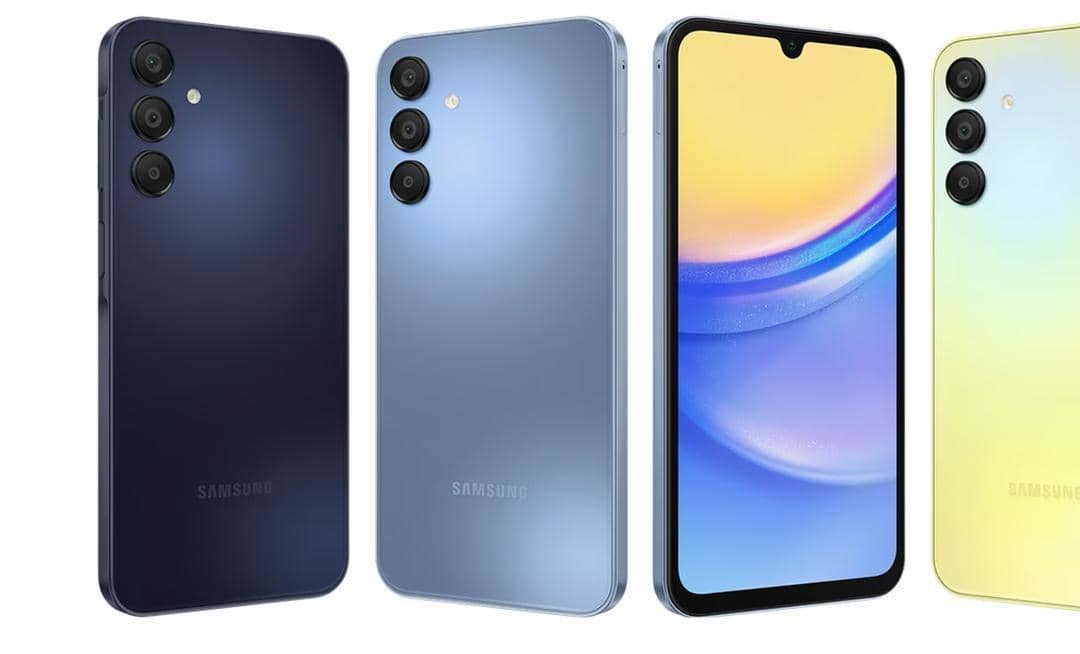
Samsung A15 5G (dok. Samsung) Samsung Galaxy A15 menyediakan beberapa metode screenshot resmi yang aman dan mudah digunakan. Setiap metode dirancang untuk kondisi berbeda, baik saat tombol berfungsi normal maupun ketika ingin cara yang lebih praktis tanpa menekan tombol. Berikut penjelasan lengkap tiap caranya.
1. Pakai tombol power dan volume bawah
Ini adalah metode umum dan langsung bisa digunakan tanpa pengaturan tambahan. Hampir semua pengguna Samsung mengandalkan cara berikut karena cepat dan responsif.
Langkah-langkahnya:
Metode ini cocok digunakan saat tombol fisik masih berfungsi normal dan kamu membutuhkan tangkapan layar secara cepat.
2. Pakai fitur Usap Telapak Tangan (Palm Swipe)
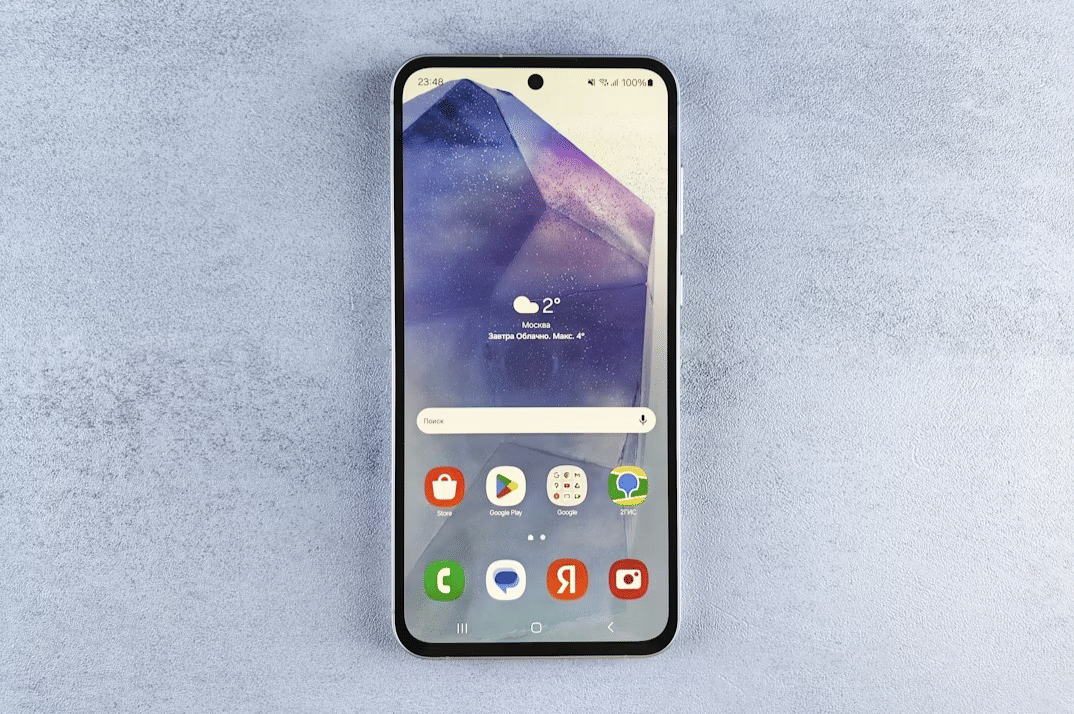
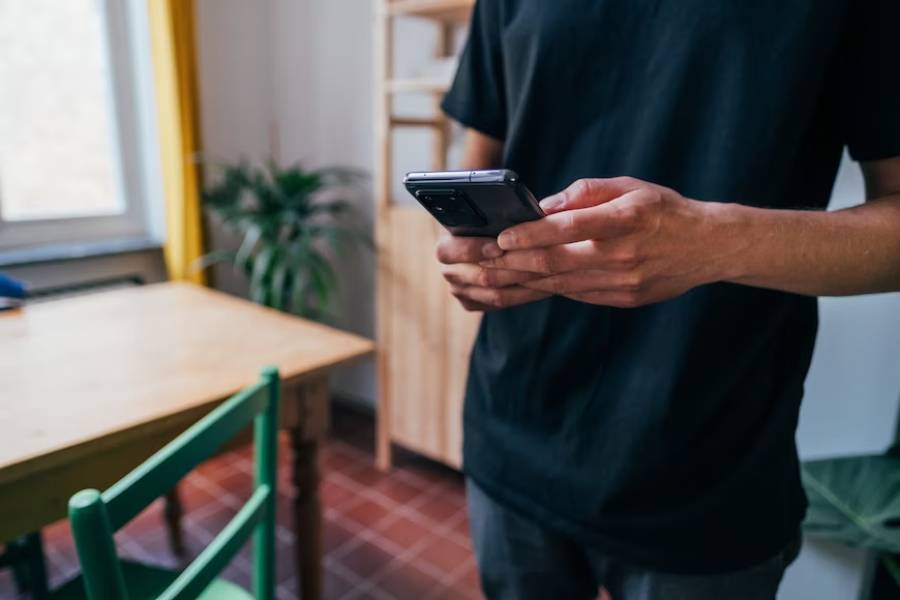
ilustrasi Samsung Galaxy A (unsplash.com/Andrey Matveev) Fitur Usap Telapak Tangan (Palm Swipe to Capture) memungkinkan kamu mengambil screenshot tanpa menekan tombol fisik. Cara ini sangat membantu jika tombol power atau volume kurang responsif, atau kamu ingin metode yang lebih praktis.
Sebelum digunakan, Palm Swipe perlu diaktifkan terlebih dahulu karena tidak selalu menyala secara default di Samsung A15. Langkah mengaktifkan Palm Swipe:
- Buka 'Pengaturan' di Samsung A15
- Pilih menu 'Fitur lanjutan'
- Masuk ke 'Gerakan dan gestur'
- Aktifkan opsi 'Usap telapak tangan' untuk mengambil tangkapan layar.
Setelah aktif, kamu bisa langsung menggunakannya dengan cara:
- Buka layar yang ingin kamu screenshot
- Letakkan sisi telapak tangan di tepi layar
- Usap telapak tangan dari kiri ke kanan atau sebaliknya dalam satu gerakan
- Layar akan berkedip atau muncul animasi sebagai tanda screenshot berhasil.
Jika Palm Swipe tidak langsung berfungsi, pastikan gerakan dilakukan lurus dan tidak terlalu pelan. Selain itu, pastikan layar dalam kondisi bersih.
3. Menggunakan Bixby Voice
Samsung A15 juga mendukung cara screenshot dengan Bixby Voice, yaitu asisten virtual bawaan Samsung. Metode ini memungkinkan kamu mengambil SS hanya dengan perintah suara, tanpa menyentuh layar atau menekan tombol.
Cara ini hanya bisa digunakan jika Bixby sudah aktif dan dikonfigurasi sebelumnya. Jika belum, perintah suara tidak akan merespons.
Cara menggunakan Bixby untuk screenshot:
- Buka layar yang ingin kamu screenshot
- Aktifkan Bixby dengan menekan tombol samping atau memanggilnya lewat suara.
- Ucapkan perintah “Take a screenshot”.
- Bixby akan langsung mengambil tangkapan layar dan menyimpannya ke Galeri.
Penggunaan Bixby untuk screenshot biasanya bersifat situasional. Misalnya, saat tangan sedang sibuk atau sulit menjangkau layar.
Bagaimana cara screenshot Samsung A15 tanpa tombol?
Jika tombol power atau volume di HP kamu mulai bermasalah, Samsung A15 tetap menyediakan solusi screenshot tanpa tombol fisik. Cara ini juga sering dicari karena lebih praktis dan minim risiko kerusakan hardware.
Beberapa cara screenshot tanpa tombol di Samsung A15 antara lain:
- Menggunakan Palm Swipe yang diaktifkan melalui pengaturan
- Menggunakan Menu Asisten untuk akses virtual
- Menggunakan perintah suara melalui Bixby.
Dari ketiga cara tersebut, Palm Swipe menjadi metode yang populer karena cepat dan tidak mengganggu tampilan layar.
Bagaimana cara screenshot panjang (scroll capture) di Samsung A15?
Screenshot panjang atau scroll capture berguna saat kamu ingin menyimpan isi layar yang panjang, seperti percakapan chat, halaman artikel, atau tampilan aplikasi yang harus digulir. Fitur ini sudah tersedia bawaan di Samsung A15.
Cara menggunakannya:
- Ambil screenshot dengan metode apa pun
- Setelah screenshot berhasil, perhatikan toolbar di bagian bawah layar
- Ketuk ikon 'Scroll Capture'
- Layar akan otomatis bergulir dan menangkap bagian berikutnya
- Hentikan saat bagian yang diinginkan sudah terekam
- Simpan hasil screenshot panjang ke Galeri.
Hasil scroll capture akan tersimpan sebagai satu gambar utuh, sehingga lebih rapi dan mudah dibagikan.
Hasil screenshot Samsung A15 tersimpan di mana?
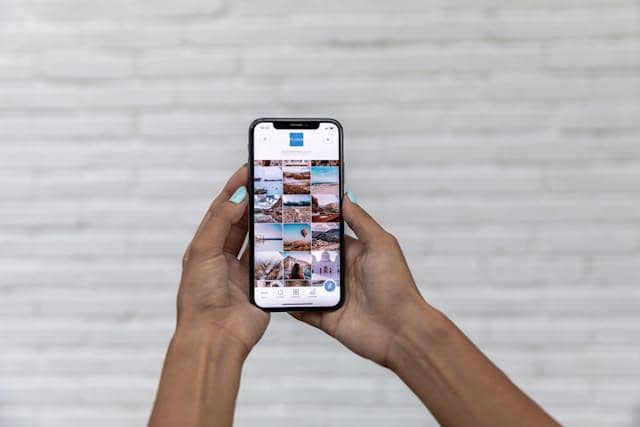
ilustrasi aplikasi Galeri di HP (pexels.com/Plann) Setiap screenshot yang kamu ambil di Samsung A15 akan tersimpan otomatis. Lokasi penyimpanannya mudah diakses, bahkan untuk pengguna baru.
Hasil screenshot biasanya bisa ditemukan di:
- Aplikasi Galeri, pada album Screenshots
- Aplikasi File Manager, di folder Screenshots
- Notifikasi screenshot yang muncul sesaat setelah pengambilan
Jadi, kamu bisa langsung mengedit, membagikan, atau menghapus screenshot sesuai kebutuhan lewqt aplikasi-aplikasi bawaan tersebut.
Kenapa HP Samsung A15 tidak bisa screenshot?
Dalam kondisi tertentu, fitur screenshot di Samsung A15 bisa saja tidak berfungsi. Masalah ini umumnya bukan kerusakan serius dan bisa diatasi dengan langkah sederhana.
Beberapa penyebab yang sering terjadi:
- Tombol power atau volume mengalami kerusakan fisik
- Fitur Palm Swipe belum diaktifkan di pengaturan
- Aplikasi tertentu membatasi pengambilan screenshot demi keamanan
- Sistem operasi belum diperbarui ke versi terbaru.
Jika masalah terus berulang, mencoba restart perangkat atau memperbarui sistem biasanya cukup membantu.
Tips screenshot Samsung A15 agar lebih optimal
Fitur screenshot di Samsung A15 tidak hanya sekadar mengambil gambar layar, tetapi juga dilengkapi sejumlah fungsi pendukung. Jika dimanfaatkan dengan benar, proses menangkap, menyimpan, dan mengelola screenshot bisa jadi lebih cepat dan rapi.
Berikut beberapa tips yang bisa kamu terapkan:
- Aktifkan Usap Telapak Tangan (Palm Swipe) sebagai alternatif tombol fisik agar lebih praktis dan mengurangi risiko tombol cepat aus.
- Manfaatkan scroll capture saat mengambil chat, artikel, atau halaman web panjang supaya hasil screenshot tidak terpotong.
- Gunakan toolbar screenshot untuk langsung memotong, menggambar, atau menandai bagian penting tanpa membuka aplikasi edit tambahan.
- Cek dan atur Menu Asisten jika kamu ingin tombol virtual di layar sebagai solusi saat tombol fisik bermasalah.
- Biasakan membersihkan folder Screenshots secara berkala agar penyimpanan internal tidak cepat penuh.
- Pastikan sistem Samsung A15 selalu diperbarui agar fitur screenshot berjalan stabil dan minim bug.
- Perhatikan aplikasi tertentu yang membatasi screenshot, terutama aplikasi perbankan atau konten berlisensi.
Dengan menerapkan tips ini, fitur screenshot Samsung A15 bisa digunakan lebih maksimal, cepat, dan nyaman untuk berbagai kebutuhan harian.
Kesimpulan
Cara screenshot HP Samsung A15 tergolong fleksibel karena tersedia beberapa metode resmi tanpa aplikasi tambahan. Kamu bisa memilih screenshot menggunakan tombol fisik, fitur Usap Telapak Tangan (Palm Swipe), hingga perintah suara lewat Bixby sesuai kondisi penggunaan.
Selain itu, Samsung A15 juga mendukung screenshot panjang untuk menangkap layar yang tidak muat dalam satu tampilan. Dengan memahami semua cara dan tips penggunaannya, fitur screenshot (SS) Samsung A15 bisa dimanfaatkan lebih optimal untuk kebutuhan sehari-hari.
Jika ingin tahu tutorial seputar teknologi lainnya, baca di IDN Times. Semoga bermanfaat.
FAQ seputar cara screenshot HP Samsung A15
Apa saja cara screenshot Samsung A15? Screenshot Samsung A15 bisa dilakukan dengan menekan tombol power dan volume bawah secara bersamaan, menggunakan Palm Swipe, atau lewat perintah suara Bixby.
Apakah Samsung A15 bisa screenshot tanpa tombol? Bisa. Samsung A15 mendukung screenshot tanpa tombol melalui fitur Usap Telapak Tangan dan Menu Asisten.
Apakah HP Samsung bisa screenshot 3 jari? Tidak. HP Samsung, termasuk Samsung A15, tidak mendukung screenshot tiga jari. Sebagai gantinya, Samsung menyediakan fitur Palm Swipe sebagai gesture resmi.
Disclaimer: Artikel ini dibuat dengan bantuan teknologi AI dan telah melalui proses kurasi serta penyuntingan oleh tim konten IDN Times agar sesuai dengan standar editorial.