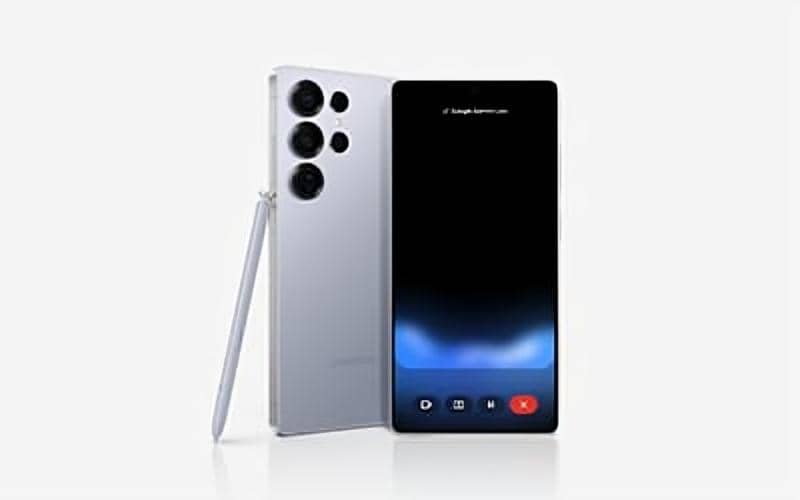
Di era AI yang makin canggih, cara pakai Gemini Live di HP Samsung Galaxy jadi topik yang banyak dicari pengguna Android. Fitur ini memungkinkan kamu berinteraksi langsung dengan asisten AI Google secara real-time, bukan cuma lewat teks, tapi juga melalui kamera dan berbagi layar. Lewat Gemini Live, kamu bisa meminta bantuan berdasarkan apa yang sedang terlihat di layar atau di sekitar kamu. Mulai dari urusan belajar, kerja, sampai eksplorasi visual, semuanya terasa lebih praktis.
Cara Pakai Gemini Live di Samsung Galaxy dengan Layar dan Kamera
Intinya Sih
Tekan lama tombol samping untuk membuka Gemini Live Langkah awal untuk menggunakan Gemini Live di HP Samsung Galaxy adalah dengan menekan lama tombol samping perangkat. Setelah itu, antarmuka Google Gemini akan muncul secara otomatis di layar.
Pilih mode kamera atau berbagi layar sesuai kebutuhan Setelah masuk ke Gemini Live, kamu bisa memilih ingin memulai percakapan menggunakan kamera atau berbagi layar. Jika ingin menunjukkan objek di sekitar, ketuk opsi Video untuk mengaktifkan kamera HP kamu.
Ketuk Bagikan Layar untuk bantuan berbasis tampilan layar Kalau kamu membutuhkan bantuan dari apa yang sedang tampil di layar, cukup ketuk opsi Bagikan layar. Lewat fit
This section summary was AI-assisted and reviewed by our editorial team.
Menariknya, Gemini Live di Samsung Galaxy dirancang agar mudah diakses dan responsif untuk kebutuhan sehari-hari. Kamu cukup mengaktifkannya lewat tombol samping, lalu memilih opsi kamera atau berbagi layar sesuai kebutuhan. Setelah itu, Gemini akan memberikan respons kontekstual secara instan, seolah kamu sedang ngobrol langsung dengan asisten pribadi. Agar kamu tidak bingung saat mencobanya, simak sejumlah cara pakai Gemini Live di Samsung Galaxy dengan layar dan kamera berikut ini.
1. Tekan lama tombol samping untuk membuka Gemini Live
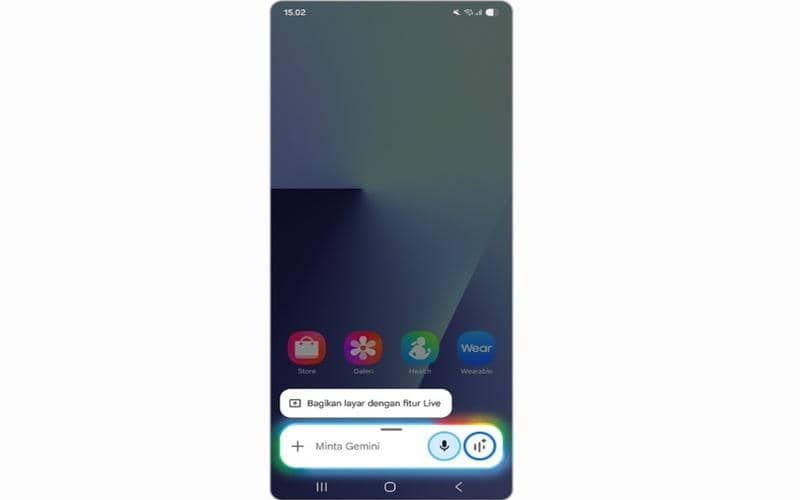
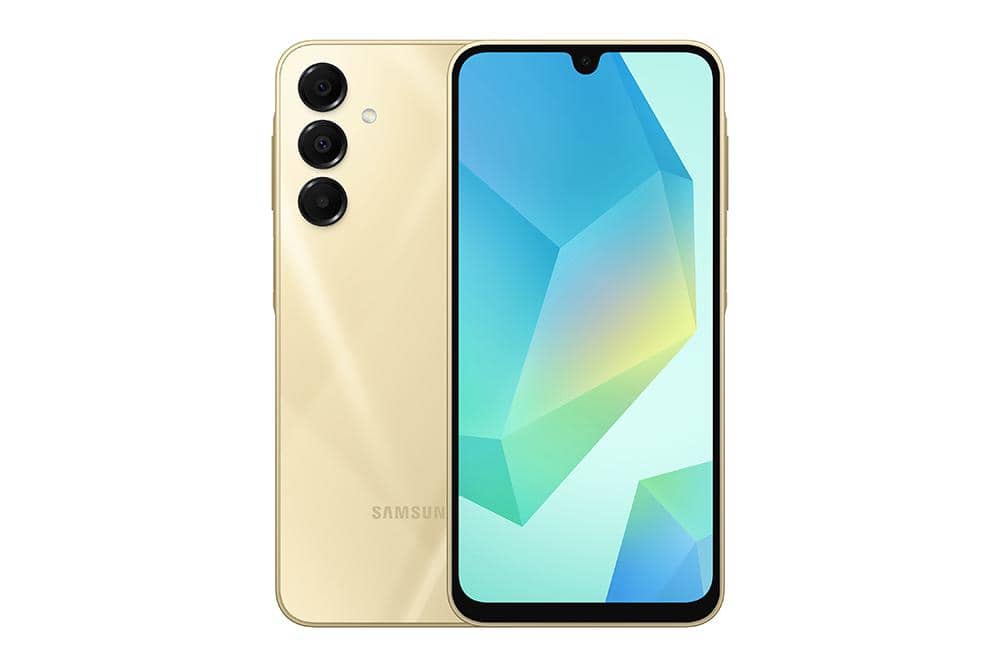
cara pakai Gemini Live di HP Samsung Galaxy (samsung.com) Langkah awal untuk menggunakan Gemini Live di HP Samsung Galaxy adalah dengan menekan lama tombol samping perangkat. Setelah itu, antarmuka Google Gemini akan muncul secara otomatis di layar. Di sini, kamu bisa menemukan ikon Live yang berada di samping tombol mikrofon. Ketuk ikon tersebut untuk memulai percakapan secara real-time dengan Gemini. Dari tahap ini, kamu sudah bisa mengakses fitur berbagi layar dan kamera.
2. Pilih mode kamera atau berbagi layar sesuai kebutuhan
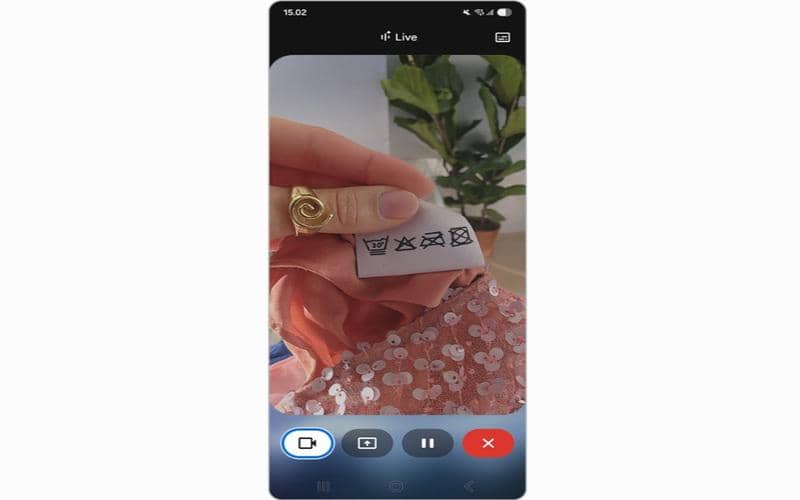
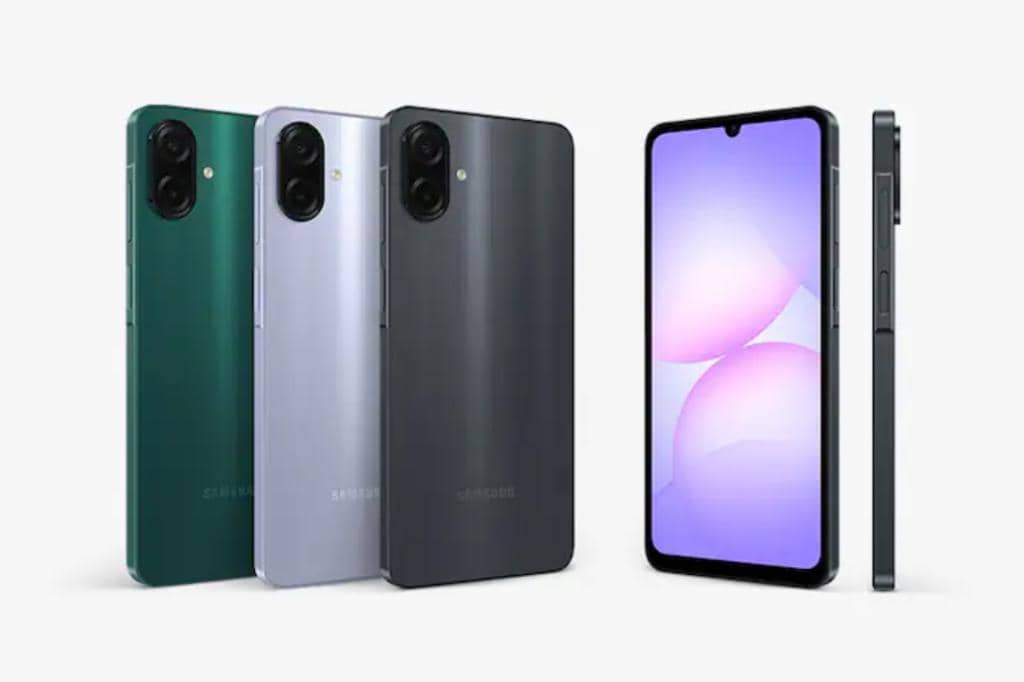
cara pakai Gemini Live di HP Samsung Galaxy (samsung.com) Setelah masuk ke Gemini Live, kamu bisa memilih ingin memulai percakapan menggunakan kamera atau berbagi layar. Jika ingin menunjukkan objek di sekitar, ketuk opsi Video untuk mengaktifkan kamera HP kamu. Gemini akan langsung memahami apa yang kamu arahkan dan memberikan respons secara langsung. Fitur ini cocok digunakan untuk bertanya soal benda, dokumen fisik, atau kondisi visual tertentu.
3. Ketuk Bagikan Layar untuk bantuan berbasis tampilan layar
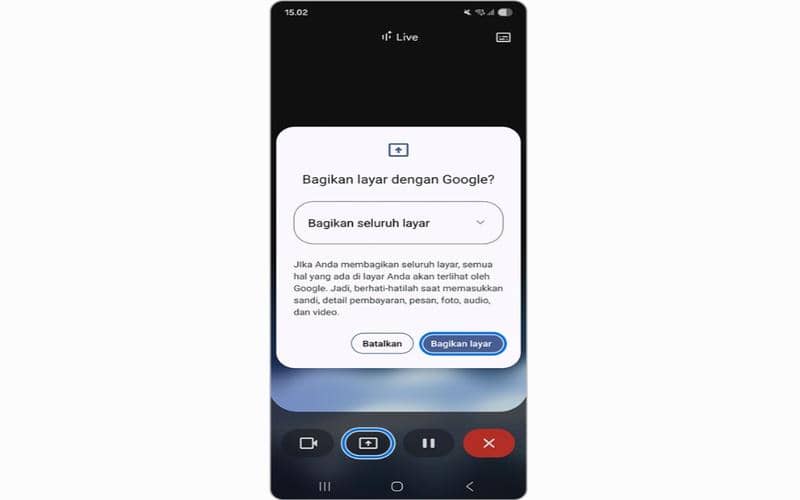
cara pakai Gemini Live di HP Samsung Galaxy (samsung.com) Kalau kamu membutuhkan bantuan dari apa yang sedang tampil di layar, cukup ketuk opsi Bagikan layar. Lewat fitur ini, Gemini bisa memahami konteks aplikasi, halaman web, atau dokumen yang sedang kamu buka. Misalnya, saat bingung membaca grafik atau memahami isi artikel, Gemini bisa langsung membantu menjelaskannya. Cara pakai Gemini Live ini terasa praktis karena kamu tidak perlu menjelaskan ulang secara manual.
4. Gunakan tombol Pause untuk menjeda sesi percakapan
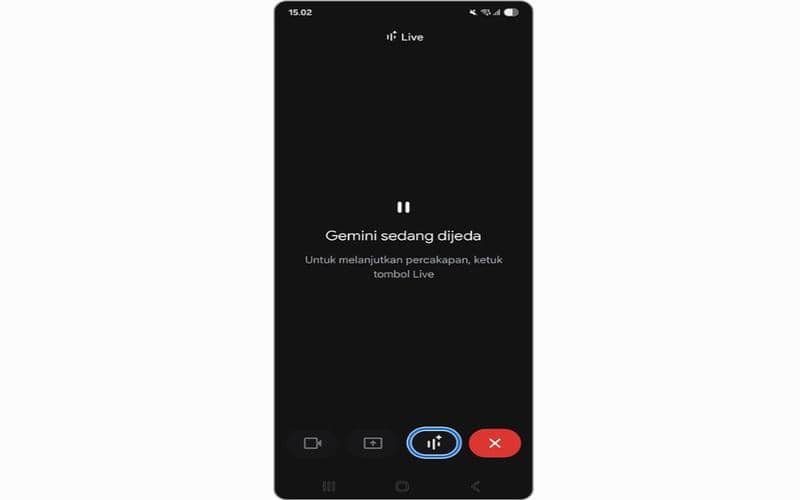
cara pakai Gemini Live di HP Samsung Galaxy (samsung.com) Saat percakapan sedang berlangsung dan kamu ingin berhenti sejenak, cukup ketuk tombol Pause. Nantinya akan muncul notifikasi bertuliskan “Gemini sedang dijeda” di layar. Fitur ini berguna ketika kamu butuh waktu tanpa harus langsung mengakhiri sesi. Untuk melanjutkan kembali, tinggal ketuk ikon Live dan percakapan bisa diteruskan.
5. Ketuk ikon X untuk mengakhiri percakapan Gemini Live
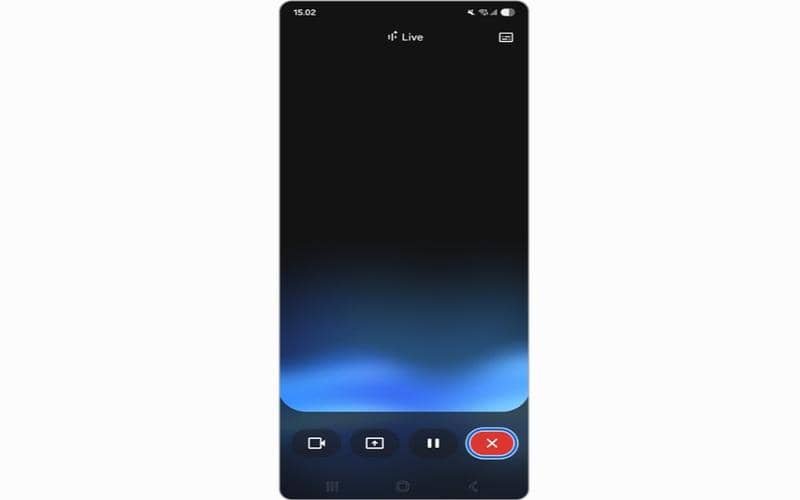
cara pakai Gemini Live di HP Samsung Galaxy (samsung.com) Jika sudah selesai menggunakan Gemini Live, kamu bisa langsung mengakhiri sesi dengan mengetuk ikon X. Percakapan akan ditutup dan Gemini berhenti mengakses kamera maupun layar kamu. Langkah ini penting untuk menjaga kenyamanan serta privasi setelah fitur tidak lagi digunakan. Meski begitu, Gemini Live tetap bisa diaktifkan kembali kapan saja sesuai kebutuhan.
Gemini Live di HP Samsung Galaxy bisa jadi solusi praktis buat kamu yang ingin berinteraksi dengan AI secara lebih natural dan kontekstual. Setelah mengetahui cara pakai Gemini Live di Samsung Galaxy dengan layar dan kamera, kini saatnya mencoba langsung fitur tersebut di HP Samsung Galaxy milikmu.
This article is written by our community writers and has been carefully reviewed by our editorial team. We strive to provide the most accurate and reliable information, ensuring high standards of quality, credibility, and trustworthiness.
![[INFOGRAFIS] AI Jadi Tempat Curhat: Tren Baru Gen Z & Milenial](https://image.idntimes.com/post/20260429/upload_9c2883de31fbc7ad993691764c90e6e3_dfc3c6ee-e42f-48f6-9f1a-cde1ce74477c.jpg)