- Buka menu 'Pengaturan'
- Pilih menu 'Manajemen Umum' (General Management)
- Ketuk 'Reset' (Atur Ulang)
- Pilih 'Reset Data Pabrik' (Factory Data Reset)
- Gulir ke bawah, lalu pilih 'Reset' atau 'Hapus Semua' (Delete All)
- Masukkan sandi akun Samsung atau Google jika diminta
- Tunggu hingga proses reset selesai dan HP menyala kembali.
Cara Reset HP Samsung yang Mudah, Bisa Pakai Tombol Saja
Intinya Sih
Cara reset HP Samsung dilakukan melalui menu Pengaturan atau Recovery Mode menggunakan kombinasi tombol.
Reset HP Samsung berfungsi mengembalikan ponsel ke setelan pabrik dengan menghapus seluruh data di memori internal.
Sebelum reset, kamu perlu mencadangkan data dan memastikan akun Google atau Samsung masih diingat.
This section summary was AI-assisted and reviewed by our editorial team.
HP Samsung sangat lemot atau sering nge-hang kerap membuat pengguna bingung harus berbuat apa. Dalam kondisi seperti ini, cara reset HP Samsung menjadi solusi yang paling banyak dicari karena mampu mengembalikan ponsel ke kondisi awal.
Reset HP Samsung berarti menghapus data dan mengembalikan sistem ke setelan pabrik. Proses ini bisa dilakukan lewat menu Pengaturan jika HP masih bisa diakses, atau menggunakan tombol fisik saat HP bermasalah. Supaya tidak salah langkah dan tahu risikonya, simak panduan lengkapnya sampai akhir.
Table of Content
1. Cara reset HP Samsung lewat menu Pengaturan
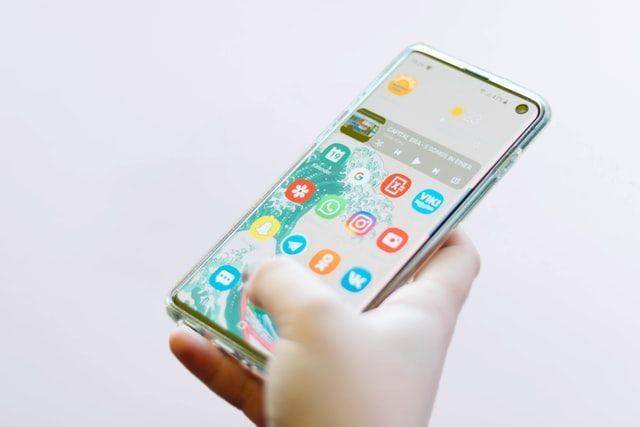
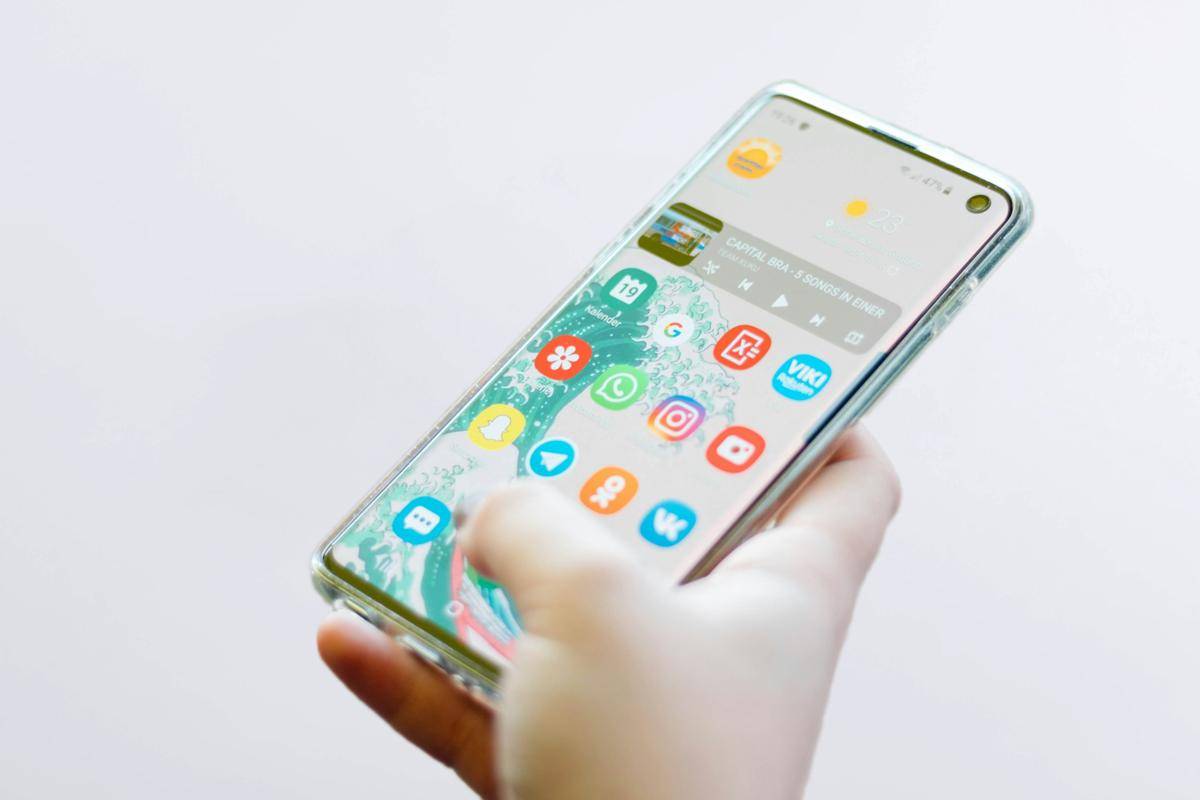
ilustrasi HP Samsung (unsplash.com/Christian Wiediger) Cara reset HP Samsung lewat menu Pengaturan adalah metode yang umum dan aman jika ponsel masih bisa dibuka. Metode ini biasanya digunakan saat HP sering eror atau akan disiapkan untuk dijual. Karena dilakukan dari sistem, langkahnya relatif mudah dan minim risiko kesalahan.
Reset melalui menu Pengaturan akan menghapus seluruh data di memori internal, termasuk aplikasi, foto, dan akun. Oleh karena itu, pastikan kamu sudah mencadangkan data penting sebelum memulai proses reset.
Langkah-langkah reset HP Samsung lewat menu Pengaturan:
Metode ini cocok untuk kamu yang masih bisa masuk ke layar utama dan ingin reset HP Samsung tanpa bantuan teknisi.
2. Cara hard reset HP Samsung
Hard reset adalah cara reset HP Samsung menggunakan kombinasi tombol fisik. Hard reset akan membawa HP masuk ke Recovery Mode, yaitu menu pemulihan sistem bawaan Android. Metode ini biasanya digunakan saat HP hang, layar tidak bisa disentuh, atau kamu lupa PIN dan pola.
Meski efektif, hard reset juga menghapus seluruh data di memori internal. Karena itu, metode ini sebaiknya dipakai hanya jika HP benar-benar tidak bisa diakses lagi.
Langkah-langkah hard reset HP Samsung:
- Matikan HP Samsung
- Tekan dan tahan tombol Volume dan Power secara bersamaan
- Lepaskan tombol Power saat logo Samsung muncul, tetapi tetap tahan tombol Volume
- Saat masuk ke 'Recovery Mode', pilih opsi 'Wipe data' atau 'Factory reset'
- Pilih 'Yes' untuk konfirmasi
- Setelah proses selesai, pilih 'Reboot system now'.
Hard reset biasanya menjadi solusi terakhir saat HP Samsung terkunci atau mengalami gangguan sistem berat. Jadi, sebaiknya cara ini tidak dicoba tanpa pertimbangan yang matang.
Tekan tombol apa untuk reset HP Samsung?
Banyak pembaca mencari cara reset HP Samsung dengan pertanyaan sederhana seperti tombol apa yang harus ditekan. Jawabannya tergantung kondisi HP dan tipe perangkat yang digunakan.
Umumnya, reset HP Samsung menggunakan tombol dilakukan dengan menekan tombol Volume dan Power secara bersamaan. Kombinasi ini berfungsi untuk masuk ke Recovery Mode, lalu melakukan reset data pabrik dari sistem pemulihan.
Jika kombinasi tombol tidak berhasil, kemungkinan tata letak tombol berbeda. Bisa jadi HP juga perlu disambungkan ke komputer menggunakan kabel data.
Apa bedanya reset dan restart HP Samsung?
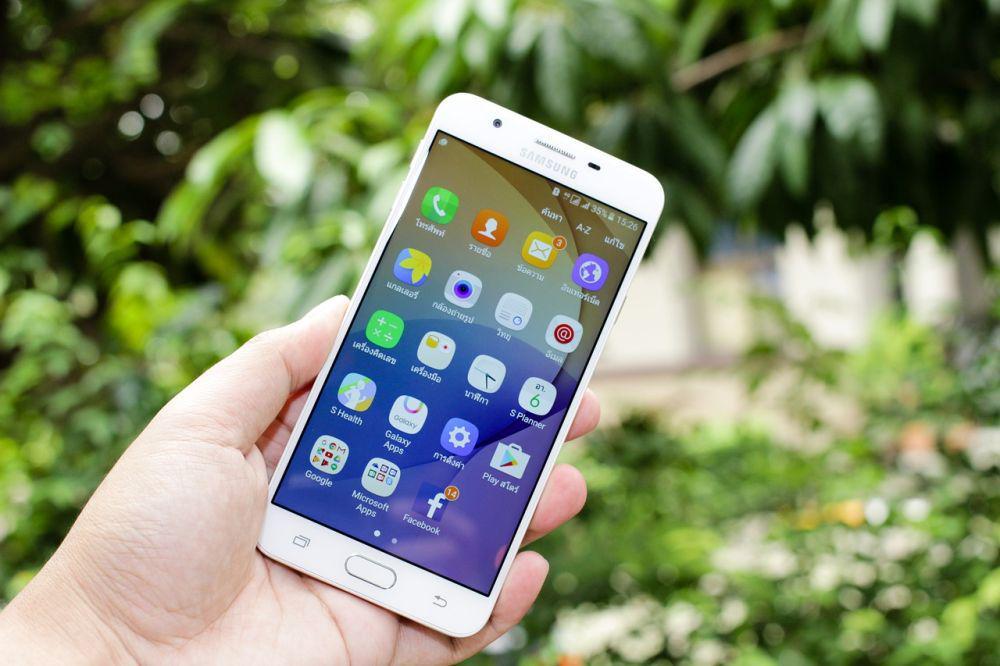
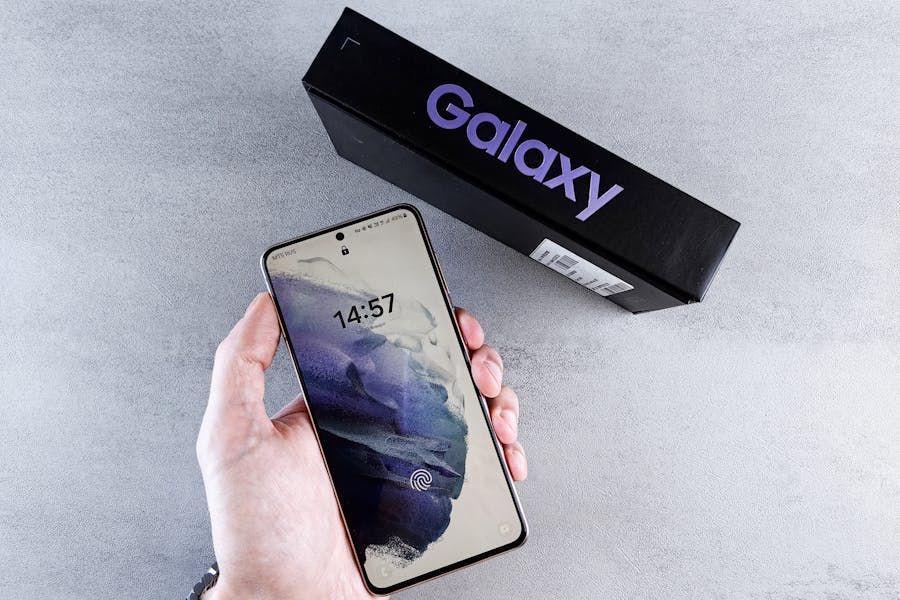
ilustrasi memegang HP Samsung (pexels.com/Krapalm) Reset dan restart HP Samsung memiliki fungsi yang berbeda, meski sering dianggap sama. Memahami perbedaannya penting agar kamu tidak salah mengambil tindakan saat ponsel bermasalah.
Reset HP Samsung berfungsi menghapus seluruh data dan mengembalikan sistem ke setelan pabrik. Tindakan ini biasanya dilakukan saat HP mengalami eror yang sangat berat, lupa PIN atau pola, atau sebelum dijual.
Sementara itu, restart HP Samsung hanya mematikan dan menyalakan ulang sistem tanpa menghapus data apa pun. Restart umumnya digunakan untuk mengatasi gangguan ringan, seperti aplikasi tidak responsif atau sistem terasa lambat.
Karena itu, restart aman dilakukan kapan saja. Sedangkan, reset HP perlu dipertimbangkan dengan matang karena bersifat permanen dan dapat menghapus seluruh data.
Hal yang perlu diperhatikan sebelum reset HP Samsung
Sebelum melakukan reset, ada beberapa hal penting yang perlu kamu pahami agar tidak menyesal setelah proses selesai. Reset HP Samsung bersifat permanen dan tidak bisa dibatalkan.
Berikut hal-hal yang perlu diperhatikan:
- Reset akan menghapus semua data di memori internal
- Akun Google dan Samsung lama masih akan diminta setelah reset sebagai fitur keamanan
- Baterai sebaiknya di atas 50 persen atau sekitar 75 persen agar proses tidak terhenti
- Cadangkan data penting ke Cloud atau perangkat lain sebelum reset.
Poin-poin ini penting diperhatikan karena banyak kasus HP tidak bisa digunakan setelah reset akibat lupa akun lama.
Kesimpulan
Cara reset HP Samsung bisa dilakukan melalui menu Pengaturan atau menggunakan kombinasi tombol, tergantung kondisi ponsel. Reset melalui menu Pengaturan cocok jika HP masih bisa diakses. Sementara itu, hard reset menjadi solusi saat HP terkunci atau sudah sangat eror.
Harus diingat bahwa reset HP akan menghapus seluruh data. Jadi, kamu perlu memahami risikonya sebelum memulai proses reset, ya.
Sekarang, kamu sudah tahu cara reset HP Samsung yang tepat sesuai kondisi perangkat, kan? Kalau ingin tahu tips perawatan HP atau panduan teknologi terbaru, baca artikel seputar gadget lainnya di IDN Times.
FAQ seputar cara reset HP Samsung
Kapan sebaiknya melakukan reset HP Samsung? Reset sebaiknya dilakukan saat HP mengalami gangguan berat, seperti sering hang, tidak bisa masuk ke sistem, atau sebelum berpindah kepemilikan agar data pribadi terhapus.
Apakah reset HP Samsung bisa dilakukan tanpa masuk menu Pengaturan? Bisa. Jika HP tidak bisa diakses, reset tetap dapat dilakukan melalui Recovery Mode menggunakan kombinasi tombol fisik.
Mengapa HP Samsung masih meminta akun lama setelah reset? Setelah reset, sistem keamanan akan meminta akun Google atau Samsung terakhir yang terhubung untuk mencegah penyalahgunaan perangkat.
Apakah reset HP Samsung bisa memperbaiki HP yang bootloop? Dalam banyak kasus, reset ke setelan pabrik dapat membantu mengatasi bootloop ringan, tetapi tidak selalu berhasil.
Apa yang perlu disiapkan sebelum melakukan reset HP Samsung? Kamu perlu mencadangkan data penting, memastikan baterai cukup, dan mengingat akun Google atau Samsung yang terakhir digunakan.