- Geser layar dari atas ke bawah dua kali untuk membuka Panel Cepat
- Ketuk ikon 'Perekam Layar'
- Pilih pengaturan suara sesuai kebutuhan
- Tunggu hitungan mundur yang muncul di layar
- Perekaman layar akan dimulai secara otomatis.
Cara Rekam Layar di HP Samsung yang Praktis dan Gampang
Intinya Sih
Cara merekam layar HP Samsung bisa dilakukan lewat perekam layar bawaan di Panel Cepat tanpa perlu aplikasi tambahan.
Samsung menyediakan opsi merekam layar dengan atau tanpa suara, termasuk suara media dan mikrofon.
Jika fitur bawaan tidak tersedia, aplikasi pihak ketiga dapat digunakan sebagai alternatif.
This section summary was AI-assisted and reviewed by our editorial team.
Cara rekam layar di HP Samsung sering dipakai untuk berbagai kebutuhan, misalnya untuk menyimpan bukti transaksi dan merekam gameplay atau video pendek. Samsung sebenarnya sudah menyediakan perekam layar bawaan, tetapi banyak pengguna belum tahu. Bahkan, tidak sedikit orang yang mengira harus mengunduh aplikasi tambahan.
Padahal, screen recorder bawaan Samsung bisa digunakan langsung tanpa instal apa pun jika pengaturannya sudah tepat. Kamu hanya perlu tahu di mana letaknya dan bagaimana mengaktifkannya. Supaya tidak bingung, simak panduan lengkap cara merekam layar HP Samsung berikut ini.
Table of Content
Bagaimana cara rekam layar di HP Samsung?
Untuk mulai merekam layar, kamu perlu mengetahui jalur akses fitur perekam layar di HP Samsung serta urutan pengaturannya. Tahapan ini penting karena menentukan apakah rekaman berjalan sesuai kebutuhan, termasuk soal suara dan penyimpanan video. Dengan mengikuti langkah yang tepat, proses screen record bisa dilakukan cepat.
1. Pakai Quick Panel
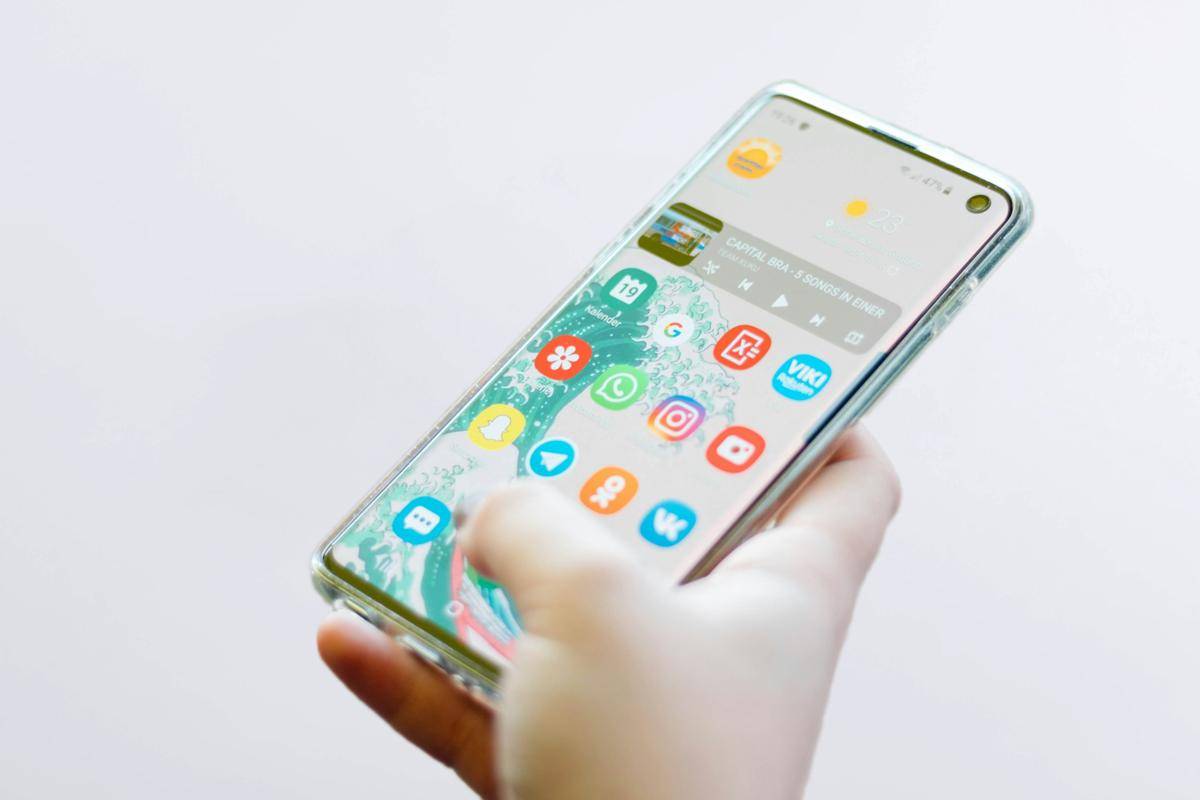
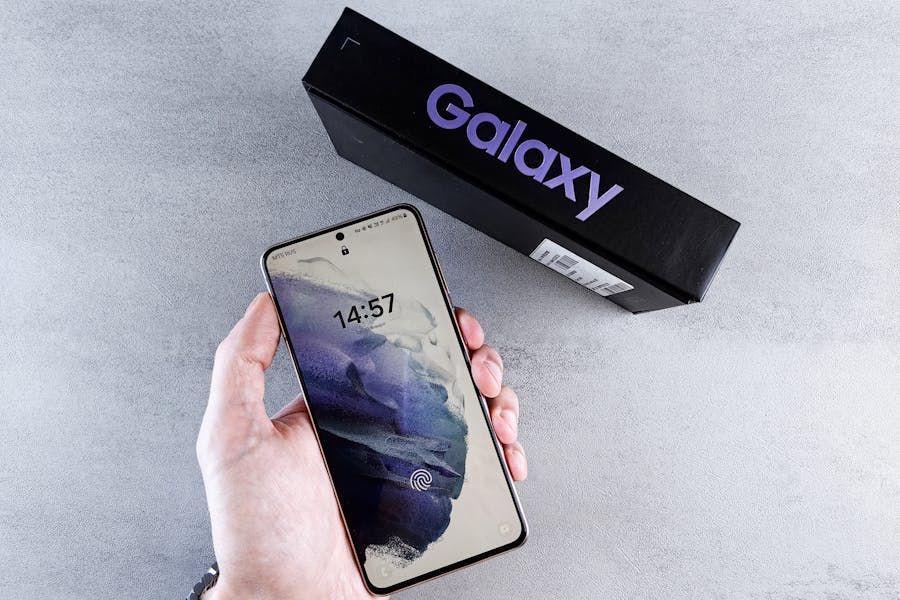
ilustrasi HP Samsung (unsplash.com/Christian Wiediger) Cara merekam layar HP Samsung paling mudah adalah lewat fitur perekam layar bawaan yang tersedia di Panel Cepat (Quick Panel). Panel ini bisa diakses dengan menggeser layar dari atas ke bawah dua kali, lalu mencari ikon Perekam Layar.
Quick Panel umumnya sudah tersedia di HP Samsung dengan antarmuka One UI, baik di seri Samsung Galaxy A atau M. Namun, pada beberapa perangkat, ikon perekam layar tidak langsung terlihat karena belum ditambahkan ke Panel Cepat.
Kondisi ini sering membuat pengguna mengira fitur tersebut tidak tersedia. Padahal, kamu hanya perlu memahami langkah penggunaannya agar bisa langsung screen record tanpa aplikasi tambahan.
Nah, berikut langkah-langkah merekam layar Samsung:
Saat perekaman berlangsung, akan muncul panel kontrol kecil di layar. Panel ini berfungsi untuk menjeda atau menghentikan rekaman kapan saja tanpa harus keluar dari aplikasi yang sedang direkam.
Kamu cukup mengetuk ikon 'Stop' pada panel kontrol atau notifikasi perekam layar. Setelah itu, hasil rekaman akan otomatis tersimpan di Galeri. Biasanya, video tersimpan dalam folder khusus bernama 'Screen recordings' agar mudah ditemukan.
2. Pakai aplikasi pihak ketiga
Jika fitur perekam layar bawaan tidak tersedia atau tidak sesuai kebutuhan, kamu bisa menggunakan aplikasi pihak ketiga sebagai alternatif. Metode ini biasanya dipilih ketika pengguna membutuhkan pengaturan lanjutan. Misalnya, butuh resolusi tertentu, format video khusus, atau fitur tambahan yang tidak ada di perekam bawaan Samsung.
Meski praktis, penggunaan aplikasi tambahan tetap perlu selektif karena berkaitan dengan izin akses dan keamanan data. Oleh karena itu, pilih aplikasi perekam layar yang reputasinya jelas.
Cara merekam layar HP Samsung dengan aplikasi tambahan:
- Unduh aplikasi perekam layar, misalnya Screen Recorder by Vidma Video Studio, melalui Google Play Store
- Buka aplikasi, lalu berikan izin yang diminta agar aplikasi bisa merekam layar dan audio
- Atur resolusi, kualitas video, serta sumber suara sesuai kebutuhan
- Mulai perekaman dengan mengetuk tombol rekam atau melalui notifikasi mengambang
- Hentikan perekaman lewat notifikasi atau panel kontrol, lalu simpan hasil rekaman.
Setelah perekaman selesai, video biasanya langsung tersimpan di Galeri atau di folder khusus milik aplikasi tersebut. Kamu juga bisa langsung membagikannya ke media sosial atau platform lain.
Perlu diingat, penggunaan aplikasi pihak ketiga sebaiknya dijadikan opsi terakhir. Priorotas utama tetap menggunakan perekam layar bawaan Samsung agar lebih aman.
3. Pakai Game Launcher
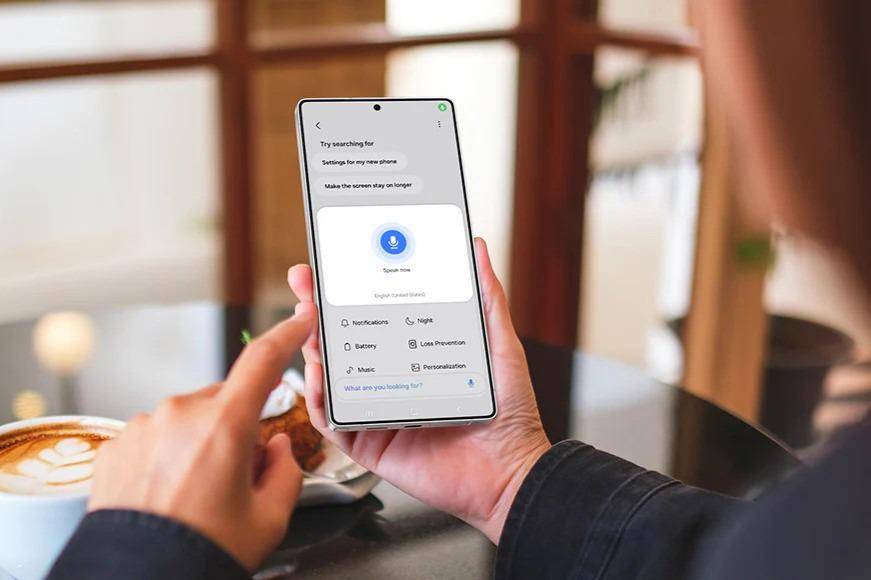
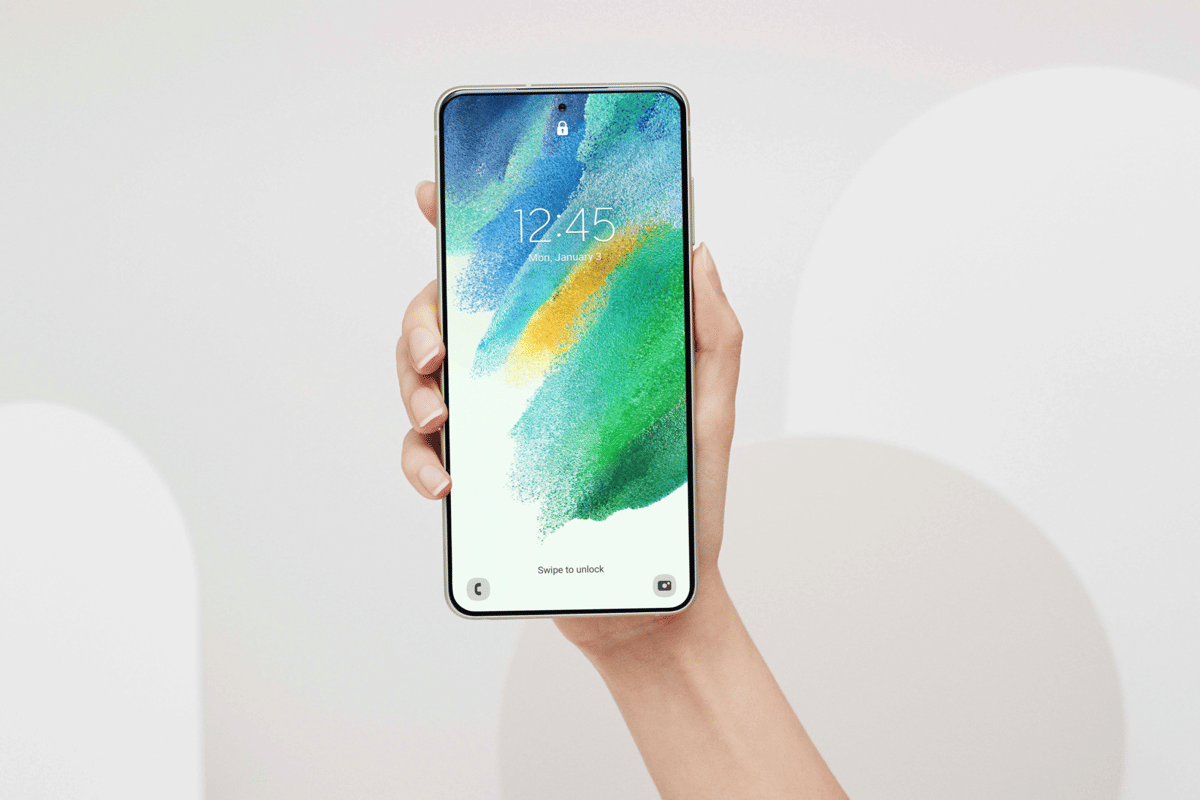
ilustrasi layar HP Samsung (samsung.com) Untuk kebutuhan bermain game, Samsung menyediakan fitur perekam layar khusus melalui Game Launcher. Fitur ini dirancang agar perekaman lebih stabil dan tidak mengganggu performa game. Karena itu, hasil rekaman biasanya lebih lancar dibandingkan perekam layar biasa.
Game Launcher akan aktif otomatis saat kamu membuka game yang terpasang di HP Samsung. Di dalamnya, tersedia menu perekaman yang bisa diakses tanpa keluar dari permainan.
Langkah merekam game di Samsung:
- Buka Game Launcher di HP Samsung
- Pilih game yang ingin direkam
- Ketuk ikon menu atau ikon opsi saat game berjalan
- Pilih Rekam
- Tekan Stop untuk mengakhiri perekaman
Setelah selesai, video rekaman game akan langsung tersimpan di Galeri dan bisa dibagikan ke media sosial atau platform video.
Bagaimana cara aktifkan perekam layar HP Samsung jika tidak muncul?
Jika ikon perekam layar tidak ada di Panel Cepat, itu berarti fitur tersebut belum diaktifkan atau belum ditambahkan. Kondisi ini cukup umum terjadi, terutama pada HP Samsung yang baru pertama kali digunakan atau setelah pembaruan sistem.
Perekam layar Samsung sebenarnya tidak hilang, melainkan tersembunyi di daftar tombol tambahan. Karena itu, kamu perlu menambahkannya secara manual agar bisa digunakan kapan saja.
Cara menampilkan perekam layar Samsung:
- Buka 'Panel Cepat' dengan menggeser layar ke bawah
- Ketuk ikon edit tombol atau ikon pensil
- Cari tombol 'Perekam Layar' di daftar tombol tersedia
- Seret tombol tersebut ke 'Panel Cepat'
- Simpan perubahan.
Setelah langkah ini selesai, ikon perekam layar akan muncul dan bisa langsung digunakan untuk merekam layar HP Samsung tanpa aplikasi.
Bagaimana jika ingin merekam suara di HP Samsung?
Selain merekam tampilan layar, HP Samsung juga memungkinkan kamu merekam suara sekaligus, baik suara sistem maupun suara dari mikrofon. Fitur ini sangat berguna untuk membuat tutorial atau rekaman gameplay dengan komentar.
Saat menekan ikon Perekam Layar, Samsung akan menampilkan pilihan sumber suara sebelum perekaman dimulai. Di tahap ini, kamu bisa menyesuaikan kebutuhan audio agar hasil rekaman lebih maksimal.
Pilihan suara saat screen record Samsung:
- Tanpa suara, cocok untuk merekam tampilan visual saja
- Suara media, untuk merekam audio dari aplikasi atau video
- Suara media dan mikrofon, untuk merekam audio sistem sekaligus suara kamu
Pemilihan sumber suara yang tepat penting karena akan memengaruhi hasil akhir video. Jika salah memilih, suara bisa tidak terekam meskipun video berjalan normal.
Tips merekam layar HP Samsung agar hasil maksimal
ilustrasi HP Samsung (pexels.com/Shantanu Kumar) Agar hasil rekaman layar HP Samsung lebih jelas dan bebas gangguan, ada beberapa hal yang sebaiknya kamu perhatikan sebelum mulai merekam. Tips ini berlaku untuk semua seri Samsung dan bisa membantu menghindari masalah umum seperti video patah-patah atau suara tidak terekam.
Beberapa penyesuaian sederhana justru bisa membuat kualitas video meningkat secara signifikan. Inilah mengapa tahap ini penting meskipun sering diabaikan.
Tips penting sebelum dan saat merekam layar:
- Aktifkan mode jangan ganggu agar notifikasi tidak muncul
- Pastikan ruang penyimpanan cukup sebelum merekam
- Gunakan orientasi layar sesuai kebutuhan video
- Pilih sumber suara yang tepat sejak awal
- Tutup aplikasi berat agar perekaman lebih stabil.
Dengan menerapkan tips ini, proses screen record Samsung akan berjalan lebih lancar dan hasilnya siap digunakan tanpa perlu banyak edit ulang.
Kesimpulan
Cara rekam layar di HP Samsung sangat mudah karena sudah didukung fitur perekam layar bawaan tanpa aplikasi tambahan. Kamu hanya perlu mengakses Panel Cepat, memastikan ikon perekam layar aktif, lalu menyesuaikan pengaturan suara sesuai kebutuhan. Jika ikon tidak muncul, solusinya cukup menambahkannya lewat menu Edit Tombol.
Jadi, sekarang kamu sudah jadi tahu cara merekam layar HP Samsung dengan benar, baik untuk kebutuhan harian maupun konten. Dengan langkah dan tips yang tepat, fitur ini bisa dimanfaatkan maksimal tanpa ribet.
FAQ seputar cara rekam layar di HP Samsung
Di mana letak perekam layar di HP Samsung? Perekam layar HP Samsung berada di Panel Cepat atau Quick Panel yang bisa dibuka dengan menggeser layar dari atas ke bawah dua kali. Jika tidak terlihat, ikon tersebut perlu ditambahkan lewat menu Edit Tombol.
Kenapa perekam layar Samsung tidak muncul? Perekam layar tidak muncul karena belum ditambahkan ke Panel Cepat atau fitur belum aktif di pengaturan. Biasanya bukan karena HP Samsung tidak mendukung fitur ini.
Apakah semua HP Samsung bisa merekam layar? Sebagian besar HP Samsung dengan antarmuka One UI sudah mendukung perekam layar bawaan, tetapi pada model lama atau versi sistem tertentu, fitur ini bisa tidak tersedia.
Apakah merekam layar HP Samsung bisa menggunakan suara? Bisa. Samsung menyediakan opsi tanpa suara, suara media, atau suara media dan mikrofon yang bisa dipilih sebelum perekaman dimulai.
Disclaimer: Artikel ini dibuat dengan bantuan AI dan telah melalui proses penyuntingan oleh tim konten IDN Times untuk memastikan kualitas dan ketepatan informasi.