Iklan - Scroll untuk Melanjutkan
Baca artikel IDN Times lainnya di IDN App
4 Tips Mengatur Storage HP agar Tidak Cepat Penuh
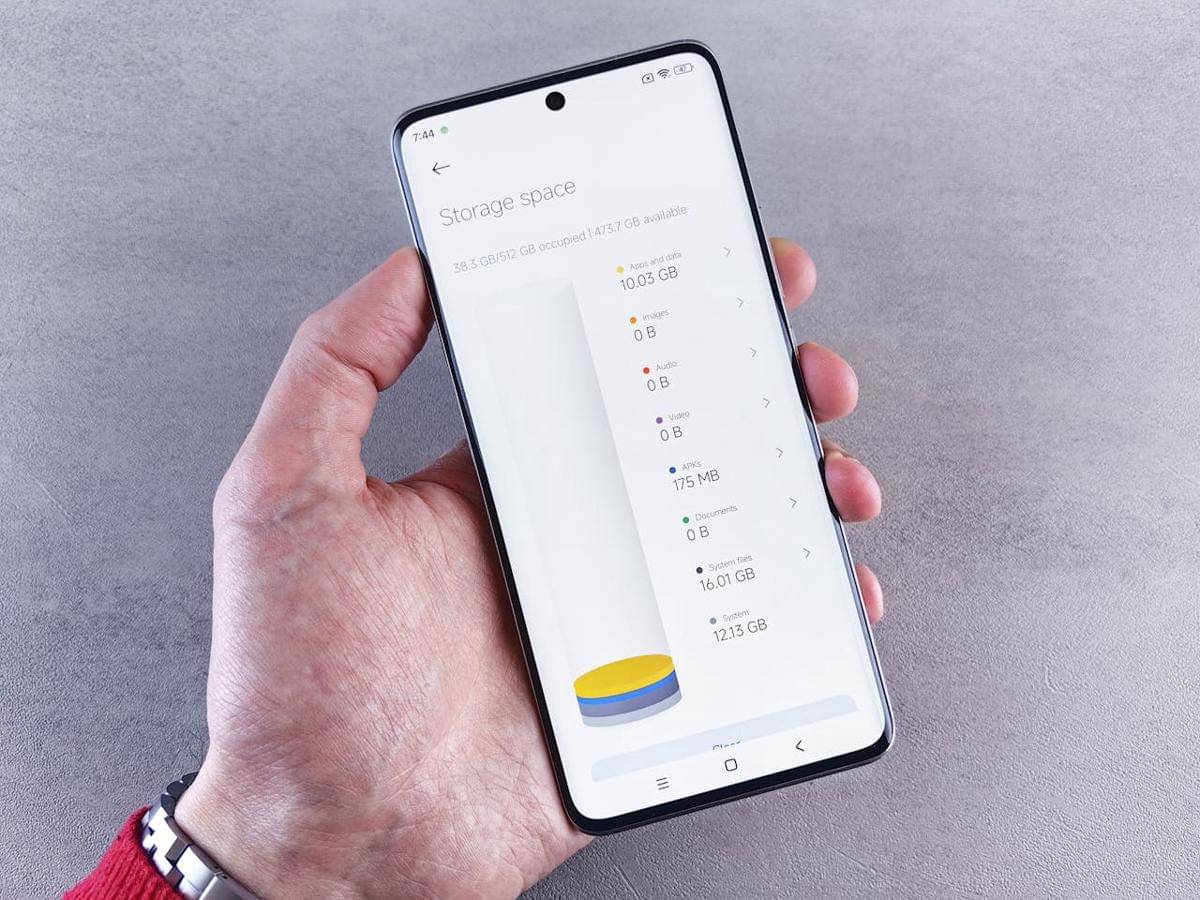
ilustrasi ruang penyimpanan (pexels.com/Andrey Matveev)

  • Hapus cache dan file sementara secara berkala untuk mengoptimalkan ruang penyimpanan

  • Manfaatkan layanan cloud storage seperti Google Drive atau Dropbox untuk memindahkan file besar

  • Hapus aplikasi yang jarang digunakan dan manfaatkan kartu SD atau penyimpanan eksternal untuk memperluas kapasitas penyimpanan HP

Disclaimer: This was created using Artificial Intelligence (AI)

Kapasitas penyimpanan HP sering kali menjadi masalah bagi banyak orang, terutama ketika file, foto, dan aplikasi menumpuk dari waktu ke waktu. Ketika storage hampir penuh, performa HP bisa melambat, bahkan beberapa fungsi seperti kamera atau pembaruan aplikasi bisa terganggu. Tidak jarang, kita baru menyadari masalah ini ketika notifikasi “penyimpanan hampir penuh” mulai muncul secara terus-menerus.

Mengatur penyimpanan HP dengan baik bukan hanya soal menghapus file yang tidak diperlukan, tetapi juga tentang mengelola data agar tetap efisien. Dengan strategi yang tepat, ruang penyimpanan bisa dioptimalkan tanpa perlu mengorbankan file penting. Beberapa langkah mengatur storage HP agar tidak cepat penuh akan membuat gawaimu tetap ringan dan bekerja dengan lancar, bahkan setelah digunakan dalam jangka waktu lama.

1. Hapus cache dan file sementara secara berkala

ilustrasi menggunakan HP (freepik.com/freepik)

File cache disimpan oleh aplikasi untuk mempercepat waktu akses, tetapi jika tidak dibersihkan secara berkala, ukurannya dapat membengkak. Dalam jangka panjang, file ini bisa menghabiskan ruang penyimpanan yang cukup besar tanpa disadari. Selain itu, file sementara dari browser dan media sosial juga dapat menumpuk dan memperlambat kinerja sistem.

Membersihkan cache bisa dilakukan melalui menu pengaturan atau menggunakan fitur storage management bawaan HP. Beberapa aplikasi juga memiliki opsi pembersihan otomatis yang dapat dijadwalkan secara rutin. Dengan menghapus file sementara secara berkala, sistem akan bekerja lebih efisien dan ruang penyimpanan tetap lega untuk keperluan lain.

2. Manfaatkan layanan cloud storage

ilustrasi Google Drive (freepik.com/ijeab)

Salah satu cara paling efektif untuk menghemat ruang penyimpanan adalah dengan memindahkan file besar ke cloud storage. Layanan seperti Google Drive, Dropbox, atau OneDrive memungkinkan pengguna menyimpan foto, video, dan dokumen tanpa harus memenuhi memori internal. File tetap bisa diakses kapan saja selama terhubung ke internet.

Mengaktifkan fitur sinkronisasi otomatis juga dapat membantu menjaga data tetap aman sekaligus menghemat ruang. Foto yang sudah diunggah ke cloud sebaiknya dihapus dari penyimpanan lokal agar tidak menggandakan file. Dengan manajemen seperti ini, HP akan terasa lebih ringan dan performa aplikasi berjalan lebih stabil.

3. Hapus aplikasi yang jarang digunakan

ilustrasi media sosial (pexels.com/Magnus Mueller)

Aplikasi yang jarang dibuka sering kali menjadi penyebab tersembunyi dari memori penuh. Beberapa aplikasi mengonsumsi ruang tidak hanya dari ukuran utamanya, tetapi juga dari data tambahan seperti pembaruan dan file sementara. Semakin lama dibiarkan, ruang penyimpanan yang terpakai akan terus bertambah tanpa disadari.

Memeriksa daftar aplikasi secara rutin bisa membantu mengetahui mana yang benar-benar diperlukan. Jika ada aplikasi yang tidak digunakan dalam waktu lama, sebaiknya dihapus atau digantikan dengan versi berbasis web. Selain menghemat ruang, langkah ini juga membantu mengurangi konsumsi baterai dan kinerja sistem secara keseluruhan.

4. Gunakan kartu SD atau penyimpanan eksternal

ilustrasi kartu SD (unsplash.com/Markus Winkler)

Bagi HP yang mendukung, menambahkan kartu SD merupakan solusi praktis untuk memperluas kapasitas penyimpanan. File besar seperti video, musik, dan dokumen kerja dapat dipindahkan ke kartu SD agar memori internal tetap fokus untuk aplikasi penting. Cara ini tidak hanya menghemat ruang, tetapi juga membantu sistem bekerja lebih ringan.

Beberapa HP bahkan memungkinkan pengguna mengatur agar kamera langsung menyimpan hasil foto dan video ke kartu SD. Hal ini meminimalkan risiko memori penuh secara tiba-tiba, terutama bagi mereka yang sering menggunakan HP untuk aktivitas multimedia. Dengan memanfaatkan penyimpanan eksternal secara optimal, penggunaan storage bisa tetap efisien tanpa perlu menghapus file penting.

Mengatur storage HP agar tidak cepat penuh adalah bentuk perawatan yang berdampak langsung pada umur panjang dan kinerja HP. Membersihkan cache, memanfaatkan cloud storage, menghapus aplikasi yang tidak digunakan, serta memakai kartu SD adalah langkah efektif untuk menjaga performa HP tetap optimal. Dengan pengelolaan yang cermat, HP bisa berfungsi dengan cepat dan stabil tanpa harus khawatir kehabisan ruang penyimpanan.

FAQ Seputar Mengatur Storage HP agar Tidak Cepat Penuh

Mengapa folder "Others" atau "Sistem" di HP saya sangat besar dan bagaimana cara menghapusnya?

Folder "Others" (Lainnya) atau "System Data" biasanya berisi file temporer sistem, data sisa dari aplikasi yang sudah diinstal ulang, file enkripsi WhatsApp, hingga system logs.Cara mengatasinya: File ini tidak bisa dihapus dengan pembersih biasa. Solusi paling efektif adalah melakukan Backup & Factory Reset (Setel Ulang Pabrik) setiap 1–2 tahun sekali untuk membersihkan sampah sistem yang tersembunyi secara total.

Apakah fitur "Ram Plus" atau "Virtual RAM" memengaruhi kapasitas penyimpanan internal?

Ya, sangat memengaruhi. Fitur Virtual RAM mengambil jatah dari memori internal (storage) Anda untuk diubah fungsinya menjadi RAM buatan (misalnya sebesar 4GB hingga 8GB).Cara mengatasinya: Jika memori internal Anda sudah sekarat, masuk ke Settings > Battery and Device Care > Memory > RAM Plus, lalu matikan fitur tersebut atau turunkan ke kapasitas paling kecil untuk mengembalikan ruang penyimpanan utama Anda.

Saya sudah menghapus banyak foto, tapi kenapa storage HP tetap tidak bertambah?

HP modern (baik Android maupun iOS) memiliki sistem keamanan bernama Trash / Bin (Tempat Sampah). Foto atau video yang Anda hapus tidak langsung lenyap, melainkan disimpan di folder sampah tersebut selama 30 hari.Cara mengatasinya: Buka aplikasi Galeri, cari folder Trash/Bin, lalu pilih Empty Trash (Kosongkan Tempat Sampah) untuk benar-benar menghapus file tersebut dari memori.

Bagaimana cara mencegah grup WhatsApp otomatis memenuhi memori HP saya?

Secara default, WhatsApp akan mengunduh semua kiriman foto, video, dan dokumen dari grup langsung ke memori internal.Cara mengatasinya: Buka WhatsApp > Settings (Pengaturan) > Storage and Data (Data dan Penyimpanan). Pada bagian Media Auto-Download, matikan semua centang untuk foto, audio, video, dan dokumen. Dengan begitu, Anda hanya mengunduh media yang benar-benar ingin Anda lihat saja.

This article is written by our community writers and has been carefully reviewed by our editorial team. We strive to provide the most accurate and reliable information, ensuring high standards of quality, credibility, and trustworthiness.

Editorial Team

Related Article