Jika dibandingkan laptop konvensional yang berbasis Windows, Chromebook memang lebih terbatas. Selain hanya menjalankan Chrome OS sebagai sistem operasi utama, Chromebook juga hanya dibekali dengan spesifikasi pas-pasan sehingga lebih cocok untuk digunakan bekerja dan menonton, alih-alih mengedit video berat atau bermain game. Namun di balik kekurangan itu, Chromebook ternyata menyimpan banyak kemampuan atau fitur tersembunyi yang tidak banyak pengguna sadari. Apa saja itu? Berikut daftarnya.
Iklan - Scroll untuk Melanjutkan
Tidak Banyak Orang yang Sadar Jika Chromebook Bisa Lakukan 4 Hal Ini
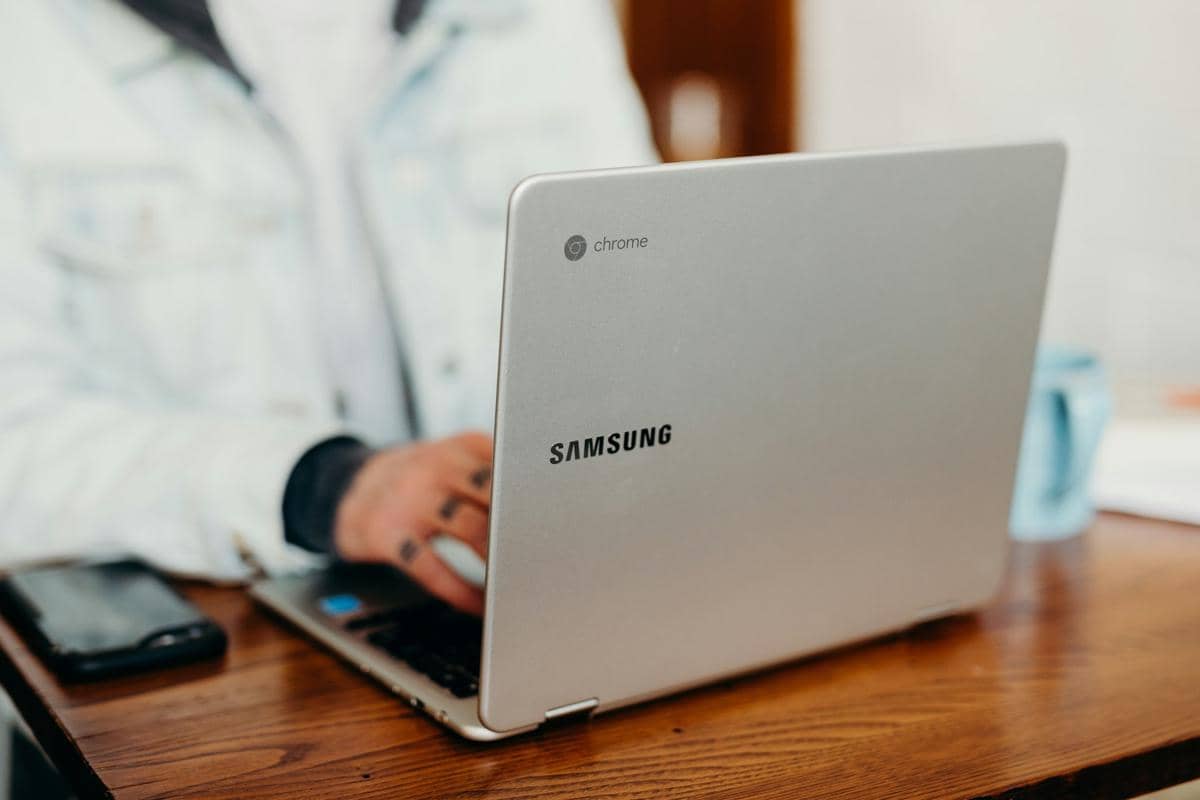
ilustrasi Chromebook (Unsplash/Brooke Cagle)
Take a Deeper Read
1. Dihubungkan ke banyak monitor eksternal
ilustrasi Chromebook terhubung ke monitor eksternal (dok. Google)
Banyak pengguna belum sadar jika Chromebook bisa digunakan untuk setup multi-monitor. Google menyebut dukungan hingga tiga monitor eksternal, namun jumlah pastinya tetap tergantung model Chromebook yang pengguna pakai. Caranya menggunakannya simpel di mana pengguna hanya perlu mencolokkan dock USB‑C yang punya output HDMI atau DisplayPort (atau menggunakan kabel USB‑C ke HDMI), lalu buka Settings > Device > Displays untuk mengatur posisi layar, memilih mode extened atau mirror dan menyesuaikan resolusi. Selebihnya ChromeOS akan mengatasi sisanya secara otomatis tanpa aplikasi tambahan.
2. Menjalankan aplikasi Linux
ChromeOS sebenarnya punya fitur bernama Crostini, tapi jarang digunakan padahal fitur ini memungkinkan pengguna untuk menjalankan aplikasi Linux. Pengguna bisa mengaktifkannya lewat Settings > Advanced > Developers, lalu aktifkan “Linux Development Environment”. Setelah itu akan muncul aplikasi Terminal, tempat di mana pengguna bisa memasang aplikasi Linux seperti VS Code, GIMP, LibreOffice, Audacity atau VLC hanya dengan memasukkan perintah tertentu. Namun perlu diingat bahwa semua aplikasi berjalan secara virtual yang artinya, pekerjaan berat yang mengandalkan GPU umumnya akan berjalan lebih lambat.
3. Ada fitur perekam layar bawaan
ilustrasi fitur perekam layar bawaan (dok. Google)
Banyak pengguna baru sadar jika Chromebook memiliki fitur perekam layar bawaan yang bisa digunakan tanpa harus menginstal extension atau aplikasi tambahan. Fitur ini sudah ada sejak ChromeOS 89 dan cara menggunakannya sangat mudah yaitu tekan Ctrl + Shift + Show Windows (tombol bergambar persegi panjang di baris atas), lalu menu Screen Capture akan muncul. Pindah ke mode video, pilih apakah ingin merekam layar penuh, satu jendela atau area tertentu saja, dan pengguna juga bisa mengaktifkan mikrofon serta menambahkan overlay webcam jika mau. Hasil rekaman akan otomatis tersimpan sebagai file WEBM di folder Downloads.
4. Bisa digunakan dengan nyaman tanpa koneksi internet
Chromebook sering kali disebut tidak ada gunanya jika tidak terhubung ke internet, padahal anggapan itu hanya relevan beberapa tahun yang lalu. Kini, banyak pekerjaan di Chromebook tetap bisa dilakukan secara offline. Google Docs, Sheets dan Slides bisa digunakan tanpa koneksi internet setelah sekali mengaktifkan mode offline di pengaturan Google Drive, Gmail juga punya mode offline dan begitu kembali online, semuanya akan otomatis tersinkronisasi. Selain itu, ada ratusan aplikasi Android di Play Store yang tetap bisa digunakan tanpa koneksi internet, mulai dari media player untuk menonton film, aplikasi catatan untuk mencatat hingga game untuk mencari hiburan.
Demikian tadi ulasan mengenai beberapa hal yang Chromebook bisa lakukan tapi banyak pengguna tidak menyadarinya. Selain hal-hal di atas, hal apa lagi yang menurutmu bisa dilakukan Chromebook?
Curated For You
- Dipa Andika Bongkar Soal Perizinan dan Produksi Operasi Pesta Copet di Pestapora04 Sep 2026, 08:59 WIB
- Pengguna Chromebook Kini Bisa Main Game AAA, Begini Caranya!24 Nov 2025, 17:18 WIB
- Mengendus Harumnya Bisnis Nilam Indonesia yang Terbang ke Luar Negeri03 Oct 2026, 10:00 WIB
- Apakah Chromebook Bekas Cocok untuk Kuliah?10 Sep 2025, 19:18 WIB
Editorial Team
EditorAchmad Fatkhur Rozi
Related Article
5 HP Lipat yang Lebih Murah dari iPhone Duo, Tak Kalah Menarik15 Oct 2026, 10:25 WIB
Link War Tiket Konser Syahrini, Hari Ini Khusus Kader Partai Inces Indonesia 15 Oct 2026, 10:10 WIB
Googlebook Sudah Hadir, Bagaimana Nasib Chromebook Sekarang?15 Oct 2026, 07:22 WIB
Adopsi AI Naik, Synology Ungkap Tantangan Keamanan Data Perusahaan15 Oct 2026, 07:15 WIB
Microsoft Rilis Chip AI Maia 300, Apa Dampaknya bagi Pengguna Copilot?15 Oct 2026, 06:22 WIB
Berapa Lama Baiknya Laptop Baru Harus Diisi Daya Sebelum Digunakan?15 Oct 2026, 06:20 WIB
Meta Larang Iklan TikTok di FB dan IG, Apa Dampaknya bagi UMKM?14 Oct 2026, 20:52 WIB
HomePod mini 2 Meluncur, Apple Hadirkan Warna Baru dan Upgrade Audio14 Oct 2026, 20:22 WIB
3 Kota Fiksional dari Game Lain yang Ternyata Ada di Semesta GTA!14 Oct 2026, 20:02 WIB
Apa Saja Fungsi Layar Belakang di itel A300+?14 Oct 2026, 19:54 WIB
itel A300+ vs. Xiaomi Redmi 17, Duel HP Murah yang Keren14 Oct 2026, 19:52 WIB
6 Air Purifier untuk Atasi Asap Kebakaran di Dalam Rumah14 Oct 2026, 18:49 WIB
Google Rilis Gemini 4 Argon, AI Baru untuk Coding dan Keamanan Siber14 Oct 2026, 16:57 WIB
Apple TV 4K Terbaru Resmi Diperkenalkan, Pakai Chip A1914 Oct 2026, 12:30 WIB
OPPO Perkenalkan ColorOS 17, Bawa AI Agent dan Performa Lebih Smooth14 Oct 2026, 10:20 WIB
7 Hal yang Perlu Dilakukan Sebelum Menjual Laptopmu14 Oct 2026, 07:25 WIB
5 Hal Unik di Microsoft Surface Ultra, Pakai Prosesor NVIDIA14 Oct 2026, 06:52 WIB
Apakah Kamu Butuh Headphone Noise Cancelling? Ini Jawaban Para Ahli14 Oct 2026, 06:05 WIB
20 Daftar AI Paling Kencang 2026, Dikuasai Claude dan ChatGPT13 Oct 2026, 18:20 WIB
Harga RAM DDR5 Melonjak, AMD dan Intel Kembali Lirik DDR413 Oct 2026, 17:47 WIB