Disney+ atau juga dikenal sebagai Disney Hotstar adalah salah satu platform layanan streaming. Disney+ menghadirkan berbagai tayangan mulai dari film, reality show, hingga drama. Layanan streaming ini menyediakan berbagai karya dari Disney, Pixar, Marvel, Star Wars, dan National Geographic.
Cara Instal Disney+ di TV Android hingga Apple TV

Selain itu, Disney+ juga menjadi platform streaming konten Asia, termasuk drama Korea dan China. Disney+ dapat diinstal di berbagai jenis perangkat. Berikut adalah panduan cara instal Disney+ bagi kamu pengguna TV Android, Google TV, atau Apple TV. Lengkap dengan cara login, yuk, simak cara instal Disney+ di TV Android hingga Apple TV berikut ini.
1. Cara instal Disney+ di TV Android dan Google TV
ilustrasi menonton TV (freepik.com/freepik) Menginstal Disney+ di TV Android dan Google TV memiliki langkah yang sama. Kedua jenis TV tersebut juga memiliki persyaratan spesifikasi yang sama. Baik TV Android maupun Google TV minimal memiliki sistem operasi TV OS 7.0 atau di atasnya.
Berikut ini adalah cara instal Disney+ di TV Android dan Google TV:
Sumber: www.sony.co.id Tekan tombol home pada remote control
Buka menu aplikasi, lalu pilih Google Play Store
Pada halaman utama Google Play Store, klik ikon pencarian
Masukkan nama aplikasi yang ingin diinstal
Klik pada aplikasi yang sesuai dengan keinginan
Selanjutnya pilih 'Install'
Tunggu hingga proses instal selesai
Lalu lakukan log in untuk mulai mengakses Disney+
2. Cara instal Disney+ di Apple TV
ilustrasi menonton TV (freepik.com/freepik) Apple TV adalah perangkat elektronik yang diproduksi Apple. Tak semua TV produksi Apple dapat menginstal Disney+. Sedangkan Disney+ tersedia di Apple tv OS 11 mulai dari generasi empat dan Apple TV 4K.
Berikut ini adalah cara instal Disney+ di Apple TV:
Sumber: youtube.com/Guide Nation Pastikan perangkat LG TV telah tersambung dengan WiFi
Pada halaman utama Apple TV gulir ke bawah hingga menemukan menu 'Search', lalu klik
Pada kolom pencarian masukkan nama aplikasi yang dicari
Klik ikon 'Awan' untuk mulai mengunduh aplikasi Disney+
Konfirmasi pengunduhan menggunakan perangkat Apple lainnya
Lalu tunggu hingga proses mengunduh selesai
Lalu lakukan log in untuk mulai mengakses Disney+
3. Cara instal Disney+ di LG TV
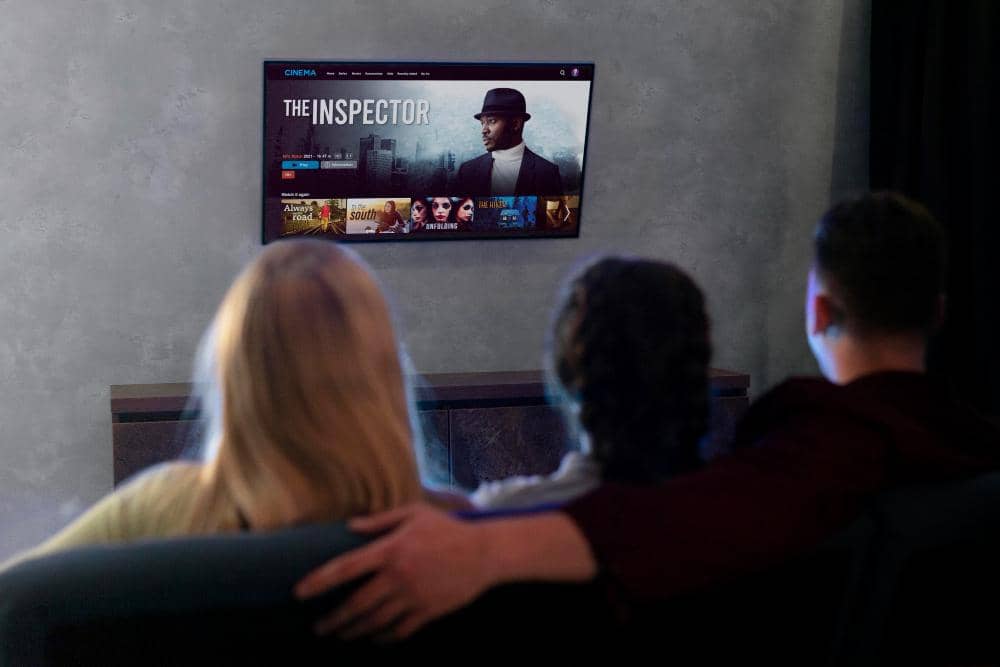
ilustrasi menonton TV (freepik.com/freepik) Seri LG TV yang kompatibel yakni mulai dari TV yang dirilis tahun 2016. Atau LG TV yang dibekali sistem operasi webOS 3.0 dan versi lebih baru lainnya. Berikut adalah panduan instal aplikasi di LG TV.
Berikut ini adalah cara instal Disney+ di LG TV:
Sumber: www.lg.com Pastikan perangkat LG TV telah tersambung dengan WiFi
Tekan tombol Home pada remote TV untuk masuk ke Beranda
Lalu klik pada 'Apps'
Klik ikon pencarian di sebelah kanan atas layar
Pada kolom pencarian masukkan nama aplikasi yang ingin dicari, lalu klik 'Search'
Pilih aplikasi Disney Hotstar atau Disney+
Klik 'Instal'
Tunggu hingga proses instal selesai,lalu klik 'Luncurkan'
Aplikasi Disney Hotstar atau Disney+ siap digunakan
Lalu lakukan log in untuk mulai mengakses Disney+
4. Cara log in ke akun Disney+
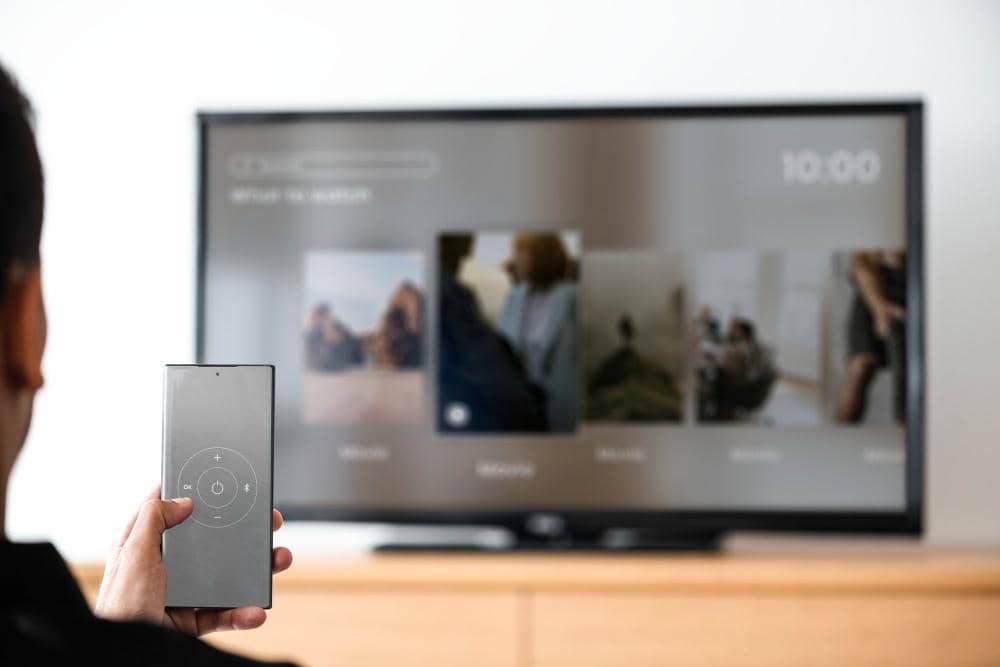
ilustrasi menonton TV (freepik.com/freepik) Untuk mulai mengakses aplikasi Disney+, pengguna perlu melakukan login ke akun yang telah dimiliki terlebih dahulu. Panduan di bawah ini akan membantu kamu masuk ke akun Disney+. Yuk, simak cara lengkapnya.
Berikut ini adalah cara log in ke akun Disney+:
www.telkomsel.com Masuk ke menu aplikasi
Buka aplikasi Dinsey Hotstar atau Disney+
Klik menu 'Akun Saya' atau putar konten apapun
Layar akan menampilkan kode
Buka aplikasi browser di ponsel atau PC (personal computer), lalu masukkan link hotstar.com/activate
Log in ke akun Dinsey Hotstar atau Disney+
Isi kode yang sebelumnya ditampilkan di layar
Sistem secara otomatis akan mengehubungan akun Disney Hotstar atau Disney+ ke TV
Menonton konten Disney+ di TV bisa jadi alternatif hiburan bersama keluarga. Dengan layar yang lebih lebar, menonton jadi lebih seru. Untuk mendapatkan aplikasi Disney+ di TV kamu, ikuti cara instal Disney+ di TV Android hingga Apple TV seperti langkah-langkah di atas, ya!
This article is written by our community writers and has been carefully reviewed by our editorial team. We strive to provide the most accurate and reliable information, ensuring high standards of quality, credibility, and trustworthiness.