WhatsApp kini menjadi aplikasi utama yang harus ada di setiap perangkat komunikasi. Selain handphone, aplikasi WhatsApp juga bisa dipasang di Windows maupun Mac. Aplikasi desktop WhatsApp memiliki beberapa kelebihan dibanding WhatsApp Web.
Cara Instal WhatsApp di Windows dan Mac, Plus Shortcut Rahasia

Melalui aplikasi desktop WhatsApp pengguna bisa menggunakan fitur panggilan suara maupun panggilan video. Selain itu, mengakses WhatsApp tentu menjadi lebih mudah. Artikel ini bakal membantu kamu, mulai dari mengunduh hingga menginstal aplikasi desktop WhatsApp. Yuk, simak cara instal WhatsApp di Windows dan Mac!
1. Cara menginstal aplikasi WhatsApp di Windows

ilustrasi seseorang menggunakan laptop Windows (pexels.com/EVG Kowalievska) Aplikasi desktop WhatsApp dapat digunakan pada versi Windows terbaru atau minimal pada Windows 10.1 64-bit 1903. Bagi pengguna Windows versi yang lebih lama hanya bisa mengakses WhatsApp Web di browser. Sebelum menginstal aplikasi desktop WhatsApp, kamu perlu mengunduh aplikasi terlebih dahulu. Caranya ada di bawah ini:
Buka aplikasi Microsoft App Store atau download melalui browser pada link apps.microsoft.com
Selanjutnya klik 'Unduh'
Setelah proses mengunduh selesai, ikuti instruksi untuk menginstal aplikasi di laptop Windows kamu
2. Cara menginstal aplikasi desktop WhatsApp di Mac

ilustrasi seseorang menggunakan Mac (pexels.com/fauxels) Aplikasi desktop WhatsApp untuk Mac tersedia untuk macOS 11 atau versi yang lebih baru lainnya. Sama halnya dengan pengguna laptop Windows pengguna perlu mengunduh aplikasi desktop WhatsApp terlebih dahulu. Terdapat dua cara untuk mengunduh aplikasi di Mac, yakni:
Aplikasi dekstop WhatsApp bisa diunduh melalui browser dengan cara berikut.
Buka aplikasi browser
Lalu pada search bar ketikkan www.whatsapp.com
Pilih versi aplikasi dekstop WhatsApp yang sesuai
Lalu klik 'Unduh'
Setelah selesai mengunduh, buka file dan ikuti instruksi untuk menyelesaikan penginstalan aplikasi desktop WhatsApp
Aplikasi desktop WhatsApp juga dapat diunduh melalui aplikasi Apple App Store.
Buka aplikasi Apple App Store
Pada search bar ketikan WhatsApp
Lalu unduh aplikasi WhatsApp
Jika pengunduhan selesai, selanjutnya ikuti instruksi untuk menyelesaikan instal aplikasi desktop WhatsApp
3. Cara menautkan perangkat di aplikasi desktop WhatsApp
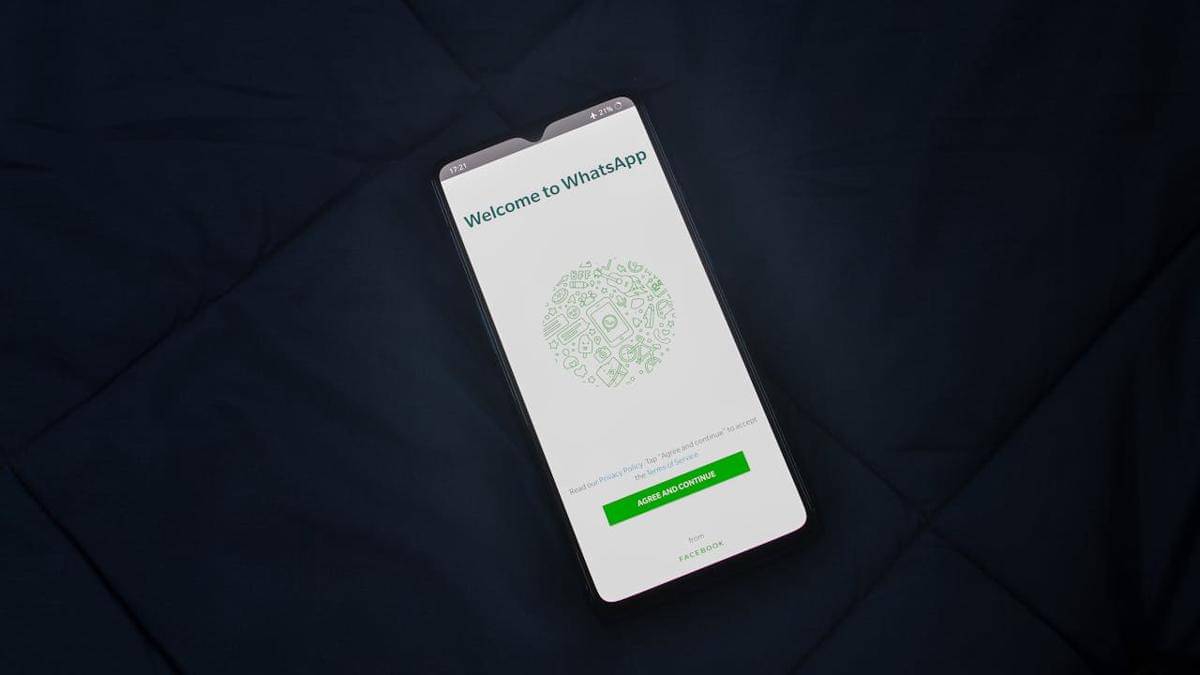
aplikasi WhatsApp (pexels.com/Rahul Shah) Buka aplikasi WhatsApp di handphone utama Android maupun iOS
Ketuk ikon pengaturan WhatsApp
Pilih 'Perangkat tertaut' lalu klik 'Tautkan perangkat'
Langkah verifikasi identitas pengguna
Verifikasi identitas bagi pengguna yang mengaktifkan fitur autentikasi biometrik, ikuti petunjuk yang muncul
Verifikasi identitas pengguna yang tidak mengaktifkan fitur autentikasi biometrik, dengan cara masukkan PIN yang digunakan untuk membuka layar kunci handphone
Arahkan kamera handphone ke layar perangkat yang ingin ditautkan untuk memindai kode QR
4. Shortcut tersembunyi di aplikasi desktop WhatsApp Windows

ilustrasi seseorang menggunakan laptop (pexels.com/cottonbro studio) Obrolan baru: Ctrl N
Tutup obrolan: Ctrl W
Grup baru: Ctrl Shift N
Cari: Ctrl F
Cari di obrolan: Ctrl Shift F
Profil: Ctrl P
Bisukan/bunyikan: Ctrl Shift M
Dibaca/belum dibaca: Ctrl Shift U
Panel emoji: Ctrl Shift E
Panel GIF: Ctrl Shift G
Obrolan sebelumnya: Ctrl Shift Tab
Obrolan berikutnya: Ctrl Tab
Buka obrolan: Ctrl 1-9
5. Shortcut tersembunyi di aplikasi desktop WhatsApp Mac

ilustrasi seseorang menggunakan Mac (pexels.com/Christina Morillo) Obrolan baru: command N
Grup obrolan baru: command shift N
Cari obrolan/panggilan/status: command option F
Cari pesan di obrolan: command F
Perbesar teks di obrolan: command +
Kembalikan ukuran teks di obrolan ke default: command 0
Perkecil teks di obrolan: command -
Bisukan/bunyikan saat menelepon: command option M
Nyalakan/matikan kamera saat menelepon video: command option V
Arsip obrolan: command shift E
Pengaturan: command ,
Sembunyikan obrolan: command shift W
Obrolan berikutnya: command shift ]
Obrolan sebelumnya: command shift [
Setelah mengetahui dan mempraktikkan cara instal WhatsApp di Windows dan Mac, kini kamu bebas menggunakan berbagai fitur WhatsApp di laptop. Mulai dari panggilan suara bahkan video. Terlebih shortcut tersembunyi di atas bakal buat kamu lebih efisien dalam menggunakan WhatsApp.
This article is written by our community writers and has been carefully reviewed by our editorial team. We strive to provide the most accurate and reliable information, ensuring high standards of quality, credibility, and trustworthiness.
![[INFOGRAFIS] AI Jadi Tempat Curhat: Tren Baru Gen Z & Milenial](https://image.idntimes.com/post/20260429/upload_9c2883de31fbc7ad993691764c90e6e3_dfc3c6ee-e42f-48f6-9f1a-cde1ce74477c.jpg)