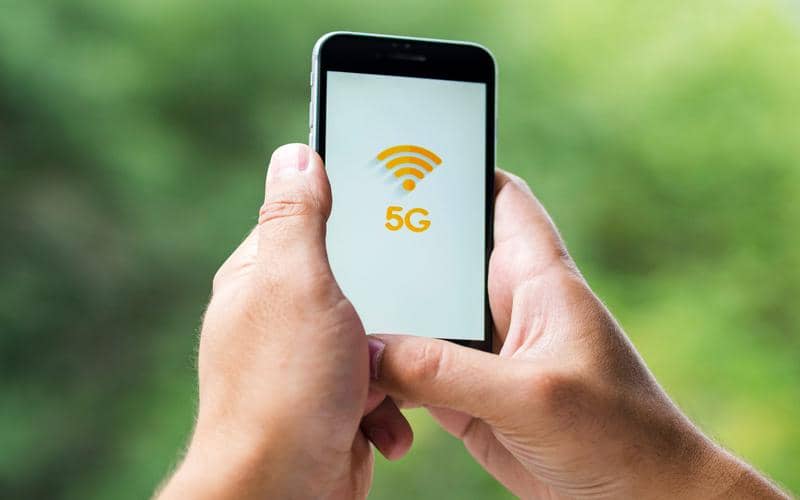
- Aktifkan Mode Pesawat selama sekitar 30 detik, lalu matikan kembali
- Ganti koneksi dari WiFi ke data seluler, atau sebaliknya
- Pastikan tidak ada VPN, DNS khusus, atau profil jaringan yang membatasi akses App Store.
8 Cara Mengatasi App Store Tidak Bisa Download Aplikasi
Intinya Sih
App Store tidak bisa download aplikasi biasanya disebabkan oleh koneksi internet tidak stabil, Apple ID bermasalah, penyimpanan penuh, atau bug iOS.
Cara mengatasi App Store tida bisa download aplikasi perlu dilakukan bertahap.
Lakukan pengecekan jaringan, login ulang Apple ID, mengosongkan penyimpanan, memperbarui iOS, hingga memastikan pengaturan tanggal, waktu, dan pembatasan konten.
This section summary was AI-assisted and reviewed by our editorial team.
Cara mengatasi App Store tidak bisa download perlu dimulai dari pengecekan penyebab umum, karena masalah ini jarang disebabkan oleh aplikasi itu sendiri. Dalam banyak kasus, kendala muncul akibat koneksi internet, pengaturan Apple ID, kapasitas penyimpanan, atau sistem iOS yang belum optimal.
Kondisi ini sering membuat proses unduh berhenti di status loading, waiting, atau tidak merespons sama sekali. Jika kamu mengalami App Store tidak bisa mengunduh aplikasi meski koneksi terlihat normal, jangan buru-buru reset iPhone.
Ada beberapa langkah sederhana yang bisa dicoba lebih dulu sebelum masuk ke solusi teknis. Artikel ini akan membahas penyebab dan cara mengatasi App Store eror secara bertahap.
Table of Content
Cara mengatasi App Store tidak bisa download
Jika App Store tidak bisa download aplikasi, kamu perlu mengeceknya secara bertahap dari faktor sederhana hingga pengaturan sistem. Urutan ini penting karena sebagian besar masalah App Store berasal dari koneksi, akun, atau konfigurasi iPhone, bukan kerusakan aplikasinya. Dengan mengikuti langkah berikut, kamu bisa menghindari tindakan berlebihan seperti reset perangkat.
1. Periksa koneksi internet
App Store membutuhkan koneksi yang stabil, bukan sekadar sinyal penuh. Koneksi yang putus-nyambung membuat iPhone gagal memverifikasi unduhan ke server Apple, sehingga proses download berhenti di status loading atau waiting.
Langkah yang bisa kamu lakukan:
2. Keluar dan masuk kembali ke Apple ID
Apple ID yang bermasalah bisa membuat App Store tidak bisa mengunduh aplikasi meski tampilannya terlihat normal. Kondisi ini sering terjadi setelah update iOS atau perubahan pengaturan akun. Cara melakukannya:
- Buka 'Pengaturan'
- Ketuk nama akun Apple ID
- Pilih 'Keluar'
- Klik 'Restart' iPhone, lalu login kembali.
3. Cek dan kosongkan penyimpanan iPhone
App Store akan menolak proses download jika penyimpanan hampir penuh. iOS membutuhkan ruang tambahan untuk menginstal dan memasang aplikasi, meski ukuran aplikasinya terlihat kecil.
Yang bisa kamu lakukan:
- Buka 'Pengaturan' > 'Umum' > 'Penyimpanan iPhone'
- Hapus aplikasi atau file yang jarang digunakan
- Pastikan tersedia ruang kosong sebelum mencoba mengunduh ulang.
4. Refresh App Store
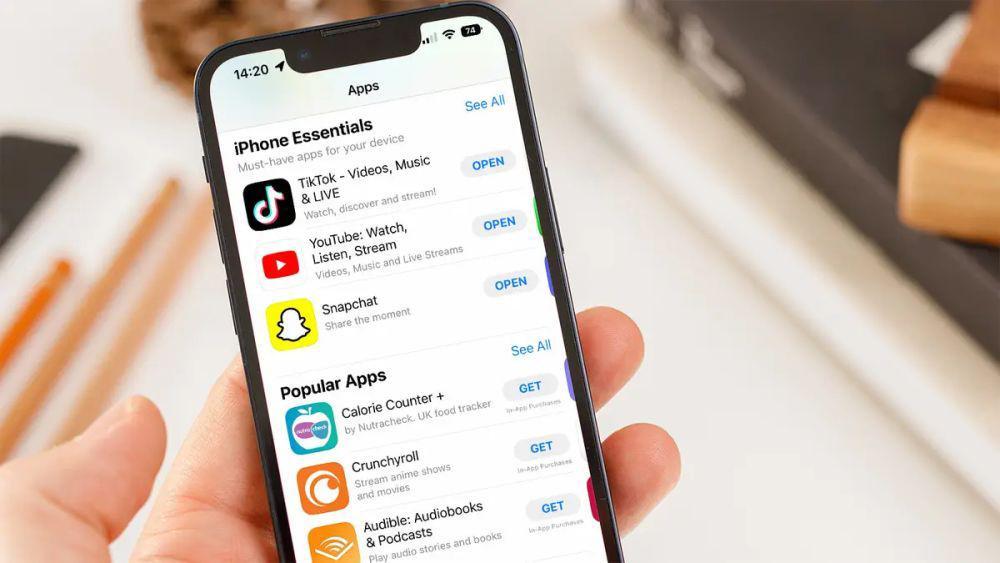
App Store (dok. Apple) Dalam beberapa kasus, App Store hanya perlu disegarkan agar kembali responsif. Cara mengatasi App Store tidak bisa download tidak selalu berhasil di semua versi iOS, tetapi masih aman untuk dicoba. Begini caranya:
- Buka App Store
- Ketuk menu Today atau Apps
- Ketuk layar tersebut berulang kali hingga sekitar 10 kali.
5. Cek metode pembayaran Apple ID
Meski kamu mengunduh aplikasi gratis, App Store tetap memvalidasi metode pembayaran yang terhubung ke Apple ID. Jika metode pembayaran bermasalah, proses download bisa gagal tanpa pesan eror yang jelas.
Langkah pengecekan:
- Buka 'Pengaturan' > [Nama Kamu] > 'Pembayaran & Pengiriman'
- Pastikan metode pembayaran masih aktif dan valid
- Perbarui data jika diperlukan.
6. Atur tanggal dan waktu secara otomatis
Pengaturan tanggal dan waktu yang tidak sinkron dapat menyebabkan iPhone gagal terhubung ke server Apple. Akibatnya, App Store tidak bisa download aplikasi.
Pastikan pengaturan ini aktif, berikut caranya:
- Buka 'Pengaturan' > 'Umum' > 'Tanggal & Waktu'
- Aktifkan 'Atur Secara Otomatis'.
7. Perbarui iOS ke versi terbaru
ilustrasi iOS 17.5 (unsplash.com/Ben Kolde) Bug sistem sering kali diperbaiki melalui pembaruan iOS. Jika App Store eror muncul setelah update sebelumnya, kemungkinan Apple sudah merilis perbaikan di versi terbaru. Cara mengeceknya:
- Buka 'Pengaturan' > 'Umum' > 'Pembaruan Perangkat Lunak'
- Instal pembaruan jika tersedia.
8. Matikan pembatasan konten dan privasi
Fitur pembatasan konten dapat memblokir pengunduhan aplikasi tanpa disadari, terutama pada iPhone dengan pengaturan keluarga atau 'Durasi Layar' aktif. Langkah-langkahnya sebagai berikut:
- Buka 'Pengaturan' > 'Durasi Layar'
- Pilih 'Pembatasan Konten & Privasi'
- Pastikan opsi 'Instal Aplikasi diizinkan'.
Cara alternatif jika App Store tetap tidak bisa download
Jika App Store tetap tidak bisa download aplikasi setelah semua langkah di atas dicoba, besar kemungkinan masalahnya berasal dari gangguan server Apple. Pada kondisi ini, iPhone kamu sebenarnya tidak bermasalah, tetapi App Store tidak dapat memproses permintaan unduhan karena layanan sedang tidak stabil. Gangguan seperti ini umumnya bersifat sementara dan bisa pulih dalam hitungan jam.
Sebagai langkah terakhir yang aman, kamu bisa melakukan hal berikut:
- Restart iPhone untuk menyegarkan ulang sistem
- Tunggu beberapa saat sebelum mencoba mengunduh kembali aplikasi
- Hindari reset pabrik karena langkah ini berisiko menghapus data dan jarang diperlukan untuk kasus App Store eror.
Jika App Store kembali normal setelah menunggu, itu menandakan masalah memang berasal dari sisi server, bukan dari pengaturan atau perangkatmu. Namun, jika kendala berlangsung sangat lama dan tidak wajar, kamu bisa mempertimbangkan menghubungi Apple Support.
Penyebab App Store tidak bisa download aplikasi
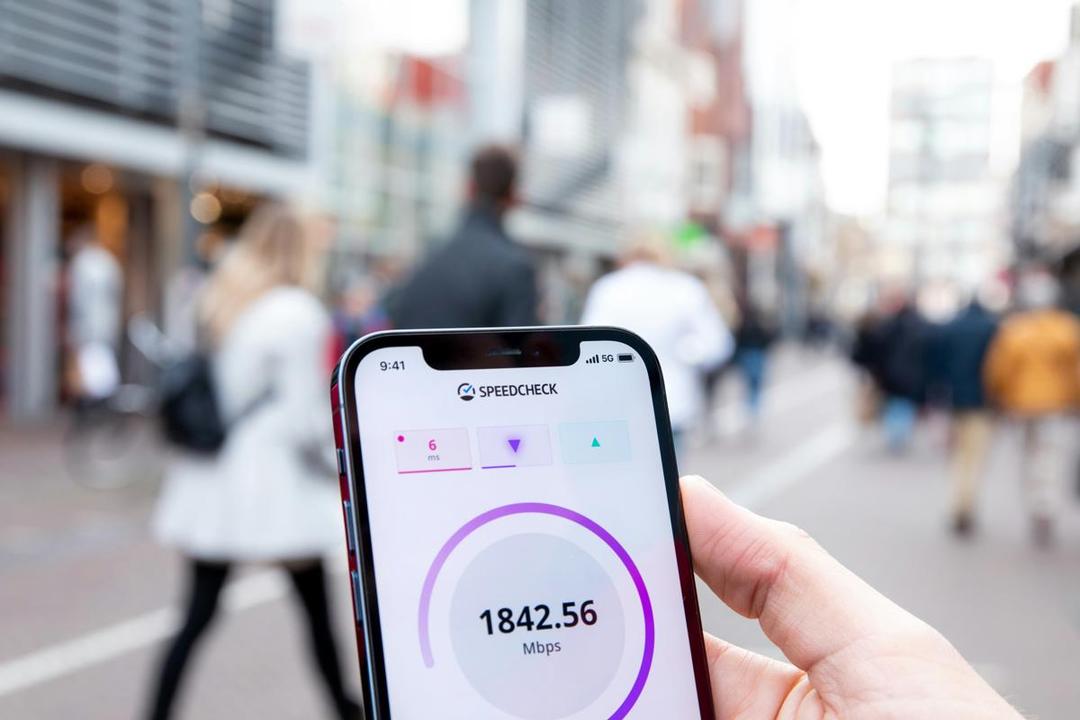
Internet speed (unsplash.com/Frederik Lipfert) App Store tidak bisa download aplikasi biasanya terjadi karena sistem tidak mendapatkan izin atau kondisi yang dibutuhkan untuk memulai proses unduhan. Masalah ini umumnya berkaitan dengan jaringan, akun, atau pengaturan perangkat, bukan karena kerusakan aplikasi App Store.
Beberapa penyebab App Store tidak bisa download aplikasi meliputi:
- Koneksi internet tidak stabil, meskipun sinyal terlihat penuh
- Apple ID bermasalah, seperti sesi login yang kedaluwarsa
- Penyimpanan iPhone hampir penuh, sehingga iOS menolak unduhan baru
- Pengaturan tanggal dan waktu tidak sinkron, yang membuat server Apple menolak permintaan
- Bug iOS atau gangguan server Apple, terutama setelah pembaruan sistem.
Kesimpulan
Cara mengatasi App Store tidak bisa download perlu dilakukan secara bertahap agar kamu tidak salah langkah. Sebagian besar masalah biasanya berkaitan dengan koneksi internet, Apple ID, penyimpanan iPhone, atau pengaturan sistem yang belum optimal.
Dengan memahami penyebabnya lebih dulu, kamu bisa memilih solusi yang relevan tanpa harus langsung melakukan reset perangkat. Jadi tahu sekarang, kendala App Store sering kali bisa diselesaikan sendiri asalkan kamu mengikuti urutan pengecekan yang tepat.
FAQ seputar cara mengatasi App Store tidak bisa download
Kenapa App Store tidak bisa download aplikasi? App Store tidak bisa download biasanya disebabkan oleh koneksi internet tidak stabil, masalah Apple ID, penyimpanan hampir penuh, atau bug iOS.
Mengapa saya tidak bisa mengunduh dari Apple Store padahal internet normal? Koneksi terlihat normal belum tentu stabil. App Store juga memerlukan validasi akun, metode pembayaran, dan pengaturan sistem agar proses unduhan bisa berjalan.
App Store tidak bisa download aplikasi gratis, kenapa? Meski aplikasinya gratis, App Store tetap memeriksa metode pembayaran di Apple ID. Jika metode pembayaran bermasalah, unduhan bisa gagal tanpa notifikasi jelas.
Bagaimana cara memperbarui App Store di iPhone? App Store tidak diperbarui secara terpisah. Pembaruan App Store mengikuti pembaruan iOS, sehingga kamu perlu meng-update sistem iPhone ke versi terbaru.
App Store tidak bisa download, apakah harus reset iPhone? Tidak selalu. Sebagian besar masalah App Store dapat diatasi tanpa reset dengan mengecek koneksi, akun, penyimpanan, dan pengaturan sistem terlebih dahulu.














![[QUIZ] Dari Tools AI Favorit, Kami Tebak Kepribadianmu Sebenarnya](https://image.idntimes.com/post/20250515/pexels-theshantanukr-17603742-8ed9de860b0ace40589a8766fe9a17d0-c62031e2749672f36640c201b13a86d9.jpg)