- Tekan tombol Power dan Volume Down selama 10–15 detik.
- Tunggu sampai HP mati dan menyala kembali.
- Jika tidak berhasil, coba Power + Volume Up. Cara ini sangat tergantung merek HP.
4 Cara Mengatasi Layar HP Tidak Bisa Disentuh dan Dimatikan
5 min read
Intinya Sih
Layar HP macet karena sistem eror, kerusakan hardware, atau masalah software seperti malware.
Cara mengatasi layar HP tidak bisa disentuh antara lain dengan restart paksa, membersihkan layar, dan menggunakan Safe Mode.
Jika layar tetap tidak merespons, perlu bawa HP ke pusat servis untuk dicek lebih lanjut.
This section summary was AI-assisted and reviewed by our editorial team.
Layar HP yang tidak bisa disentuh dan dimatikan tergolong masalah yang sering terjadi, terutama pada perangkat yang sudah dipakai lama. Nah, saat layar macet, pengguna tidak bisa melakukan apa pun, mulai dari membuka aplikasi, kembali ke halaman Home, hingga mematikan perangkat.
Penyebabnya bisa jadi karena eror pada sistem, tekanan fisik pada layar, overheating, atau kerusakan pada sensor sentuh. Meski terlihat menakutkan, masalah layar HP ini sebenarnya masih bisa diatasi dengan beberapa langkah sederhana sebelum memutuskan untuk membawa HP ke tempat servis.
Ada beberapa cara mengatasi layar HP tidak bisa disentuh dan dimatikan yang efektif. Supaya tidak salah langkah, simak panduan lengkap berikut!
Table of Content
Penyebab layar HP tidak bisa disentuh dan tidak bisa dimatikan
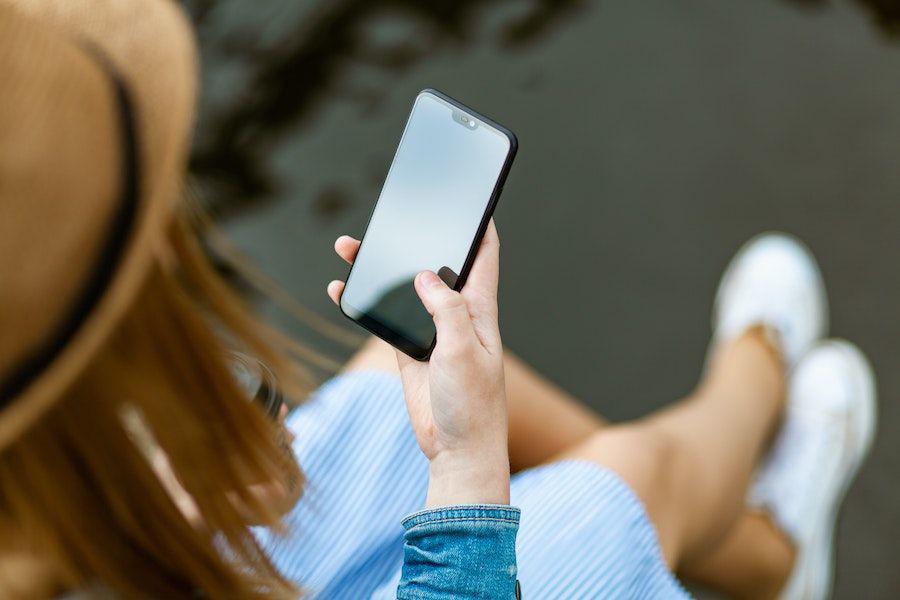
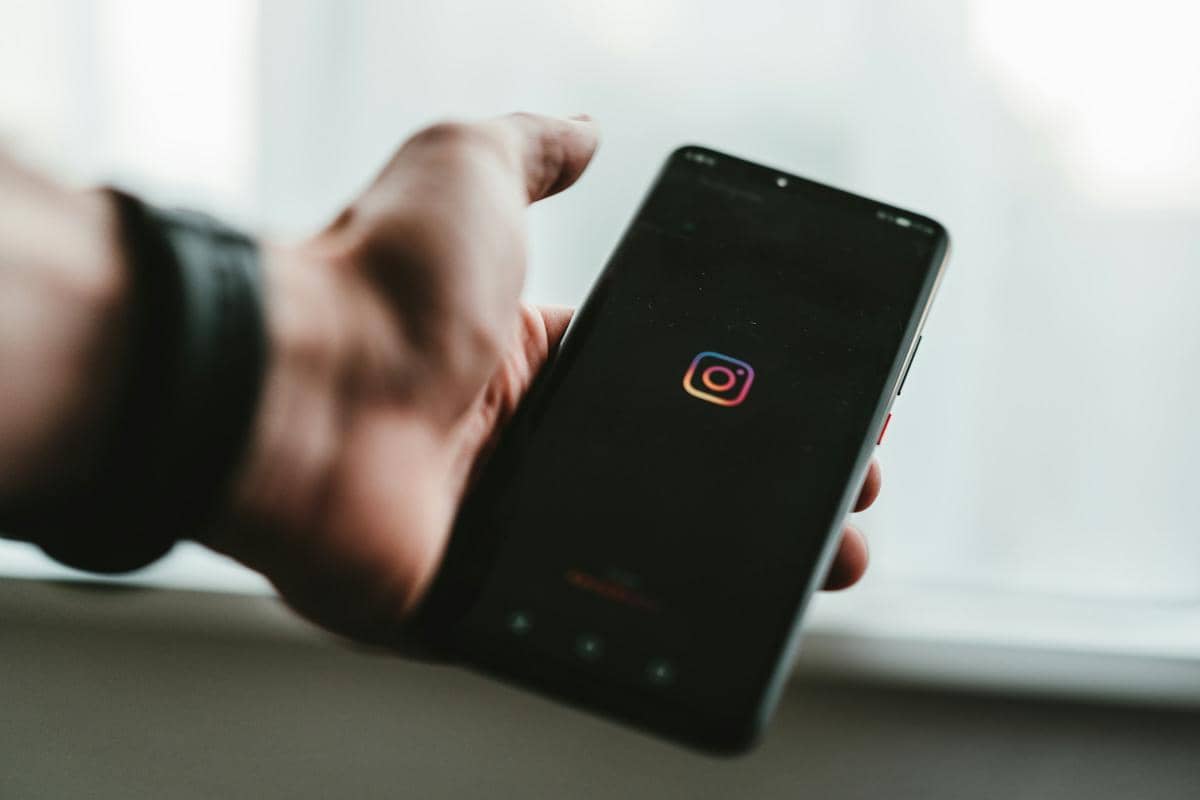
ilustrasi layar sentuh HP rusak (pexels.com/George Dolgikh) Layar HP yang macet umumnya dipicu oleh sistem eror yang membuat perangkat tidak merespons apa pun. Ketika ini terjadi, layar tetap menyala tetapi sentuhan tidak terbaca. Eror seperti ini sering muncul pada HP dengan memori penuh, banyak aplikasi berat berjalan, atau sistem yang tidak stabil setelah update.
Faktor lain yang juga umum adalah kerusakan hardware, terutama pada bagian digitizer atau panel sentuh. Meski permukaan layar terlihat normal, komponen sensornya bisa saja rusak akibat benturan, jatuh, atau tertekan terlalu keras. Bahkan paparan panas ekstrem juga dapat mempengaruhi kepekaan layar.
Selain itu, masalah software seperti aplikasi yang eror, malware, atau bug bawaan sistem pun bisa menghambat respons layar. Jika penyebabnya dari software, HP biasanya dapat pulih dengan restart paksa atau masuk ke Safe Mode untuk menghapus aplikasi penyebab masalah.
Cara mengatasi layar HP tidak bisa disentuh dan dimatikan
Kunci pertama ketika layar HP tidak bisa disentuh adalah jangan panik. Tenangkan diri, lalu lakukan beberapa cara di bawah ini. Apabila sudah mencoba segala cara, baru lakukan langkah terakhir, yaitu bawa HP ke service center resmi.
1. Restart paksa
Restart paksa adalah cara paling efektif untuk memulihkan HP yang nge-freeze total. Berbeda dengan restart biasa, metode ini memaksa perangkat memulai ulang tanpa perlu menyentuh layar sama sekali. Langkah ini aman dilakukan dan tidak akan menghapus data, sehingga menjadi solusi pertama yang harus dicoba.
Tidak semua HP memiliki kombinasi tombol yang sama, tetapi umumnya menggunakan tombol Power dan Volume. Setelah restart paksa berhasil, perangkat biasanya kembali normal karena sistem yang sempat freeze sudah disegarkan.
Langkah-langkah restart paksa, umumnya di HP Android:
2. Bersihkan layar
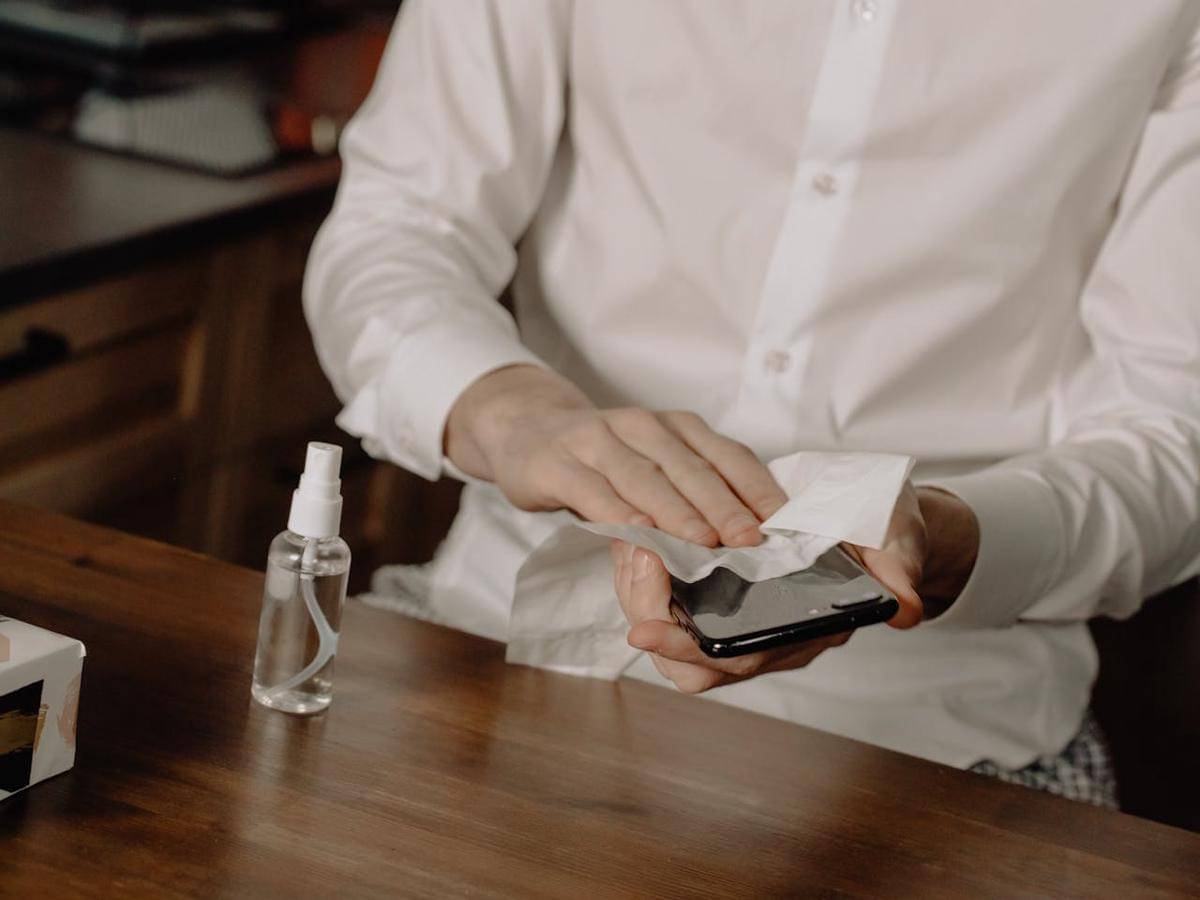
ilustrasi membersihkan layar HP (pexels.com/Cottonbro Studio) Layar yang kotor, basah, atau berminyak dapat membuat sentuhan tidak terbaca karena mengganggu respons sensor. Hal ini lumrah terjadi terutama pada HP yang menggunakan tempered glass tebal. Karena itu, membersihkan layar adalah cara cepat dan sederhana yang bisa dicoba.
Berikut cara membersihkan layar HP yang benar:
- Gunakan kain microfiber atau kain halus.
- Lap secara perlahan dari atas ke bawah.
- Pastikan tanganmu dalam keadaan kering.
- Lepas tempered glass jika sudah retak atau terkelupas.
3. Gunakan Safe Mode
Safe Mode adalah fitur pengecekan untuk mengetahui apakah aplikasi pihak ketiga menjadi penyebab layar macet. Jika layar kembali normal saat masuk Safe Mode, berarti masalahnya berasal dari aplikasi tertentu yang eror.
Ketika Safe Mode diaktifkan, HP hanya menjalankan aplikasi bawaan sehingga penggunaan RAM menjadi lebih ringan. Ini membuat layar lebih responsif dan memudahkan pengguna menghapus aplikasi bermasalah yang tidak bisa dihapus dalam mode normal.
Cara masuk Safe Mode di HP Android:
- Tekan lama tombol Power hingga muncul menu.
- Tekan lama pada tombol 'Restart' atau 'Power Off'.
- Pilih opsi 'Reboot to Safe Mode'.
- Setelah masuk, periksa apakah layar sudah berfungsi.
4. Melalui ADB
ADB (Android Debug Bridge) adalah alat khusus yang memungkinkan pengguna mengontrol HP melalui komputer. Metode ini digunakan oleh pengguna lanjutan yang sudah mengaktifkan USB Debugging sebelumnya. Jika layar benar-benar tidak merespons dan tombol tidak bekerja, ADB bisa menjadi penyelamat.
ADB memungkinkan pengguna menjalankan perintah seperti restart, mematikan perangkat, hingga menghapus aplikasi penyebab eror. Meskipun membutuhkan pengetahuan teknis, cara ini sangat berguna dalam kondisi darurat.
Contoh perintah ADB:
- adb reboot untuk restart HP.
- adb poweroff untuk mematikan HP.
- adb shell pm uninstall untuk menghapus aplikasi penyebab eror.
Ciri-ciri layar HP rusak dan harus diganti
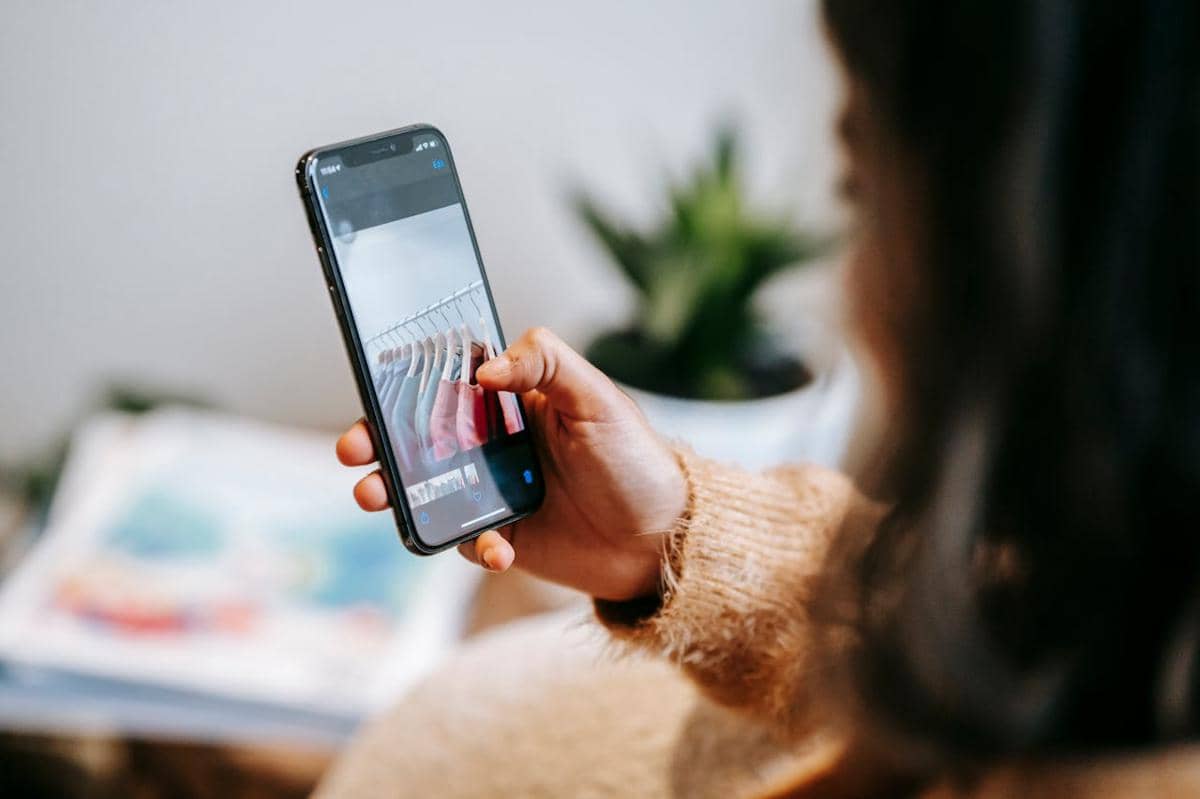
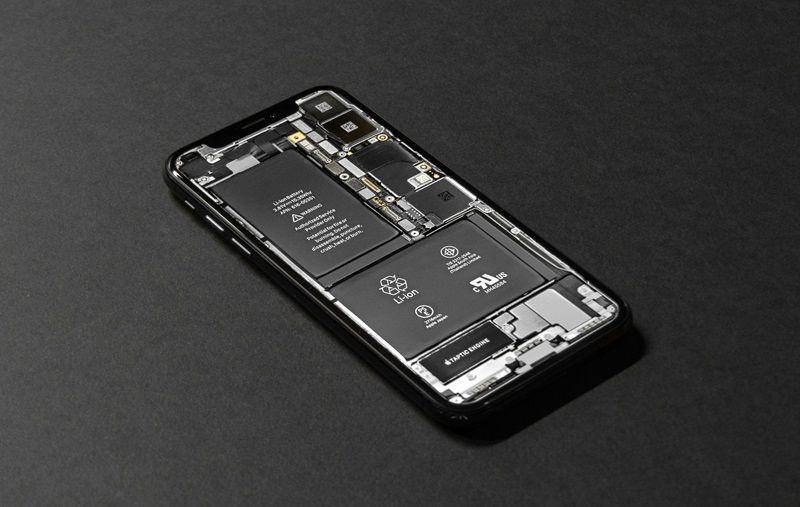
ilustrasi layar HP (pexels.com/Liza Summer) Layar HP bisa tampak normal tetapi sensornya rusak di bagian dalam. Bila digitizer rusak, layar tidak akan mengenali sentuhan meski tampilannya mulus. Kerusakan seperti ini sering terjadi setelah HP terjatuh, terkena tekanan berat, atau terpapar panas berlebih.
Apabila muncul ghost touch atau garis-garis tipis, bisa jadi ini adalah tanda layar perlu diganti. Makanya, penting untuk mengetahui ciri-ciri layar HP yang rusak. Berikut beberapa ciri yang bisa ditandai:
- Layar hidup tapi tidak merespons sentuhan.
- Ada garis tipis atau kedipan.
- Layar bergerak sendiri (ghost touch).
- Muncul bercak hitam atau putih di layar.
Tips cara mengatasi layar HP tidak bisa disentuh dan dimatikan
Tips ini membantu pengguna mencegah masalah layar macet serta memastikan HP tetap dalam kondisi stabil. Kebiasaan simpel bisa memberikan dampak besar pada kesehatan HP, terutama bagian layar. Berikut contoh kebiasaan yang bisa kamu lakukan:
- Jangan pakai HP saat panas atau habis dipakai bermain game berat.
- Sisakan ruang penyimpanan agar sistem lebih stabil.
- Hapus aplikasi yang memberatkan RAM.
- Gunakan charger dan kabel original.
- Hindari menyentuh layar dengan tangan basah.
- Update sistem operasi secara rutin.
- Ganti tempered glass yang pecah atau kotor.
Kesimpulan
Masalah layar HP yang tidak bisa disentuh dan tidak bisa dimatikan memang bikin panik, tetapi sebagian besar masih bisa diatasi dengan langkah sederhana. Mulai dari restart paksa, membersihkan permukaan layar, hingga mengecek aplikasi lewat Safe Mode. Jika semua cara sudah dicoba dan layar tetap tidak merespons, segera bawa perangkat ke pusat servis agar tidak semakin parah.
Sudah tahu cara mengatasi layar HP tidak bisa disentuh dan dimatikan, kan? Terapkan jika menemukan masalah layar seperti itu, ya. Semoga artikel ini membantu dan jangan ragu melanjutkan membaca artikel relevan lainnya dari IDN Times!
FAQ seputar cara mengatasi layar HP tidak bisa disentuh dan dimatikan
Kenapa layar HP tidak merespons? Bisa karena eror pada sistem, layar kotor, aplikasi crash, atau kerusakan hardware.
Bagaimana cara mematikan HP ketika layar macet? Tekan tombol Power 10–20 detik atau gunakan kombinasi Power + Volume.
Apakah restart paksa berbahaya? Tidak. Restart paksa hanya memulai ulang sistem dan tidak menghapus data.
Bagaimana mengetahui layar benar-benar rusak? Jika ghost touch atau muncul garis-garis setelah restart, kemungkinan layar rusak.
Apakah harus ke tempat servis? Apabila semua cara gagal atau ada kerusakan fisik, sebaiknya bawa HP ke tempat servis.
Disclaimer: Artikel ini dibuat dengan bantuan AI dan telah melewati proses editing oleh tim content IDN Times.









![[QUIZ] Tebak Gambar HP Nokia Jadul, Gen Z Bisa Jawab?](https://image.idntimes.com/post/20240516/tebak-gambar-hp-nokia-jadul-d94dc906dfab3d7908cdcbeff4a974f5.jpg)