Aplikasi WhatsApp yang terpasang di laptop memang memudahkan pekerjaan. Tetapi notifikasi yang muncul sering kali merusak konsentrasi dan fokus. Mengetahui cara mengelola pemberitahuan bisa membantu menciptakan lingkungan kerja yang lebih tenang dan produktif.
Cara Mengatur Notifikasi WhatsApp pada Windows dan Mac
3 min read

Take a Deeper Reads

Mengendus Harumnya Bisnis Nilam Indonesia yang Terbang ke Luar Negeri
Read ArticleKabar baiknya, pengguna bisa mengatur notifikasi WhatsApp Desktop sesuai kebutuhan, baik di Windows maupun Mac. Pengguna hanya perlu mengikuti beberapa langkah sederhana untuk menyesuaikan notifikasi sesuai kebutuhan. Dengan begitu, pesan penting tetap bisa diketahui tanpa membuat layar terus dipenuhi pop-up ataupun suara notifikasi. Yuk, simak cara mengatur notifikasi WhatsApp pada Windows dan Mac berikut ini!
1. Mengatur notifikasi WhatsApp pada Windows

ilustrasi seseorang menggunakan laptop dan ponsel (freepik.com/freepik) Sejak tahun 2016, WhatsApp telah merilis versi desktop untuk Windows. Keberadaan aplikasi ini di Windows bikin aktivitas makin mudah. Tapi kalau sudah mulai ramai, notifikasi bisa bikin pekerjaan jadi berantakan.
Notifikasi WhatsApp di Windows bisa disesuaikan secara langsung di desktop atau laptop. Kamu tidak perlu log out dari aplikasi WhatsApp di Windows hanya untuk mengatur notifikasi . Yuk, simak langkah-langkahnya agar notifikasi WhatsApp di Windows bisa lebih sesuai dengan kebiasaanmu!
Buka aplikasi WhatsApp di Windows
Klik foto profil di sebelah kanan bawah
Pilih 'Notifikasi'
Pilih notifikasi yang ingin dinyalakan atau dimatikan: Pesan, Grup, Status, atau Telepon. Atau sesuaikan nada notifikasi sesuai keinginan
Klik 'Tampilkan Pratinjau' untuk menyalakan atau mematikan pratinjau saat pesan masuk.
2. Mengatur notifikasi WhatsApp pada Mac

ilustrasi proses restart desktop (magnific.com/rawpixel.com) Gak cuma tersedia di Windows, WhatsApp juga menyediakan aplikasi versi desktop untuk pengguna Mac. Notifikasi di Mac juga bisa disesuaikan sesuai kebutuhan. Pengguna bisa mematikan atau menyalakan notifikasi baik dari pesan, grup, status, maupun telepon masuk.
Untuk menyesuaikan notifikasi sesuai keinginan, langkah-langkahnya mudah. Dengan sedikit penyesuaian, notifikasi bisa tetap aktif tanpa membuat layar Mac terasa terlalu ramai setiap ada pesan baru. Kamu juga bisa mengatur nada notifikasi yang diinginkan.
Buka aplikasi WhatsApp
Klik ikon roda gigi untuk masuk ke menu pengaturan
Pilih 'Notifikasi'
Pilih 'Notifikasi pesan' atau 'Notifikasi grup' yang ingin disesuaikan
Klik 'Tampilkan notifikasi' untuk menyalakan atau mematikan notifikasi dari pesan pribadi atau grup.
Klik 'Tampilkan notifikasi' lalu klik 'Suara'. Selanjutnya klik 'Suara notifikasi default agar audio menyala saat pesan masuk, lalu klik 'Simpan'
Klik 'Notifikasi reaksi' untuk menyalakan atau mematikan notifikasi reaksi terhadap pesan
Klik 'Pengingat' untuk mendapatkan pengingat sesekali tentang pembaruan status yang belum dilihat
Klik 'Tampilkan Pratinjau' untuk menyalakan atau mematikan pratinjau saat pesan masuk.
3. Mengaktifkan mode jangan ganggu
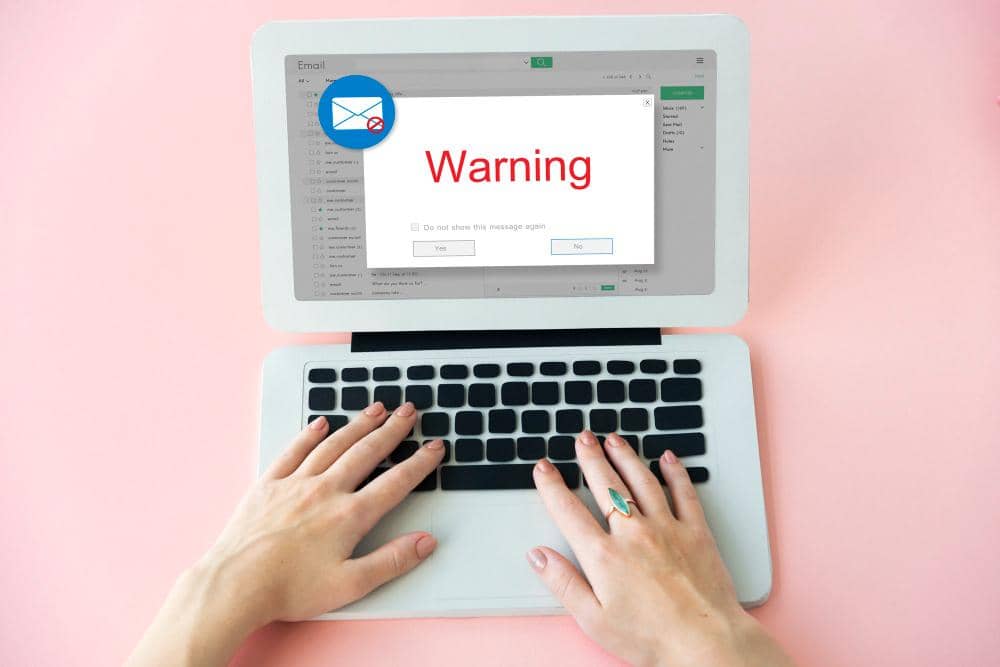
ilustrasi notifikasi di laptop (magnific.com/rawpixel.com) Notifikasi WhatsApp juga dapat dibatasi menggunakan fitur bawaan Windows dan Mac. Kamu bisa mengaktifkan mode "Jangan Ganggu" agar notifikasi audio atau pop-up tidak muncul. Dengan fitur ini, pesan baru tetap masuk, tetapi pemberitahuannya tidak akan terus mengalihkan perhatian
Cara mengaktifkan mode jangan ganggu di Windows:
Klik ikon 'Windows' di taskbar
Pilih 'Settings' lalu pilih 'System'
Klik 'Notifications'
Aktifkan menu 'Do not disturb'
Cara mengaktifkan mode jangan ganggu di Mac:
Masuk ke menu Pusat Kontrol dengan cara klik ikon 'Control Center' berbentuk dua sakelar kecil
Klik bagian 'Focus'
Pilih 'Do Not Disturb'
Sesuaikan durasi jangan ganggu yang diinginkan
Dengan memahami cara mengatur notifikasi WhatsApp pada Windows dan Mac, kamu bisa memegang kendali penuh atas waktu serta fokus kerjamu. Kamu tidak harus selalu langsung membalas setiap pesan yang masuk pada detik itu juga. Terutama saat ada pekerjaan penting yang butuh konsentrasi tinggi.
This article is written by our community writers and has been carefully reviewed by our editorial team. We strive to provide the most accurate and reliable information, ensuring high standards of quality, credibility, and trustworthiness.