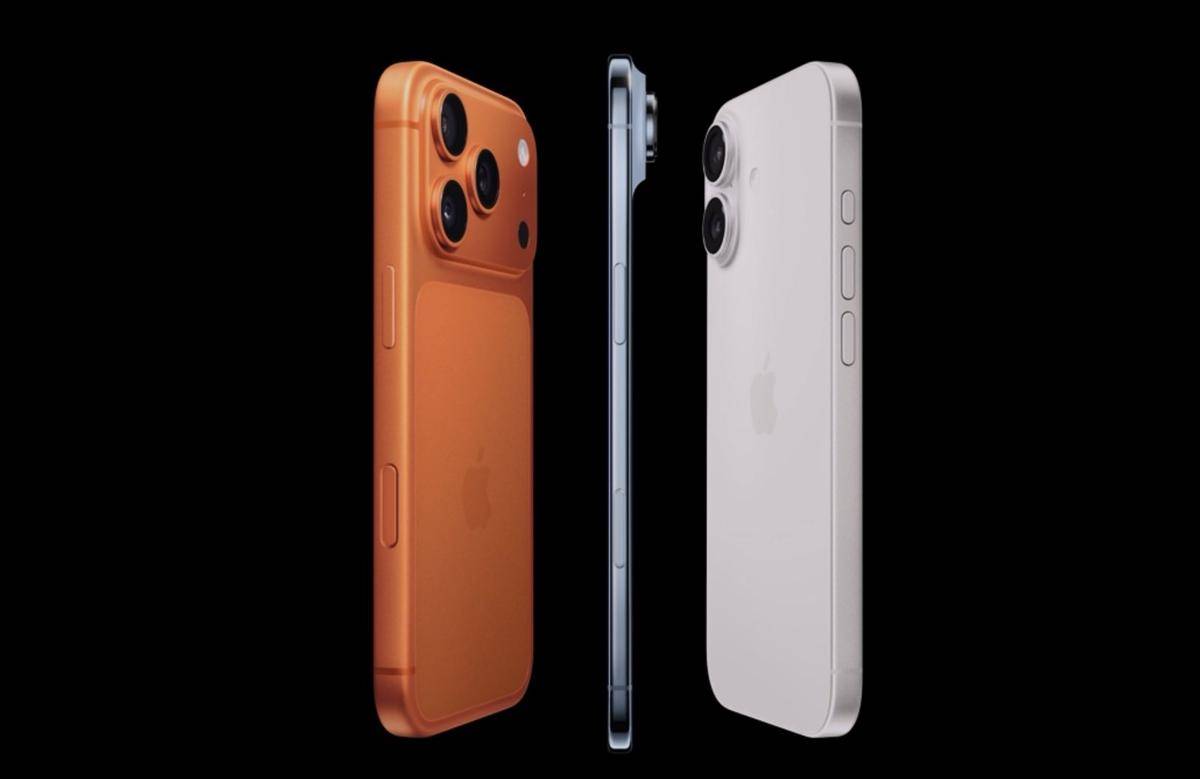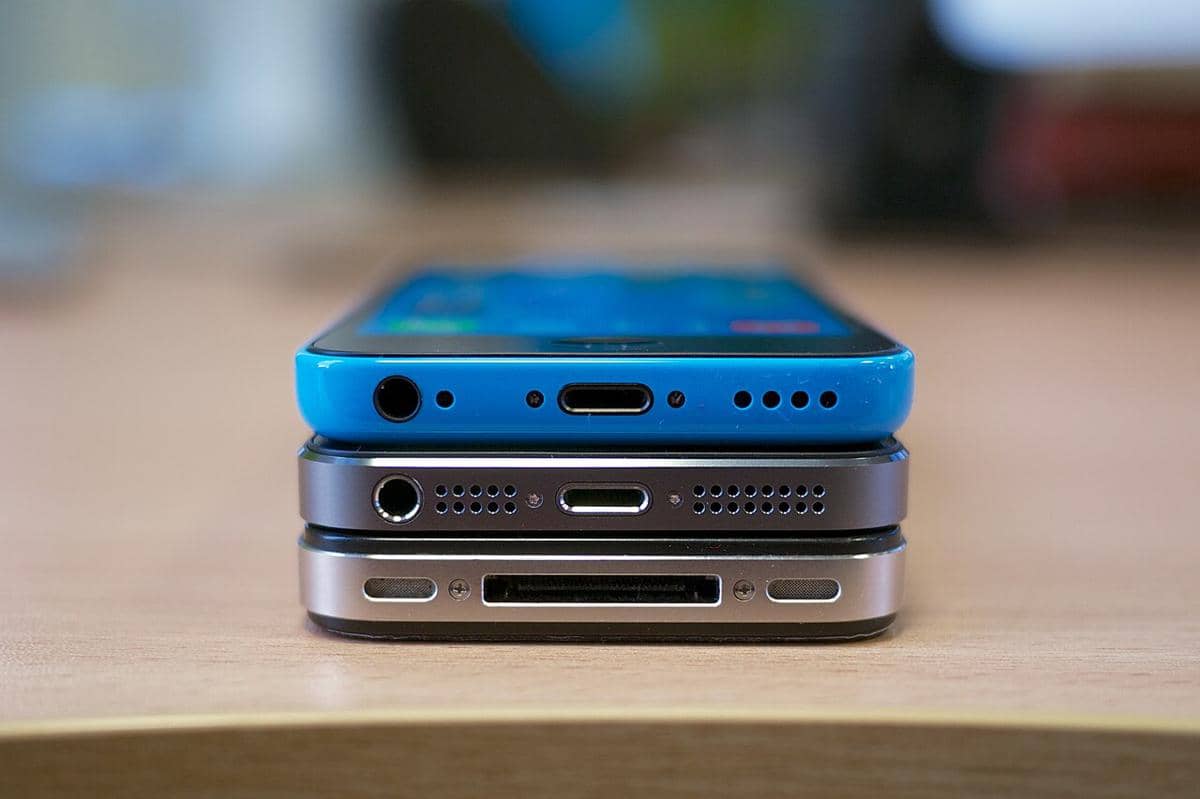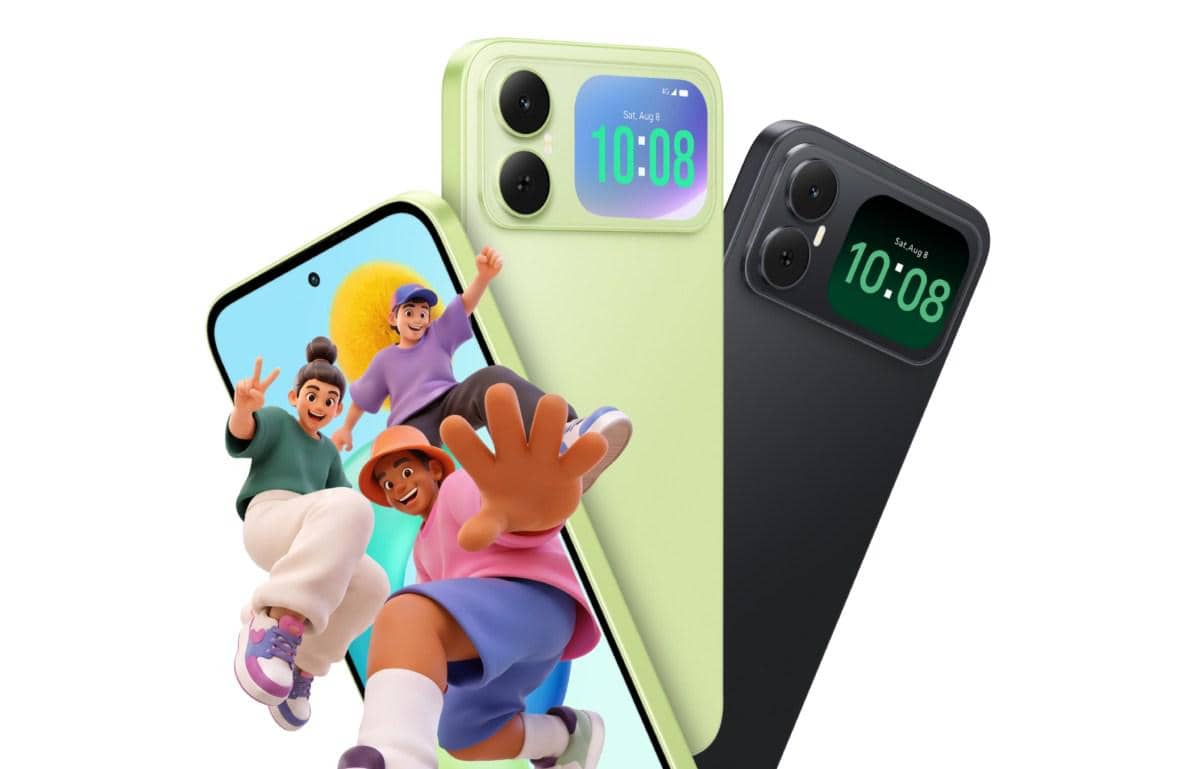
Era digital semakin berkembang pesat. Banyak aplikasi-aplikasi baru dan menarik yang bermunculan setiap harinya. Banyak aplikasi yang memberikan dampak positif. Meski begitu, kalau tidak digunakan dengan bijak, aplikasi bisa memberikan dampak negatif. Seperti interaksi langsung dengan keluarga dan teman yang terganggu. Maupun pengguna ponsel yang semakin terlarut dengan keasyikan ponsel yang mengurangi aktivitas produktifnya.
Cara Mengatur Screen Time iPhone agar Aktivitas Tetap Produktif
Intinya Sih
Mengatur jadwal istirahat layar iPhone
Membatasi penggunaan aplikasi
Melihat laporan screen time
This section summary was AI-assisted and reviewed by our editorial team.
Bagi kamu pengguna iPhone, untungnya ada fitur batasan screen time yang bisa diaktifkan dengan mudah. Fitur ini akan membantu kamu memanajemen waktu penggunaan ponsel. Simak artikel ini lebih lanjut untuk mengetahui cara mengatur screen time iPhone.
1. Mengatur jadwal istirahat layar
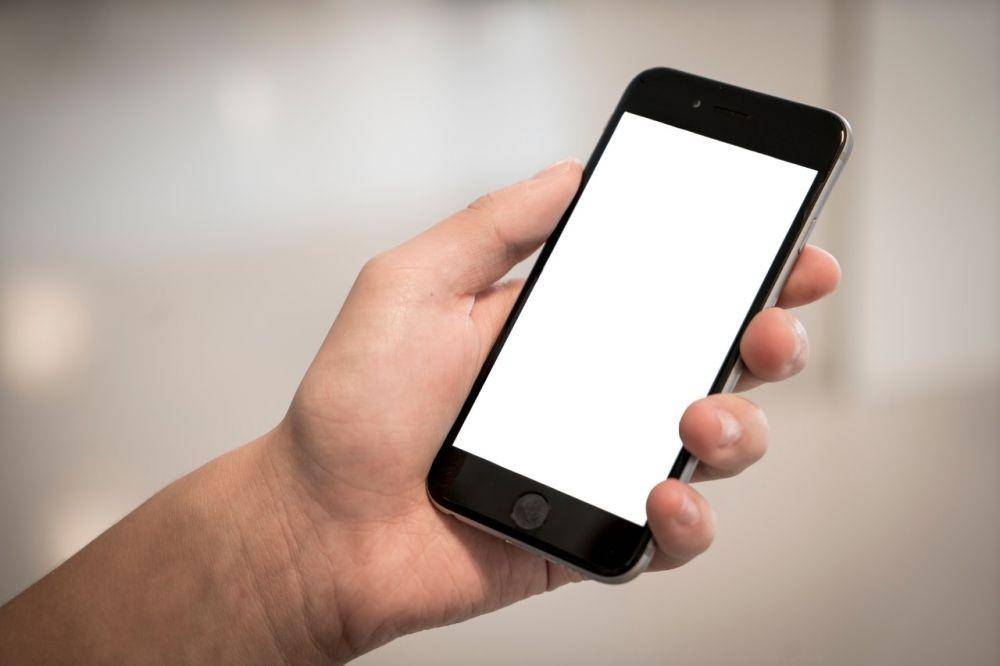
ilustrasi iPhone (pexels.com/Torsten Dettlaff) iPhone memiliki fitur untuk menjadwalkan waktu istirahat layar. Fitur ini dikenal sebagai Waktu Henti. Pengguna yang mengaktifkan fitur ini tidak tidak bisa mengakses beberapa aplikasi selama beberapa waktu hingga Waktu Henti selesai.
Buka Pengaturan lalu pilih 'Durasi Layar'
Masuk ke halaman 'Aktivitas App & Situs Web', lalu nyalakan 'Aktivitas App & Situs Web' jika belum
Ketuk 'Waktu Henti', lalu pilih salah satu pengaturan berikut
Pilih 'Nyalakan Waktu Henti Hingga Besok' jika kamu ingin mengistirahatkan layar saat ini hingga keesokan harinya
Pilih 'Dijadwalkan' untuk menjadwalkan waktu henti terlebih dahulu. Lalu sesuaikan hari, waktu mulai, dan selesai fitur Waktu Henti berlangsung
Setelah Waktu Henti dijadwalkan, pengguna akan mendapatkan notifikasi 5 menit sebelum Waktu Henti diulai
Waktu Henti dapat dikecualikan dari beberapa aplikasi pilihan. Sehingga pengguna masih dapat mengakses beberapa aplikasi pilihan saat Waktu Henti aktif. Ataupun tidak membatasi akses komunikasi dari kontak darurat.
Buka 'Pengaturan'
Pilih 'Durasi Layar' lalu klik 'Selalu Diizinkan'
Untuk memilih kontak yang diizinkan pilih 'Kontak'. Lalu tetapkan kontak yang ingin diizinkan komunikasi selama Waktu Henti
Untuk mengelola aplikasi yang diizinkan, ketuk ikon segitiga di kiri atas. Pada aplikasi yang diizinkan klik ikon berwarna merah dengan garis strip putih
2. Membatasi penggunaan aplikasi
ilustrasi iPhone (pexels.com/Brian Ramirez) Buka 'Pengaturan'
Lalu pilih 'Durasi Layar'
Klik pada 'Batas App'
Selanjutnya ketuk 'Tambah Batas'
Pilih aplikasi yang ingin dibatasi, pengguna bisa membatasi lebih dari satu aplikasi
Pada bagian kanan atas pilih 'Berikutnya'
Lalu atur jumlah waktu yang diizinkan
Sesuaikan hari dan waktunya
Setelah selesai mengatur batas penggunaan aplikasi ketuk ikon berbentuk centang
3. Melihat laporan screen time
ilustrasi iPhone (pexels.com/AS Photography) Sebagai bahan evaluasi screen time, kamu bisa mengakses halaman berikut. Dalam halaman laporan screen time ditampilkan jumlah waktu yang dihabiskan untuk mengakses aplikasi atau website. Selain itu, halaman ini juga memuat aplikasi mana yang paling sering dibuka.
Buka 'Pengaturan'
Gulir ke bawah dan ketuk pada 'Waktu Layar'
Lalu pilih 'Lihat Semua Aktivitas Aplikasi & Situs Web'
Pilih laporan screen time ponsel yang ingin ditampilkan dengan cara klik 'Minggu atau Hari'
Pada bagian 'Paling Sering Digunakan', pilih aplikasi atau situs web untuk menemukan detail selengkapnya
4. Mengaktifkan batasan jarak layar
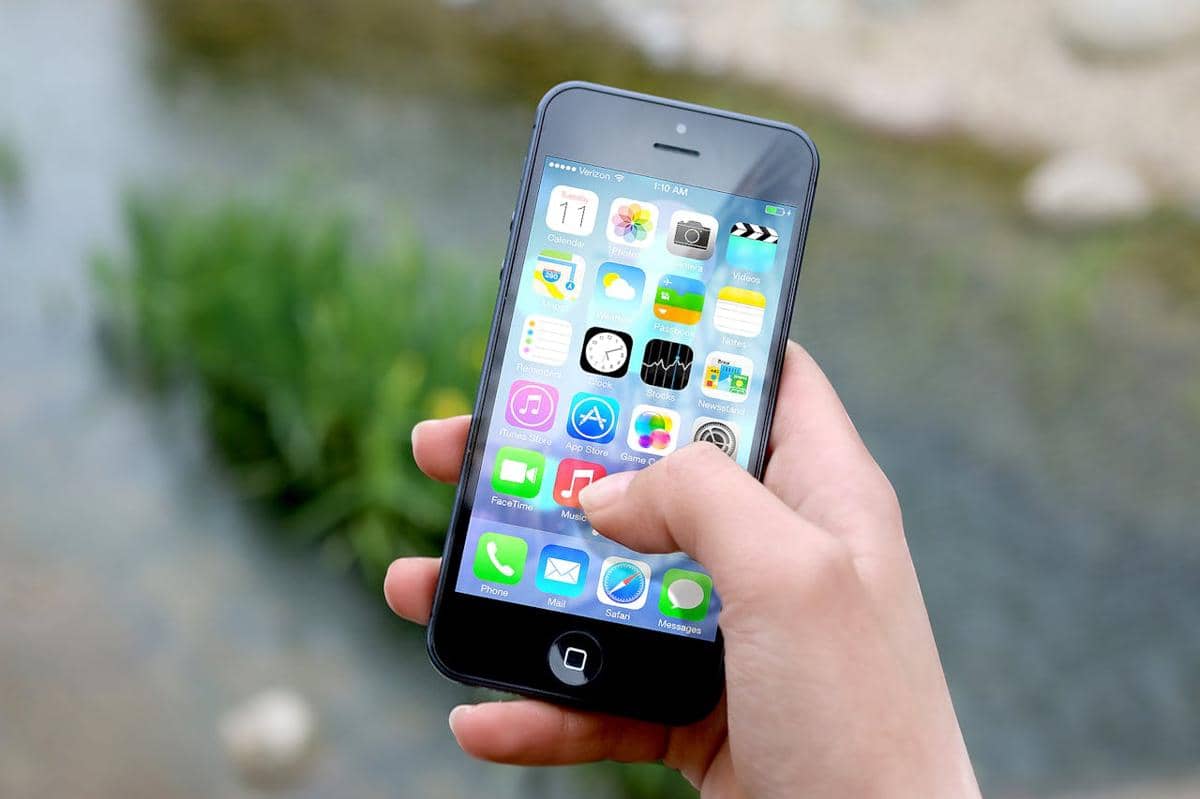
ilustrasi iPhone (pexels.com/JÉSHOOTS) Screen time terlalu lama tentu memberikan dampak negatif pada penglihatan pengguna. iPhone dengan mulai dari iOS 17 dibekali dengan kamera TruDepth untuk mendeteksi pengguna yang memegang ponsel dalam jarak kurang dari 12 inci dalam waktu yang lama. Perangkat akan memberikan peringatan agar menjauhkan ponsel dari mata.
Buka aplikasi 'Pengaturan'
Gulir ke bawah lalu ketuk 'Durasi Layar'
Pilih 'Jarak Layar'
Selanjutnya nyalakan fitur 'Jarak Layar'
Jika peringatan 'Jarak Layar' muncul, pastikan kamu menjauhkan ponsel lebih dari 12 inci dari wajah
Cara mengatur screen time iPhone membantu pengguna untuk bisa menggunakan smartphone Apple dengan maksimal. Untuk merasakan dampak positif dari fitur di atas, jangan lupa aktifkan keempatnya, ya. Gak perlu ke konter kamu bisa mengaktifkan sendiri dengan mengikuti panduan di atas.
This article is written by our community writers and has been carefully reviewed by our editorial team. We strive to provide the most accurate and reliable information, ensuring high standards of quality, credibility, and trustworthiness.