Google Pixel Punya Menu Diagnostik Tersembunyi, Ini Cara Mengaksesnya

- Google Pixel ternyata punya menu diagnostik tersembunyi yang bisa diakses lewat kode khusus di aplikasi Phone, berfungsi untuk memeriksa kondisi komponen perangkat secara menyeluruh.
- Menu ini memungkinkan pengguna menjalankan berbagai tes seperti baterai, sensor, kamera, hingga konektivitas untuk membantu menemukan sumber masalah tanpa harus langsung ke servis.
- Tampilan menunya rapi dengan kategori uji terpisah dan hasil akhirnya dirangkum dalam laporan otomatis yang dikirim ke layanan Google sebagai panduan perbaikan.
Google Pixel hadir dengan begitu banyak fitur sampai-sampai pengguna baru menyadari keberadaan fitur tertentu setelah berbulan-bulan menggunakannya. Kejutan semacam itu bukan hanya dari sisi hardware tapi juga software di mana Google diam-diam menyimpan berbagai fitur tersembunyi. Salah satunya adalah menu diagnostik rahasia untuk mengecek komponen dan membantu troubleshooting, namun tidak akan pengguna temukan di dalam Settings. Lantas bagaimana cara mengaksesnya? Apa saja yang ada di dalam menu tersembunyi itu? Berikut ulasan lengkapnya.
1. Cara mengakses menu diagnostik di Pixel
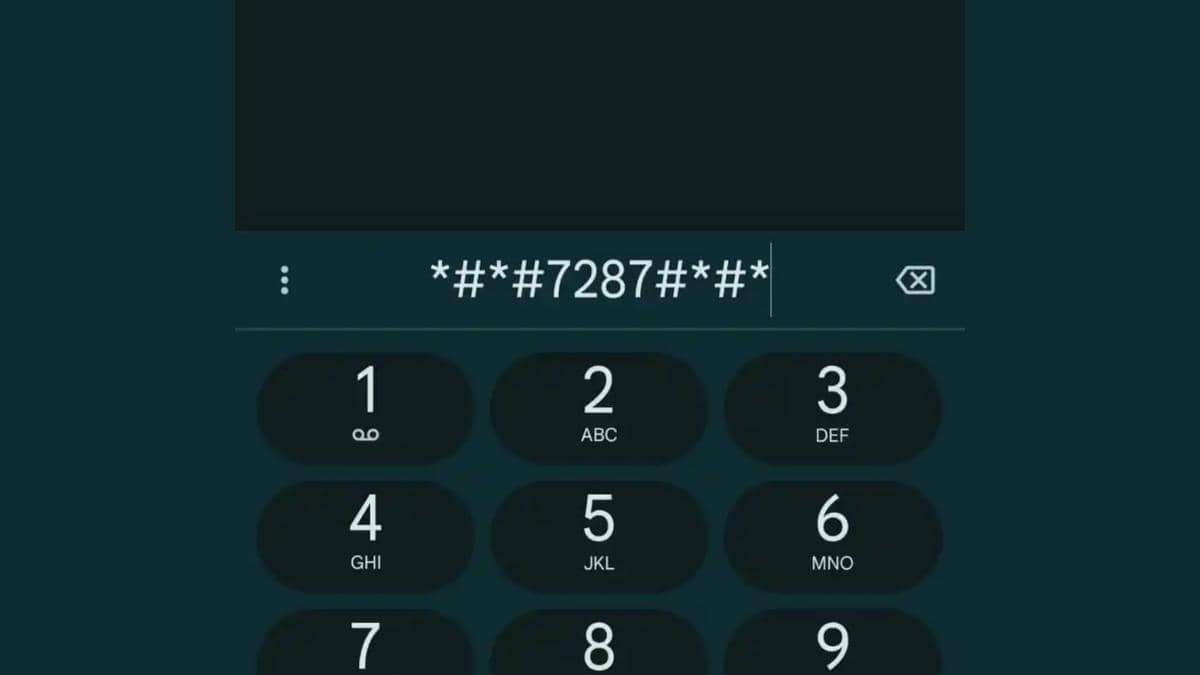
ilustrasi kode untuk akses menu diagnostik Google Pixel (dok. Pribadi) Untuk membuka menu diagnostik di Pixel, caranya cukup mudah. Pertama buka aplikasi Phone, masuk ke keypad/dialer, lalu ketik kode ##7287#*#* dan menu diagnostik akan muncul otomatis tanpa perlu menekan tombol panggil. Sebelum melanjutkan, pastikan Pixel terhubung ke Wi‑Fi yang stabil karena beberapa fitur di dalam menu ini sangat bergantung pada koneksi internet yang lancar. Jika sudah aman, langsung saja tekan “Confirm” untuk masuk dan mulai mencoba berbagai fitur diagnostik yang tersedia.
2. Apa saja yang bisa dilakukan
Menu diagnostik di Pixel adalah menu utilitas bawaan yang sengaja disembunyikan, tapi fungsinya sangat berguna. Menu ini bisa menjalankan serangkaian tes terstruktur untuk mengecek kondisi komponen penting seperti baterai, sensor, kamera dan banyak lagi. Pengguna bisa memanfaatkannya untuk menelusuri masalah sendiri, baik dengan menguji satu komponen tertentu maupun menjalankan pemindaian yang lebih menyeluruh.
Dengan begitu, pengguna jadi tidak perlu menerka-nerka penyebab kerusakan atau masalah Pixel mereka. Intinya, menu ini semacam ‘medical check-up’ untuk HP yang bisa membantu pengguna mempersempit sumber masalah sejak awal, membuat keputusan perbaikan yang lebih jelas dan terkadang bisa menghindarkan pengguna dari servis yang sebenarnya tidak perlu.
3. Cara menggunakannya
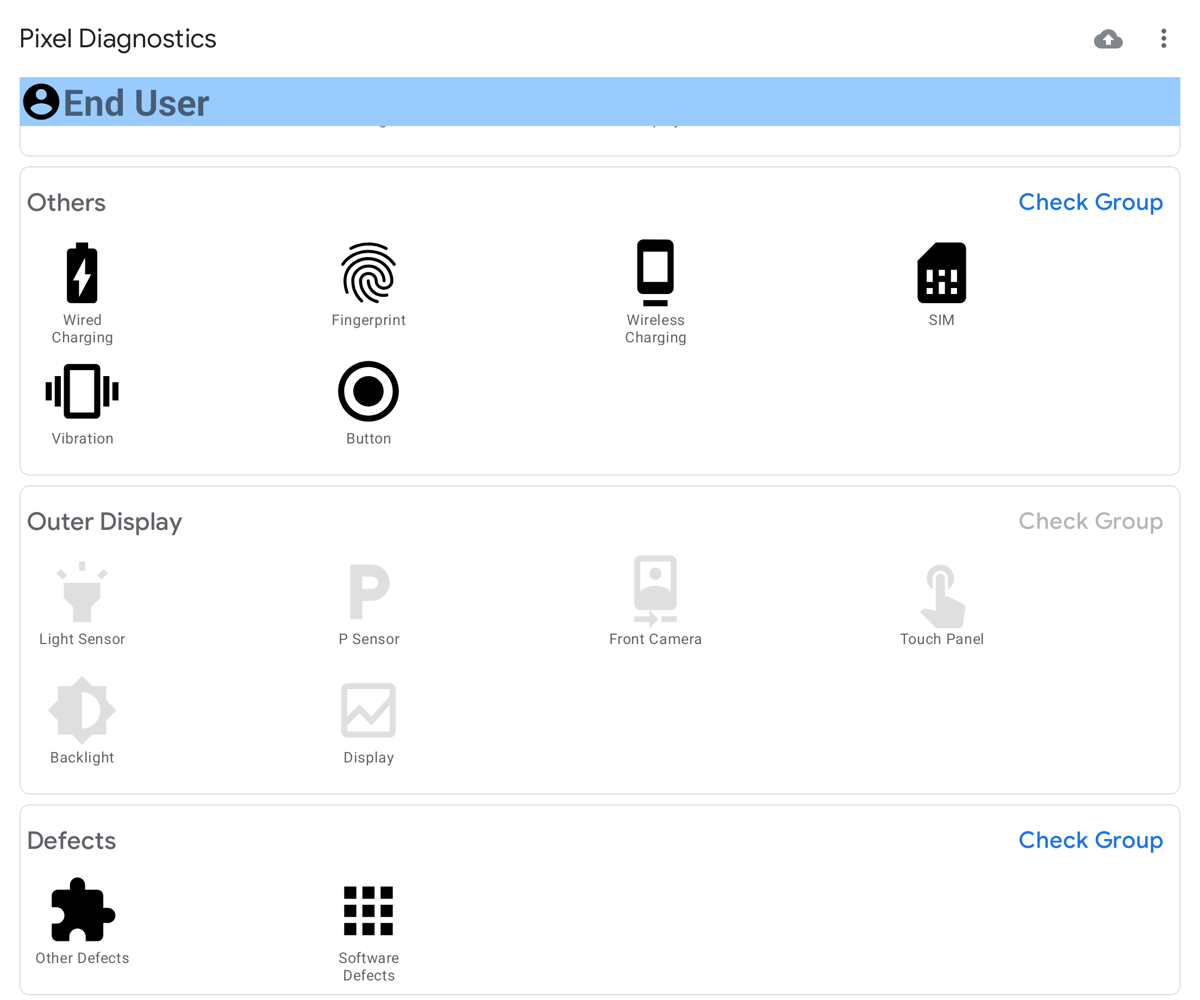
ilustrasi menu diagnostik Google Pixel (dok. Google) Menu diagnostik di Pixel disajikan dengan rapi meski sekilas tampak ramai akan fitur atau alat diagnostik. Di bagian paling atas ada opsi untuk menjalankan pemindaian secara menyeluruh lewat tombol “Start Test”. Jika pengguna ingin memeriksa satu per satu, fitur diagnostiknya dibagi ke beberapa kategori seperti Visual, Sensors, Connectivity, Camera, Audio, Screen, Others, dan Defects. Masing-masing punya tombol “Check Group” agar pengguna bisa menjalankan tes yang spesifik tanpa harus menjalankan pemeriksaan total.
Misalnya di bagian Visual, pengguna akan dipandu menjawab pertanyaan sederhana (Ya/Tidak) soal kerusakan fisik, masalah di layar, inkonsistensi pada background hingga masalah kamera. Kategori lain mengikuti pola panduan serupa agar pengguna bisa melacak potensi masalah hardware maupun software secara sistematis. Kuncinya adalah jujur ketika menjawab karena hasil akhirnya akan dirangkum menjadi laporan dan dikirim ke layanan Google. Masalah apapun yang terdeteksi akan ditandai, sementara laporan bersih mengindikasikan bahwa Pixel pengguna aman.
Itulah tadi ulasan mengenai cara mengakses menu diagnostik tersembunyi yang ada di Google Pixel. Menu diagnostik semacam ini memang tidak untuk digunakan atau dibuka setiap hari, tapi keberadaannya bisa membuat pengguna tenang ketika Pixel mereka tiba-tiba bermasalah.





![[QUIZ] Dari Tools AI Favorit, Kami Tebak Kepribadianmu Sebenarnya](https://image.idntimes.com/post/20250515/pexels-theshantanukr-17603742-8ed9de860b0ace40589a8766fe9a17d0-c62031e2749672f36640c201b13a86d9.jpg)