Masuk ke pengaturan dan pilih menu Action and Gesture pada Special Function
Plih opsi screenshot with 3 ingers atau tangkapan layar dengan 3 jari
Aktifkan fitur tersebut dengan mengeklik toggle
Jika sudah, fitur tersebut otomatis aktif dan kamu bisa menangkap layar dengan mengusapnya menggunakan tiga jari.
4 Cara Screenshot HP Infinix, Bisa dengan Usap Layar
Intinya Sih
- Infinix menyediakan beberapa cara screenshot, mulai dari gesture usapan tiga jari yang bisa diaktifkan lewat menu Action and Gesture pada pengaturan.
- Fitur Smart Panel memungkinkan pengguna mengambil screenshot dengan menggeser panel di sisi layar dan menekan ikon tangkapan layar.
- Selain kombinasi tombol power dan volume bawah, pengguna juga bisa memakai aplikasi pihak ketiga seperti Screenshot Touch, Screenshot Easy, atau Screen Master.
This section summary was AI-assisted and reviewed by our editorial team.
Mengambil tangkapan layar atau screenshot menjadi salah satu fitur penting yang sering digunakan. Fitur ini memudahkan kamu menyimpan informasi penting, percakapan, hingga tampilan tertentu di layar dengan cepat. Setiap merek HP biasanya memiliki cara yang sedikit berbeda, termasuk Infinix.
Bagi pengguna baru, penting untuk mengetahui cara screenshot HP Infinix agar bisa digunakan dengan praktis. Mulai dari kombinasi tombol hingga fitur gesture, semuanya bisa dimanfaatkan sesuai kebutuhan untuk mengambil gambar layar.
Table of Content
1. Screenshot Infinix dengan usapan tiga jari
Infinix menyediakan fitur screenshot dengan gesture usapan tiga jari. Namun, kamu harus mengaktifkannya terlebih dahulu pada menu pengaturan melalui langkah berikut:
2. Cara screenshot HP Infinix melalui Smart Panel
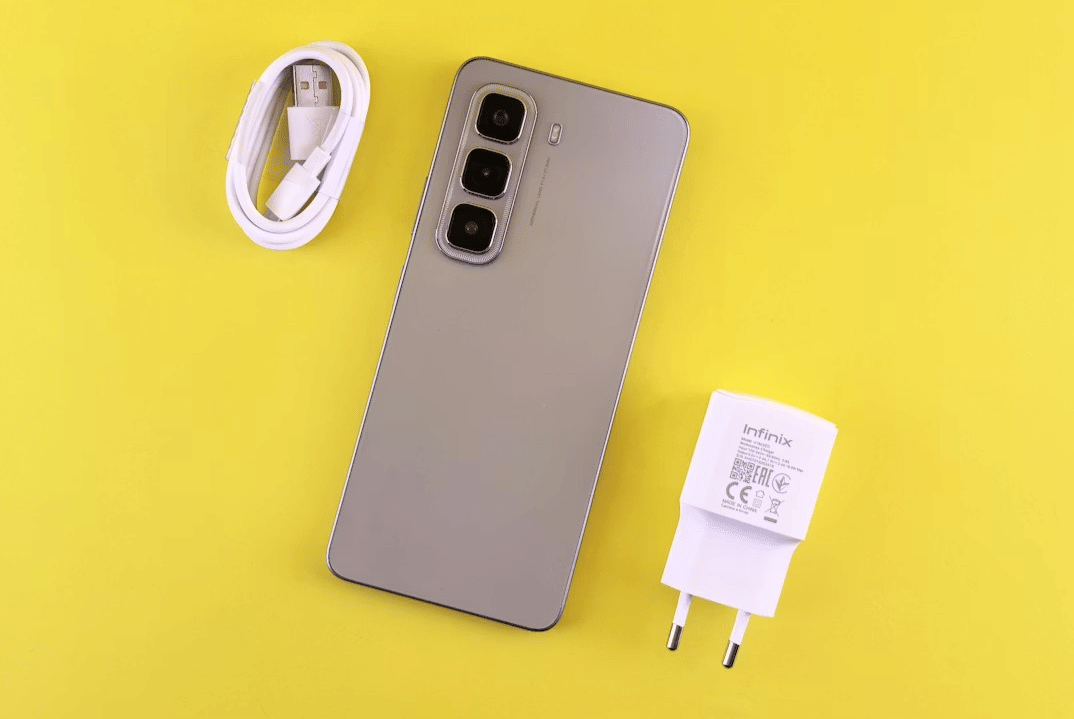
Fitur Smart Panel juga bisa membantu menangkap screenshot layar HP. Seperti usap dengan tiga jari, kamu harus mengaktifkan Smart Panel melalui menu pengaturan dengan menu ini:
Masuk ke pengaturan dan cari menu Fitur Spesial
Kemudian cari fitur Smart Panel dan aktifkan dengan cara klik toggle
Smart Panel sudah aktif dan akan hadir sebagai garis kecil di pinggir layar
Untuk melakukan screenshot, geser garis tersebut
Nantinya akan ada ikon screenshot
Klik ikon tersebut dan screenshot secara otomatis akan tersimpan
Jika ikon screenshot tidak muncul, kamu bisa mengatur atau memunculkannya secara manual dengan cara mengedit Smart Panel.
3. Cara screenshot pakai tombol power dan volume
Cara ini menjadi paling mudah karena kamu tak perlu mengatur apa pun. Cukup gunakan tombol power dan volume serta lakukan dengan tepat. Di bawah ini cara screenshot dengan tombol power dan volume di HP Infinix:
Pilih tampilan layar yang hendak di screenshot
Setelah itu tekan tombol power dan volume bawah secara bersamaan selama beberapa detik
Nantinya layar HP akan meredup dengan cepat dan artinya screenshot sudah tertangkap
Screenshot secara otomatis tersimpan di galeri dan kamu bisa mengedit atau membagikannya.
4. Cara screenshot di HP Infinix pakai aplikasi
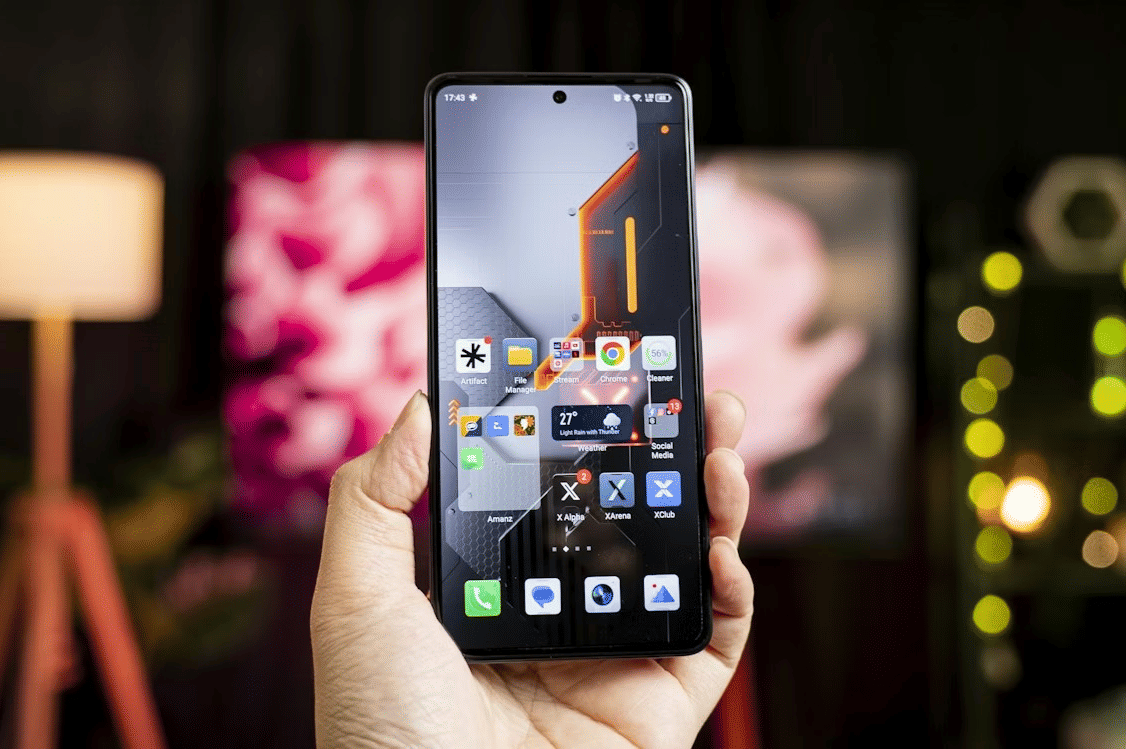
Sebenarnya HP Infinix sudah menyediakan berbagai cara screenshot dari sistemnya. Namun, ada kalanya sistem HP mengalami kerusakan.
Jika hal tersebut kamu bisa menggunakan aplikasi pihak ketiga. Aplikasi bisa diunduh dari berbagai sumber, mulai dari Play Store atau Google. Di bawah ini beberapa rekomendasi aplikasi pihak ketiga buat screenshot di HP Infinix.
Sreenshot Touch
Aplikasi ini bisa diunduh gratis oleh semua pengguna HP Android, termasuk Infinix. Cara screenshot di aplikasi ini juga cukup unik, dengan menggoyangkan HP. Setelah digoyangkan screenshot akan tertangkap dan tersimpan secara otomatis.
Screenshot Easy
Screenshot Easy menyediakan dua cara untuk melakukan tangkapan layar. Cara pertama, menekan tombol power dan volume. Selain itu, bisa juga dengan menggoyangkan HP, mirip dengan Sreenshot Touch.
Screen Master
Sama seperti dua aplikasi sebelumnya, Screen Master bisa menangkap screenshot dengan menggoyangkan HP. Namun, aplikasi ini memiliki beberapa kelebihan, seperti UI yang mudah dimengerti dan tidak memakan banyak penyimpanan. Jadi, aplikasi ini cocok buat HP kentang dan orang yang tak mau repot.
Begitu banyak cara screenshot HP Infinix. Tinggal sesuaikan mana yang menurutmu mudah, ya.
FAQ seputar cara screenshot HP Infinix
| Apa screenshot HP Infinix pakai jaringan internet? | Tidak, screnshoot HP Infinix tidak pakai jaringan internet sama sekali. Kamu bisa melakukannya tanpa harus terhubung ke internet. |
| Apa semua aplikasi bisa di screenshot? | Secara umum hampir semua aplikasi bisa di screenshot. Namun, ada beberapa aplikasi yang sensitif soal data seperti Mbanking dan WhatsApp. Jadi mereka tidak mengizinkan screenshot di kondisi tertentu. |
| Apa cara screenshot di Infinix mirip dengan HP lain? | Iya, secara umum cara screenshot di Infinix mirip dengan HP lain. Hanya saja, ada sedikit perbedaan di nama fitur dan fleksibilitasnya. |