Cara Cek iPhone Terhubung ke WiFi 2.4GHz atau 5GHz
- iPhone tidak menyediakan fitur bawaan untuk melihat band WiFi aktif; pengguna dapat memisahkan SSID 2.4GHz dan 5GHz melalui halaman admin router agar band terlihat dari nama jaringan.
- Dashboard admin router menjadi metode paling akurat: buka alamat IPv4 Router dari pengaturan WiFi iPhone, lalu cek daftar perangkat terhubung untuk melihat band yang digunakan.
- AirPort Utility dapat memindai channel WiFi; channel 1–11 menunjukkan 2.4GHz, sedangkan channel di atas 11 menandakan 5GHz. Uji jangkauan sinyal hanya memberi indikasi.

Router modern memancarkan dua frekuensi sekaligus. Frekuensinya adalah 2.4GHz dan 5GHz. Keduanya punya karakter berbeda. Sayangnya, nama jaringan atau SSID sering disamarkan jadi satu nama sehingga pengguna sulit membedakan band mana yang sedang aktif.
Kalau kamu pengguna iPhone dan kerap bingung mengapa jaringan internet kamu naik-turun, coba simak beberapa cara mengecek band WiFi di iPhone berikut! Semua metode di bawah murni soal frekuensi WiFi rumahan, tidak berkaitan dengan jaringan seluler 5G.
1. Cara paling cepat, cek nama jaringan di menu setting
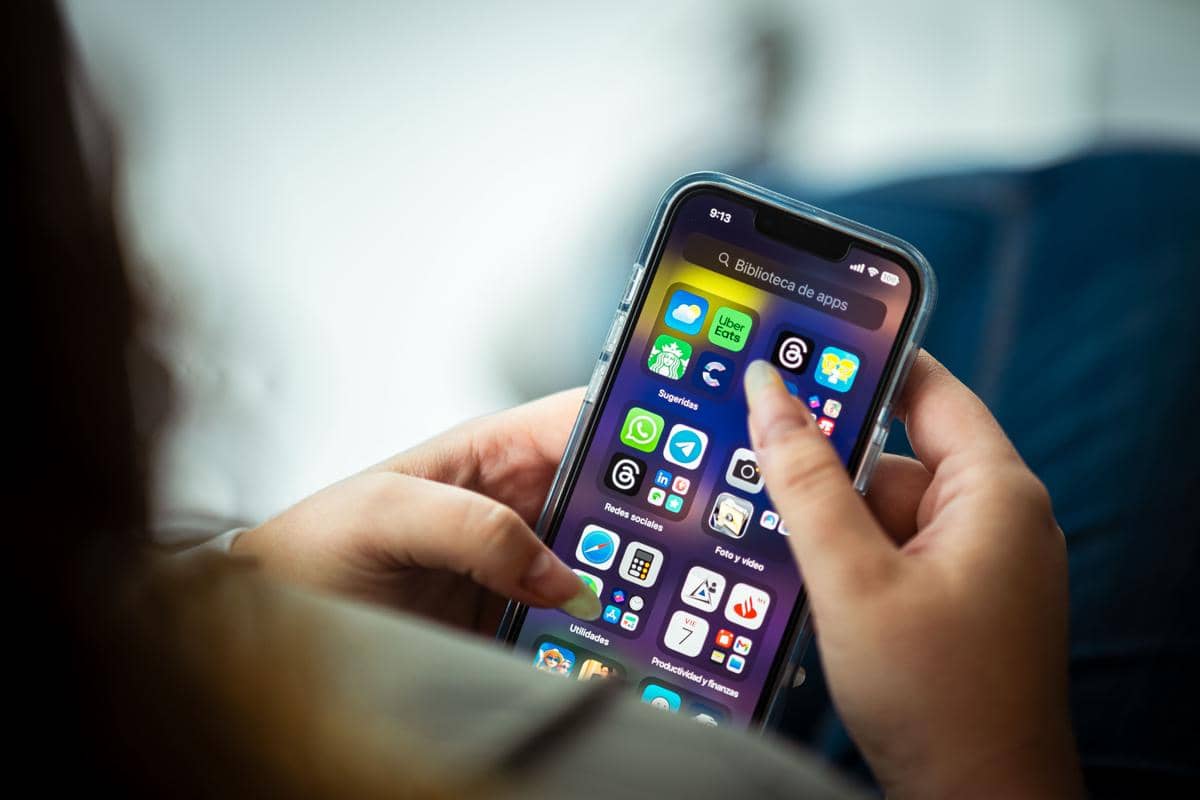
ilustrasi menu Settings iPhone (pexels.com/Julio Lopez) Buka Control Center atau menu Settings di iPhone. Lihat nama SSID yang sedang tersambung. Kalau router di rumah hanya menyiarkan satu nama jaringan, iPhone akan berpindah otomatis antara 2.4GHz dan 5GHz. Sejauh ini, iOS di iPhone memang tidak memberikan fitur untuk kamu mengetahui band mana yang sedang aktif digunakan.
Cara praktis pertama yang bisa kamu lakukan adalah masuk ke halaman admin router lewat browser. Gunakan alamat IP router untuk masuk. Pisahkan SSID-nya menjadi dua nama berbeda, misalnya "Rumah_2.4GHz" dan "Rumah_5GHz". Nama jaringan itu langsung menunjukkan band yang dipakai. Sebagai catatan, langkah ini hanya bisa kamu lakukan umumnya untuk jaringan WiFi pribadi, seperti di rumah atau kantor. Kamu mungkin tidak akan bisa menggunakan cara ini untuk WiFi publik karena tidak punya akses ke halaman admin.
Apple memang menyarankan pengguna tetap memakai satu SSID gabungan. Sistem band steering otomatis dianggap lebih praktis untuk kebanyakan pengguna. Namun, buat pengguna yang butuh kontrol penuh, memisahkan SSID memberi kepastian instan. Tiap kali melihat nama jaringan berbeda, kamu jadi langsung tahu band yang dipakai langsung terlihat jelas.
2. Cek router admin settings
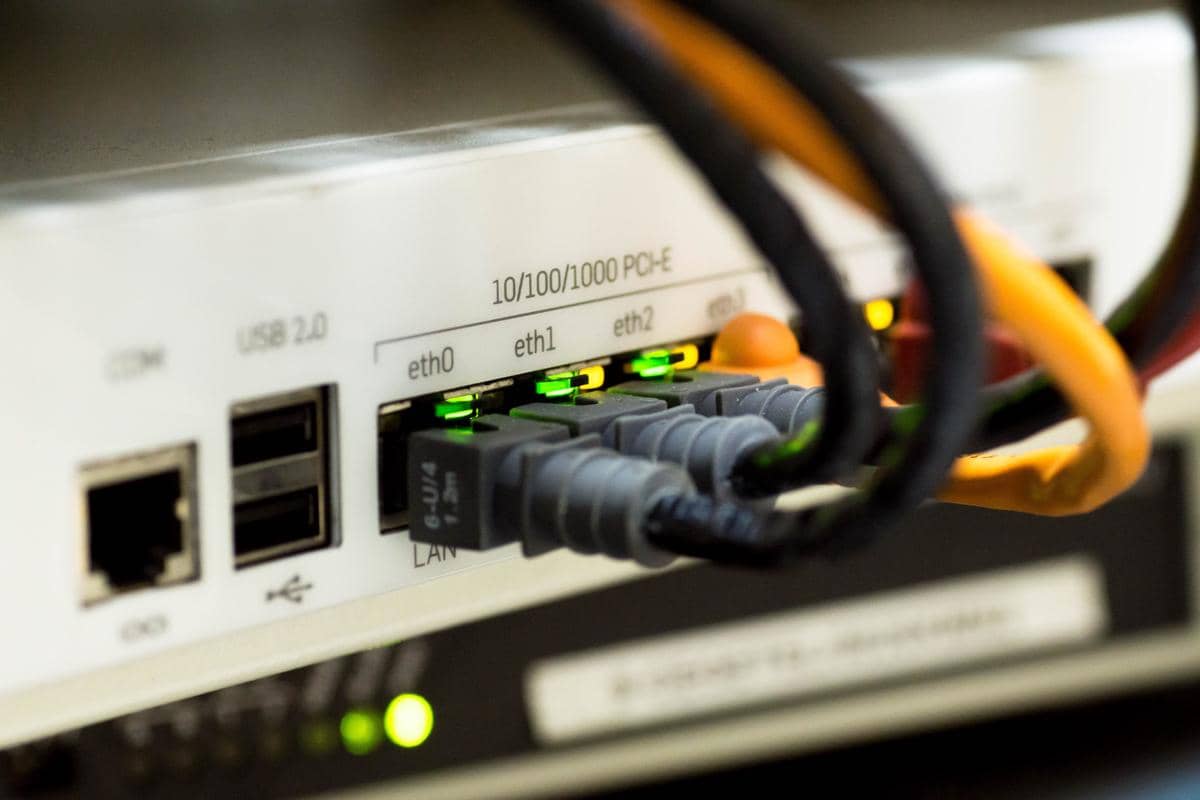
ilustrasi router (pexels.com/Pixabay) Meski iOS memang tidak menyediakan fitur yang lebih praktis, informasi frekuensi mana yang sedang kamu pakai juga bisa kamu cek mandiri langsung dari iPhone kamu. Caranya buka Settings > WiFi di iPhone. Tap ikon info (i) di sebelah nama jaringan yang tersambung. Catat alamat IPv4 Router yang muncul di layar. Alamat itu biasanya berformat seperti 192.168.1.1 atau 192.168.0.1.
Salin alamat tersebut ke browser. Buka browser di Safari atau aplikasi lain. Login ke dashboard admin router. Kredensial login biasanya tertera di stiker bawah perangkat router yang kamu gunakan.
Cari bagian bernama Attached Devices, Network Map, atau Connected Clients. Nama bagian ini bisa berbeda-beda tergantung merek router. Nah, jika sudah ketemu, tiap perangkat yang tersambung akan tampik di situ. Band apa yang dipakai iPhone kamu akan langsung terlihat di daftar tersebut. Metode ini paling akurat karena datanya langsung dari sumbernya.
3. AirPort Utility juga bisa jadi WiFi scanner
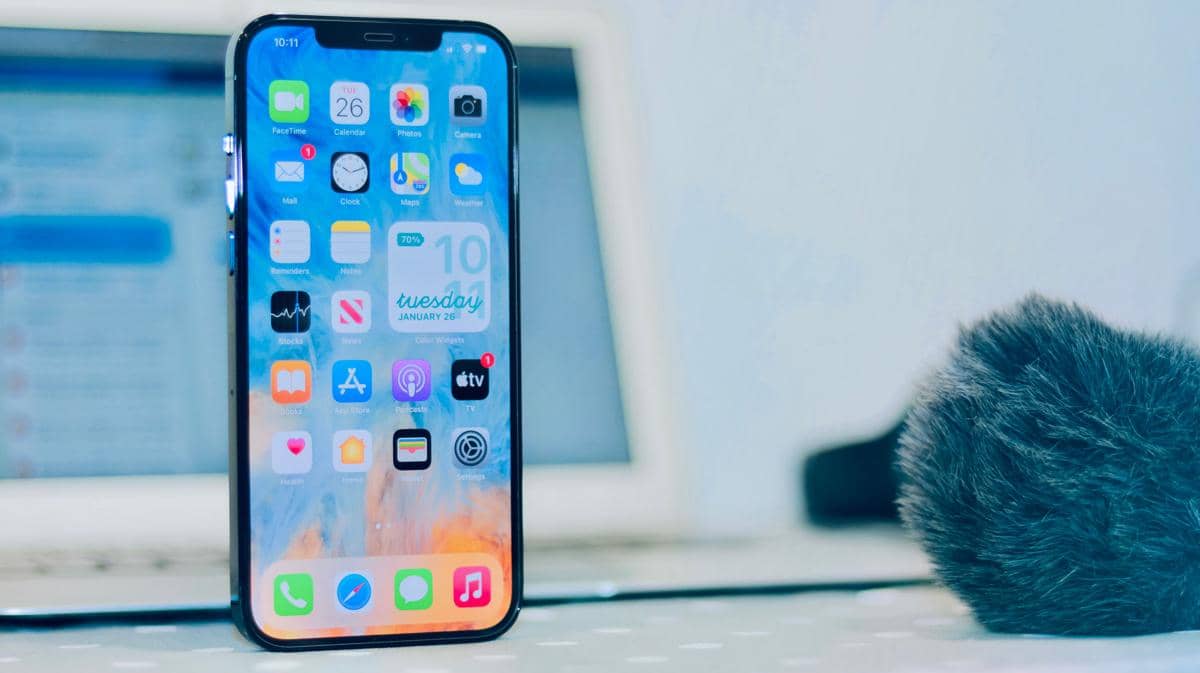
ilustrasi iPhone (pexels.com/Evan Mahmud Shuvo) Sejak dulu, ekosistem Apple dikenal sangat terintegrasi satu sama lain. Apple menyimpan WiFi scanner gratis di dalam aplikasi AirPort Utility. Meski perangkat keras AirPort sendiri sudah lama dihentikan produksinya, fitur scanner-nya masih berfungsi normal sampai sekarang.
Unduh AirPort Utility dari App Store. Masuk ke Settings > Apps > AirPort Utility. Aktifkan opsi WiFi Scanner di sana. Buka aplikasi AirPort Utility. Ketuk WiFi Scan di pojok kanan atas. Aplikasi akan mulai memindai semua jaringan di sekitar.
Hasil pindaian menampilkan nomor channel tiap jaringan. Channel 1 sampai 11 menandakan jaringan berjalan di 2.4GHz. Channel di atas 11, seperti 36 atau 40, menjadi tanda pasti jaringan berada di 5GHz. Setelah selesai memindai, matikan kembali fitur WiFi Scanner di menu Settings. Fitur ini cukup boros baterai kalau kamu biarkan menyala terus.
4. Eksperimen jangkauan sinyal
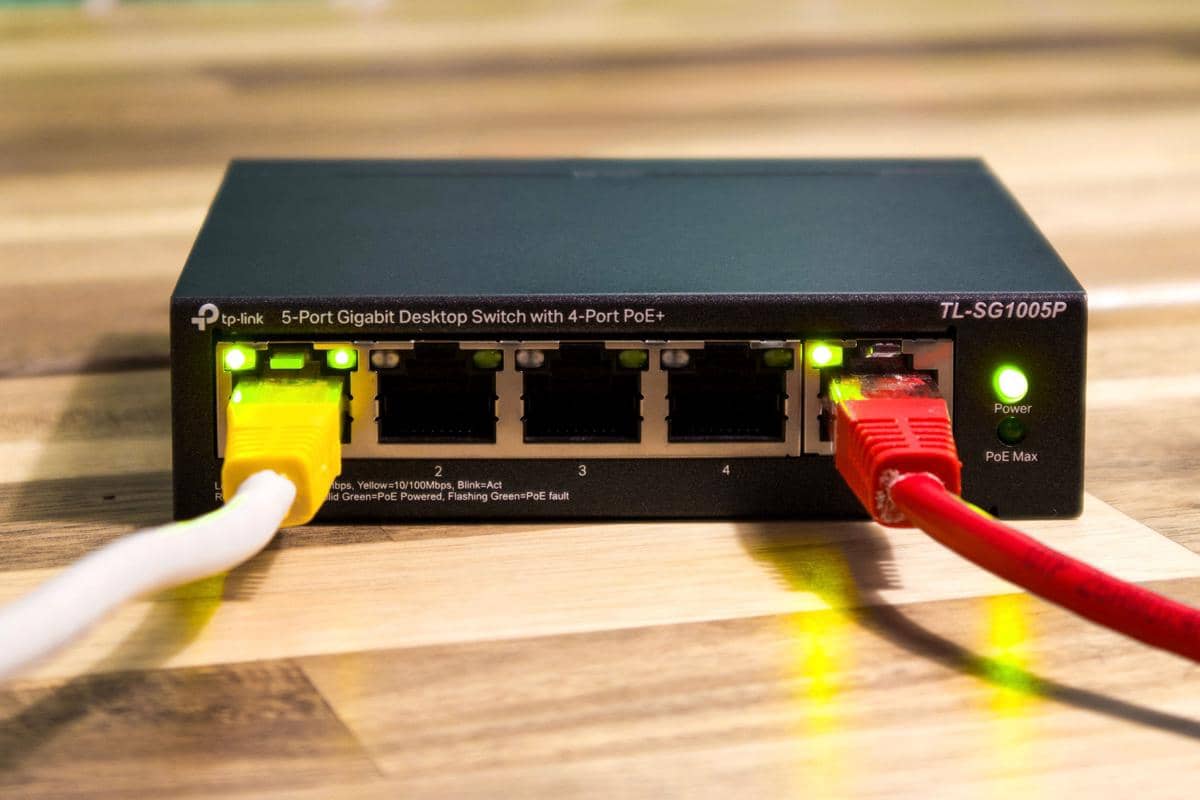
ilustrasi router (pexels.com/Pascal) Kalau kamu senang cara yang lebih eksperimental, ada satu tes fisik sederhana yang bisa kamu lakukan. Berdirilah di dekat router terlebih dahulu. Perhatikan jumlah bar sinyal di layar iPhone. Lalu, berjalanlah perlahan menjauhi router.
5GHz punya jangkauan fisik yang lebih pendek. Sinyal 5GHz juga lebih lemah menembus tembok. Sementara itu, sinyal 2.4GHz punya jangkauan lebih jauh. Begitu kamu berpindah ke ruangan lain, sinyal yang cepat anjlok umumnya menandakan bahwa yang kamu gunakan adalah band 5GHz. Sebaliknya, kalau sinyal tetap stabil biasanya menandakan band 2.4GHz.
Tes ini memang tidak memberi kepastian mutlak. Metode AirPort Utility atau dashboard router tetap lebih akurat. Namun, tes fisik ini cukup praktis jika kamu membutuhkan informasi dan validasi cepat. Tes sederhana ini juga bisa kamu coba untuk jaringan WiFi publik ketika kamu tidak punya akses ke dashboard admin router.
Mengetahui band WiFi yang sedang dipakai iPhone memberi beberapa manfaat praktis. Kalau sudah tahu hasilnya, kamu bisa menempatkan router lebih tepat. Kamu juga bisa memilih band yang lebih sesuai untuk tiap perangkat di rumah. 5GHz unggul soal kecepatan, sementara 2.4GHz unggul soal jangkauan. Keduanya punya manfaat masing-masing dalam pengaturan jaringan rumah.