- Tekan dan tahan ikon aplikasi di layar utama
- Pilih 'Hapus Aplikasi'
- Ketuk 'Hapus dari Layar Utama'
7 Cara Menyembunyikan Aplikasi di iPhone dengan Aman
Intinya Sih
Cara menyembunyikan aplikasi di iPhone dilakukan dengan fitur bawaan.
Aplikasi yang disembunyikan masih bisa diakses melalui App Library atau pencarian.
iPhone tidak mendukung sembunyikan aplikasi total, sehingga metode terbaik adalah mengombinasikan beberapa fitur.
This section summary was AI-assisted and reviewed by our editorial team.
Cara menyembunyikan aplikasi di iPhone bisa kamu lakukan dengan beberapa metode serta pakai bawaan iOS. Sehingga, kamu tidak perlu menginstal aplikasi tambahan. Langkah ini biasanya dipakai untuk menjaga privasi, merapikan layar utama, atau mencegah aplikasi tertentu diakses orang lain.
iPhone memang tidak menyediakan fitur “sembunyi total” seperti menghilangkan aplikasi sepenuhnya dari sistem. Namun, ada beberapa cara efektif untuk menghilangkan aplikasi dari layar utama, membatasi aksesnya, atau membuatnya tidak mudah ditemukan.
Artikel ini akan membahas semua cara menyembunyikan aplikasi iPhone. Kamu bisa pilih cara yang sesuai kebutuhan.
Table of Content
1. Menghapus aplikasi dari layar utama iPhone
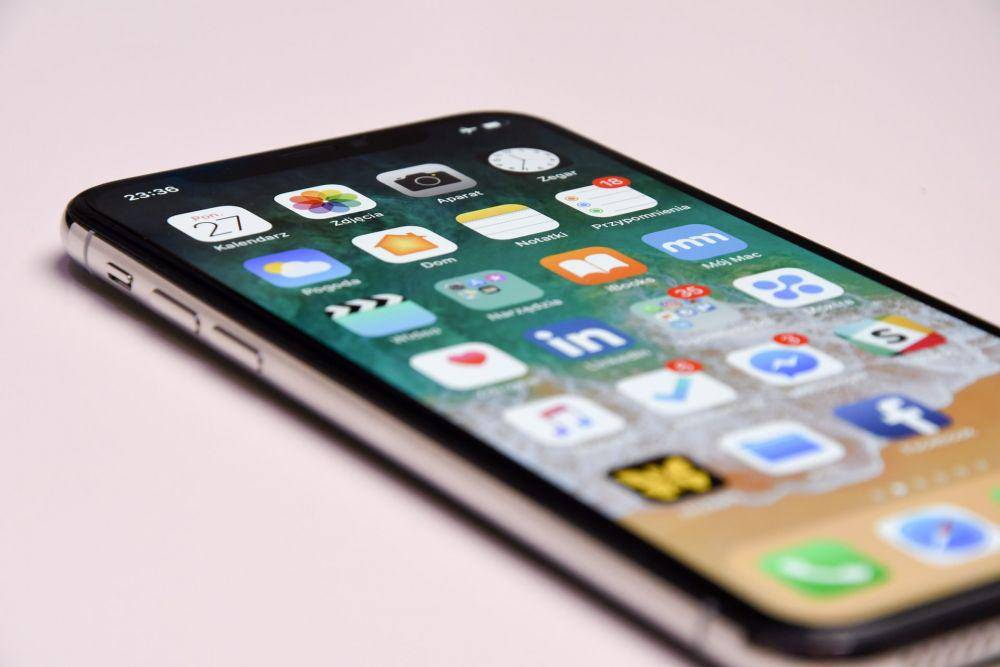
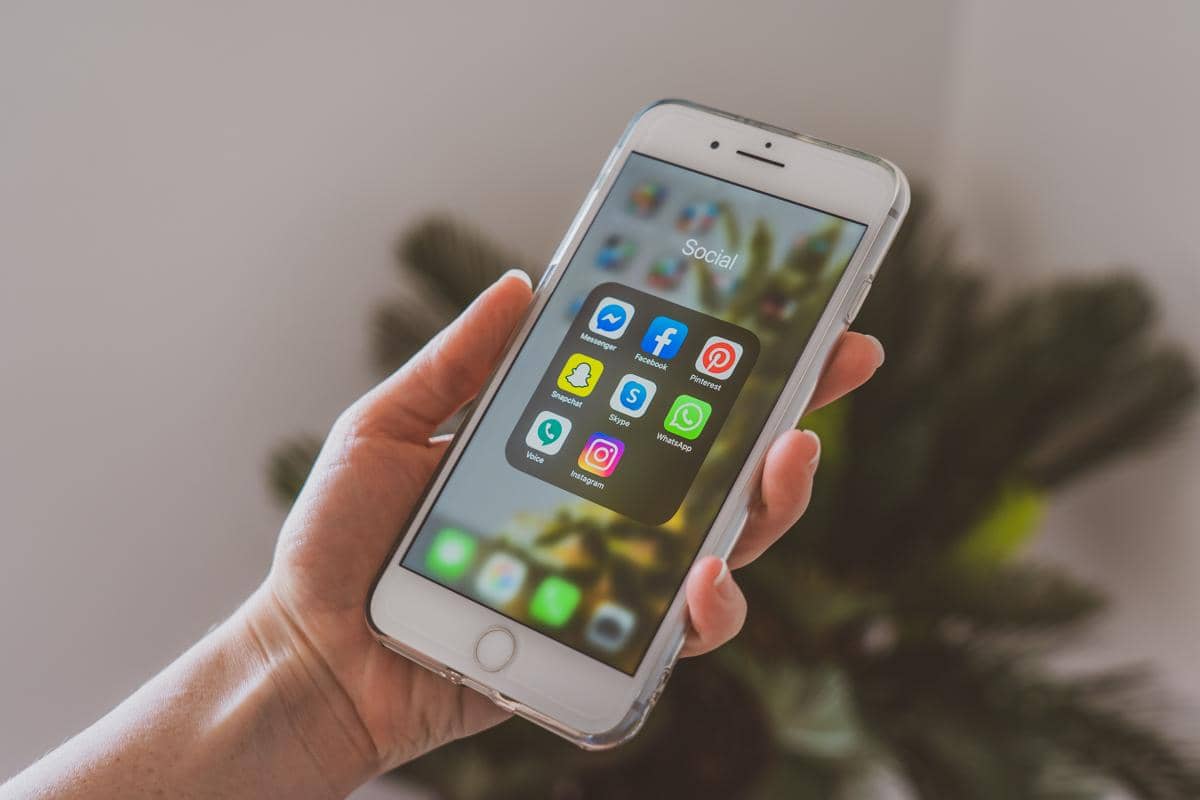
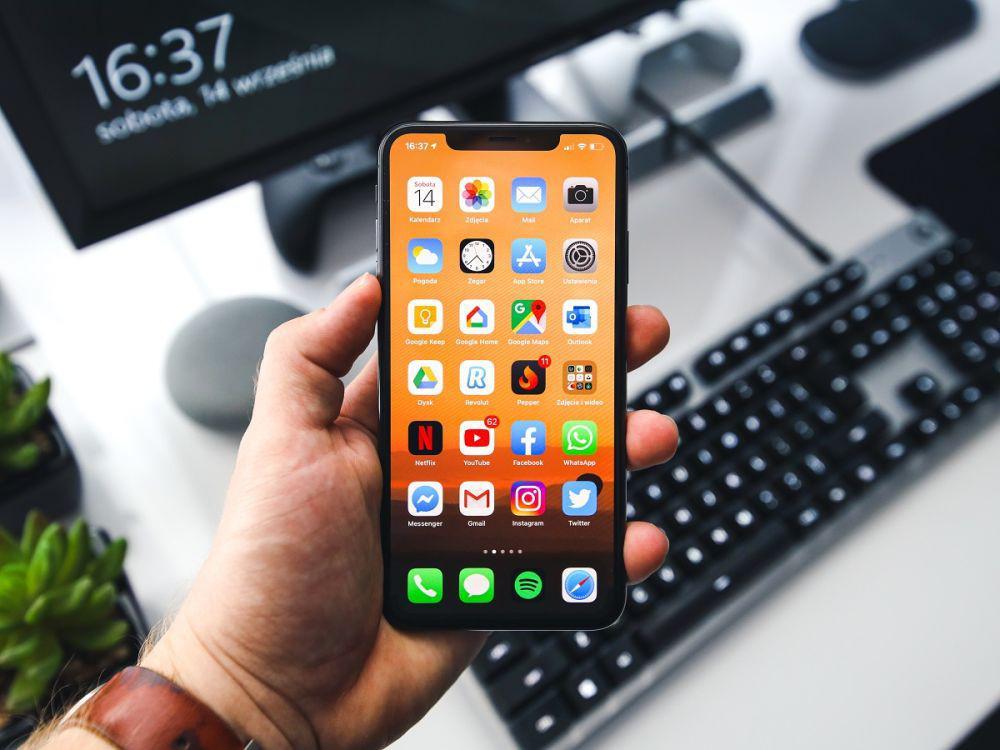
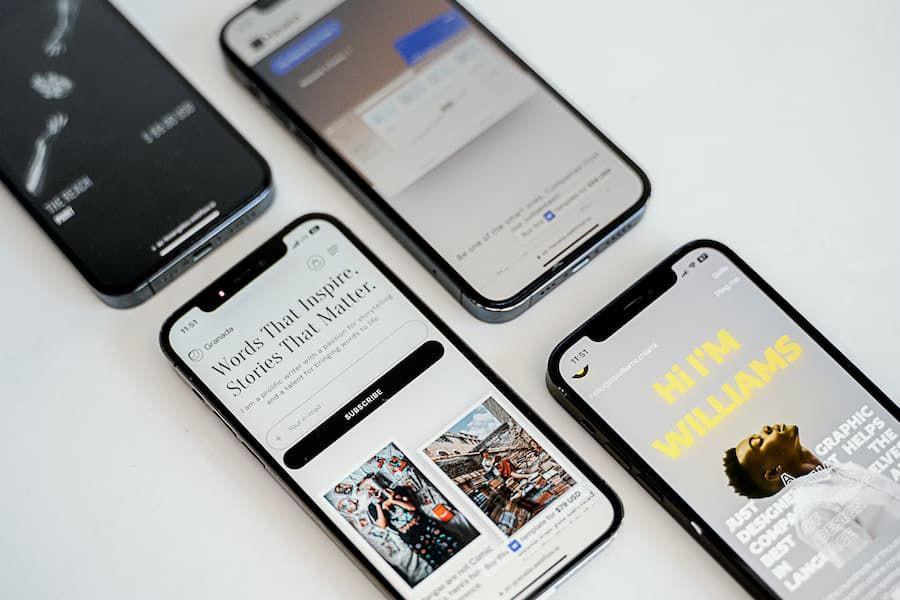
ilustrasi tampilan aplikasi di HP iPhone (unsplash.com/Przemyslaw Marczynski) Cara cepat menyembunyikan aplikasi di iPhone adalah menghapusnya dari layar utama. Metode ini tidak menghapus aplikasi maupun datanya.
Langkah-langkah yang bisa kamu ikuti, di antaranya:
Setelah itu, aplikasi tidak lagi terlihat di Home Screen, tetapi masih tersimpan di App Library. Cara ini cocok jika tujuan kamu hanya ingin layar utama terlihat lebih rapi atau aplikasi tidak langsung terlihat.
2. Menggunakan App Library untuk menyembunyikan aplikasi
App Library adalah halaman paling kanan di iPhone yang otomatis mengelompokkan aplikasi berdasarkan kategori. Saat aplikasi dihapus dari layar utama, iOS akan memindahkannya ke sini.
Aplikasi yang berada di App Library:
- Tetap bisa dibuka
- Tidak tampil di layar utama
- Tidak muncul kecuali kamu mencarinya atau membuka folder kategori.
Posisi App Library tersembunyi di halaman belakang, sehingga sering dianggap sebagai solusi praktis untuk menyembunyikan aplikasi. Risiko kehilangan data pun bisa dihindari.
3. Menyembunyikan halaman layar utama iPhone
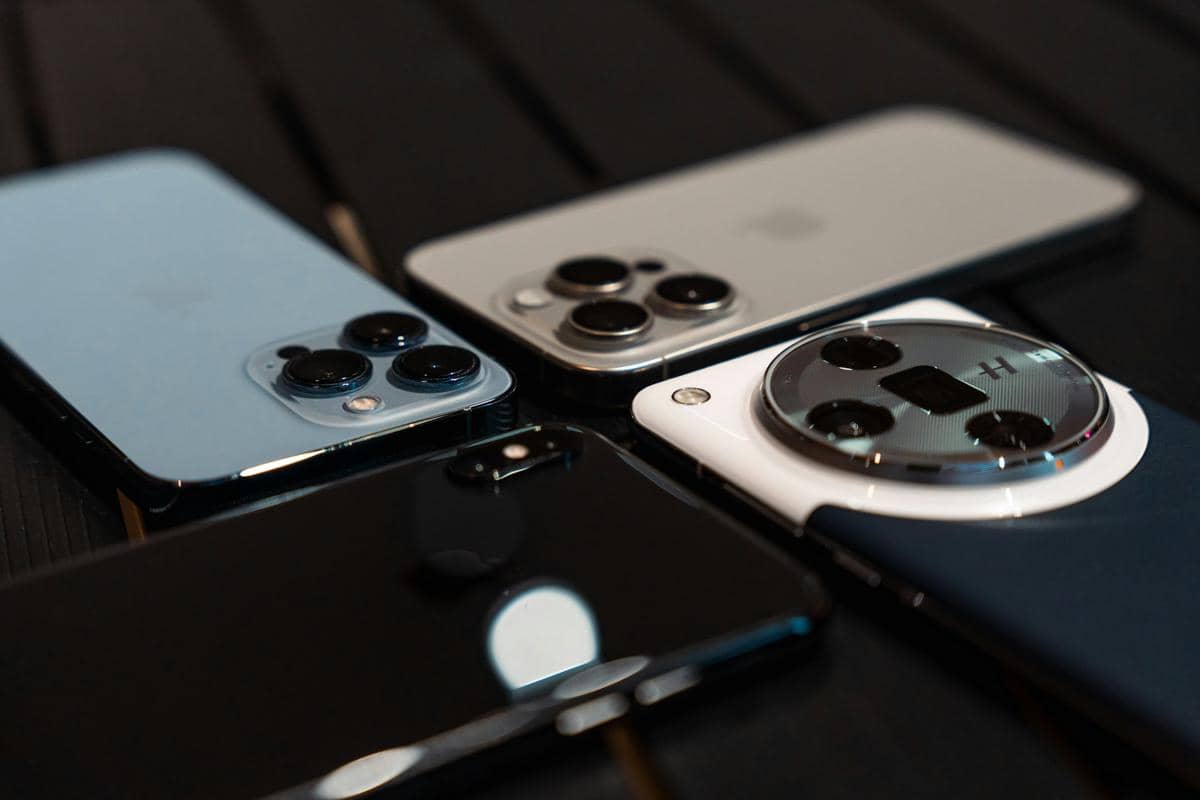
ilustrasi iPhone (unsplash.com/Rami Al-Zayat) Jika kamu ingin menyembunyikan banyak aplikasi sekaligus, menyembunyikan halaman Home Screen bisa jadi pilihan. Cara menyembunyikan aplikasi di iPhone sebagai berikut:
- Tekan dan tahan area kosong di layar utama
- Ketuk indikator titik halaman di bagian bawah
- Hilangkan centang pada halaman yang ingin disembunyikan
- Ketuk 'Selesai'.
Halaman yang disembunyikan tidak akan muncul saat kamu menggeser layar. Namun, aplikasinya tetap ada dan bisa diakses melalui App Library.
4. Menyembunyikan aplikasi menggunakan folder
Menyimpan aplikasi ke dalam folder merupakan cara sederhana untuk mengurangi visibilitas aplikasi di iPhone dan tidak benar-benar menyembunyikannya. Cara ini biasanya dipilih jika tujuan kamu hanya merapikan tampilan layar utama, bukan untuk melindungi privasi secara penuh.
Jika ingin menggunakan metode ini, langkahnya cukup mudah:
- Seret satu aplikasi ke atas aplikasi lain hingga sistem otomatis membuat folder
- Masukkan aplikasi yang ingin disamarkan ke halaman kedua atau ketiga di dalam folder.
Metode folder hanya bersifat visual, karena aplikasi tetap bisa ditemukan dengan membuka folder tersebut atau mencarinya melalui fitur pencarian. Oleh karena itu, cara ini sebaiknya dikombinasikan dengan metode lain jika kamu ingin menyembunyikan aplikasi secara efektif.
5. Menghilangkan aplikasi dari pencarian Siri & Search
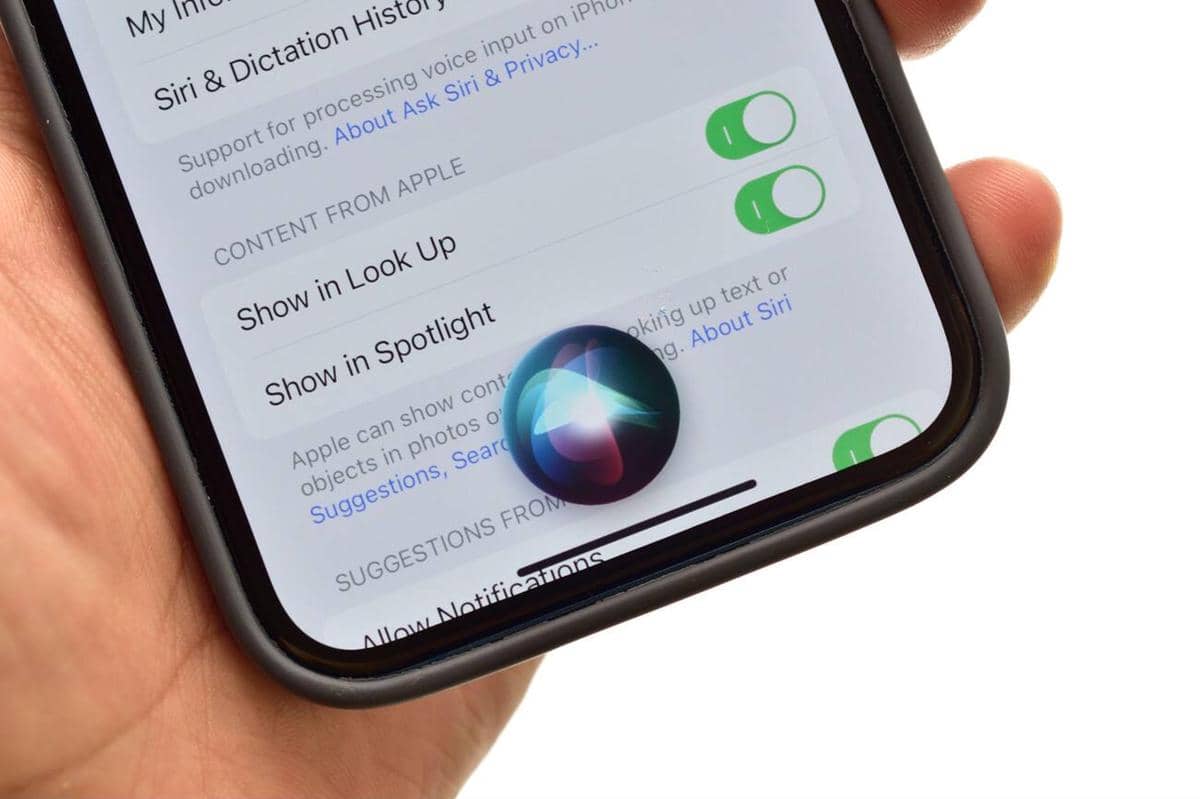
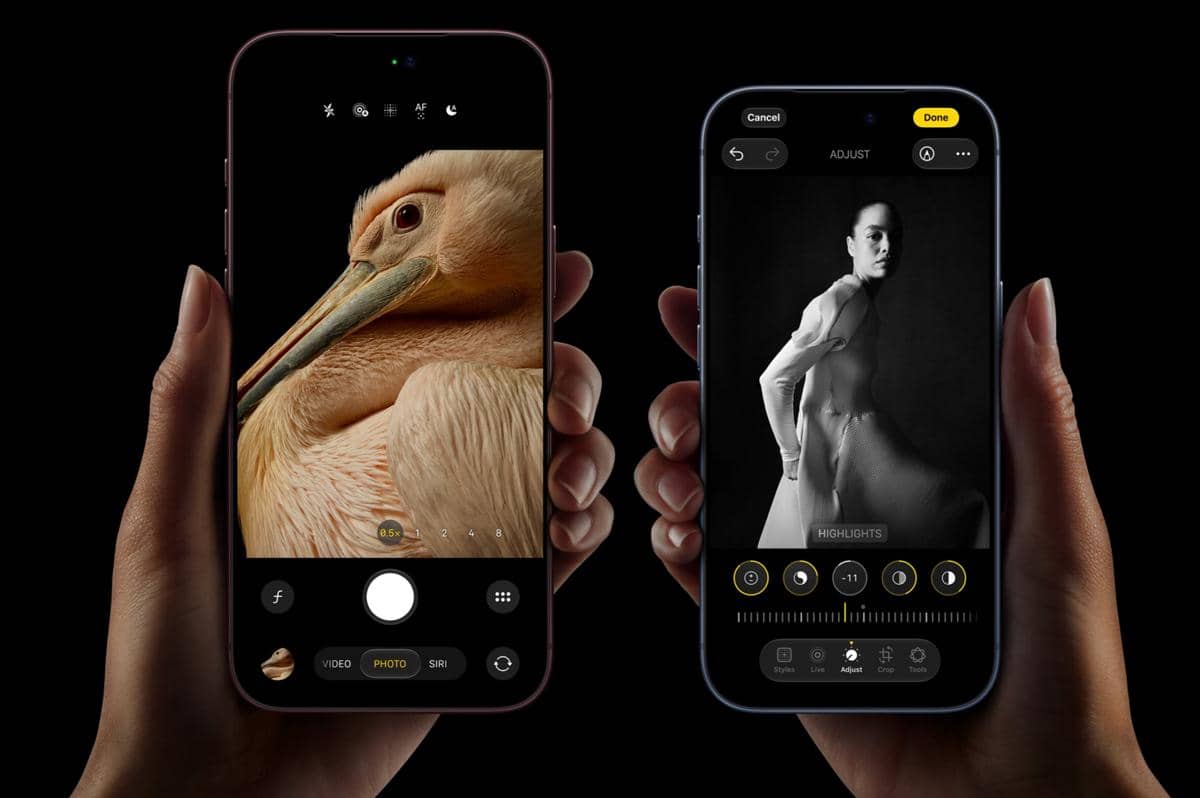
ilustrasi Siri (dok. Apple) Jika aplikasi masih muncul saat dicari, kamu bisa menyembunyikannya dari Siri & Search supaya tidak mudah ditemukan. Cara ini efektif karena pencarian sering menjadi jalan tercepat untuk mengakses aplikasi yang sudah dihapus dari layar utama.
Langkah-langkahnya sebagai berikut:
- Buka 'Pengaturan'
- Pilih 'Siri & Search'
- Pilih aplikasi yang ingin disembunyikan
- Matikan opsi 'Tampilkan di Pencarian', 'Tampilkan di Layar Utama', dan 'Sarankan Aplikasi'.
Dengan pengaturan ini, aplikasi tidak akan muncul di hasil pencarian maupun rekomendasi Siri. Akibatnya, aplikasi menjadi lebih sulit ditemukan oleh orang lain meskipun masih tersimpan di iPhone.
6. Menyembunyikan dan mengunci aplikasi dengan Face ID
Pada iOS versi terbaru, Apple menambahkan opsi mengunci aplikasi menggunakan Face ID. Fitur ini membuat aplikasi tidak bisa dibuka tanpa autentikasi.
Cara mengaktifkannya:
- Tekan dan tahan ikon aplikasi
- Pilih 'Wajibkan Face ID'
- Konfirmasi dengan Face ID
Aplikasi akan dipindahkan ke folder khusus di App Library dan terkunci. Metode ini cocok untuk aplikasi sensitif karena memberikan lapisan keamanan tambahan.
7. Menggunakan Offload App untuk menyembunyikan ikon aplikasi
Offload App adalah fitur iPhone yang menghapus aplikasi dari sistem tanpa menghapus data penggunanya. Fitur ini berguna jika kamu ingin menghilangkan ikon aplikasi dari layar utama sekaligus menghemat ruang penyimpanan.
Untuk mengaktifkan Offload App, lakukan langkah berikut:
- Buka 'Pengaturan'
- Pilih 'Umum'
- Ketuk 'Penyimpanan iPhone'
- Pilih aplikasi yang ingin di-offload
- Ketuk 'Offload App'.
Setelah di-offload, ikon aplikasi akan hilang dari layar utama. Saat kamu mengunduh ulang aplikasi tersebut, data lama akan kembali secara otomatis. Metode ini cocok untuk aplikasi yang jarang digunakan, tetapi tetap ingin kamu simpan datanya.
Cara membuka kembali aplikasi yang disembunyikan
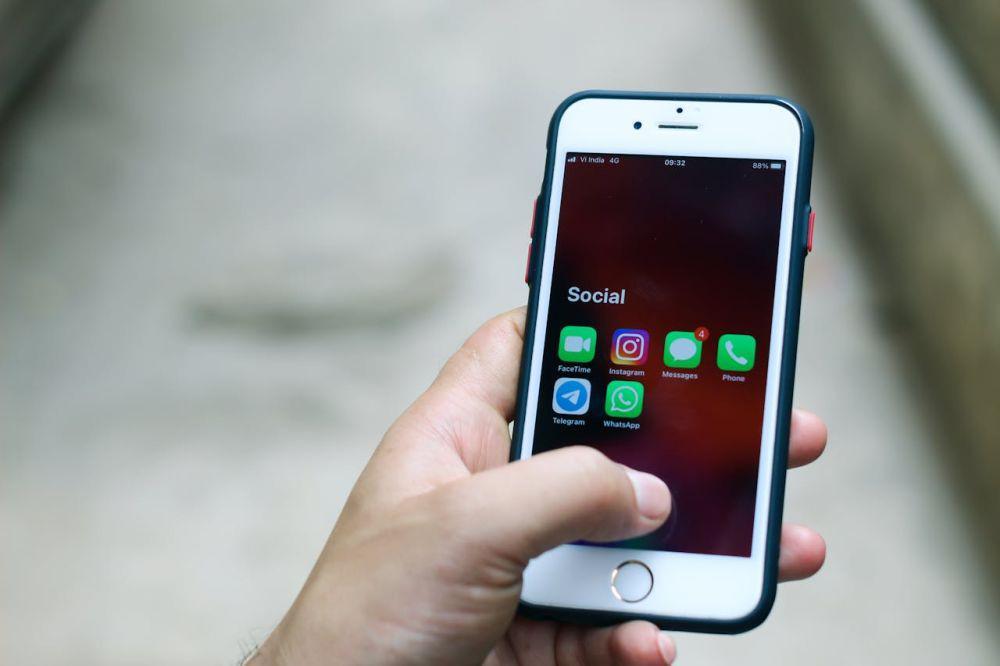
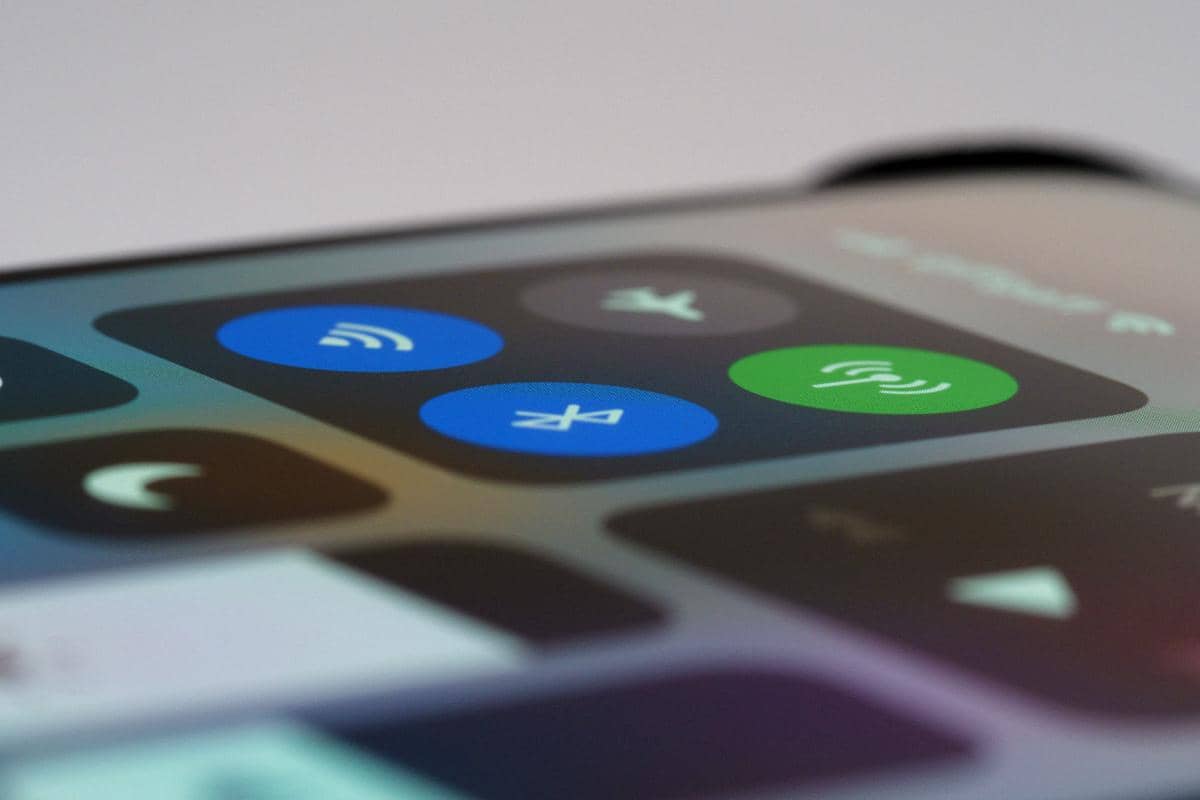
ilustrasi aplikasi iPhone (pexels.com/Ravi Roshan) Aplikasi yang disembunyikan di iPhone sebenarnya tidak hilang, sehingga kamu tetap bisa mengaksesnya kapan saja. Lokasinya hanya dipindahkan atau dibatasi tampilannya.
Untuk membukanya kembali, kamu bisa melakukan langkah berikut:
- Geser layar ke kanan sampai masuk ke App Library
- Cari aplikasi di folder kategori yang sesuai atau gunakan kolom pencarian di bagian atas
Jika aplikasi sebelumnya disembunyikan menggunakan Offload App, cukup ketuk ikon aplikasinya. iPhone akan mengunduh ulang aplikasi tersebut secara otomatis, lalu data lama akan kembali seperti semula.
Tips tambahan agar menyembunyikan aplikasi di iPhone lebih efektif
Menyembunyikan aplikasi di iPhone akan lebih optimal jika kamu mengombinasikan beberapa metode, bukan hanya mengandalkan satu fitur saja. Tujuannya supaya aplikasi benar-benar tidak mudah terlihat, dicari, atau dibuka sembarang orang.
Beberapa tips yang bisa kamu terapkan:
- Gabungkan hapus dari layar utama dan App Library
Dengan menghapus aplikasi dari Home Screen, ikon tidak langsung terlihat. Aplikasi tetap aman di App Library, tetapi tidak mengganggu tampilan layar utama.
- Matikan pencarian untuk aplikasi sensitif
Jika aplikasi masih bisa ditemukan lewat kolom pencarian, nonaktifkan tampilannya di menu Siri & Search. Cara ini penting karena pencarian sering jadi jalan tercepat menemukan aplikasi tersembunyi.
- Gunakan Face ID untuk aplikasi penting
Untuk aplikasi yang berisi data pribadi, gunakan penguncian dengan Face ID. Cara ini membuat orang lain tidak bisa membukanya meski aplikasi berhasil ditemukan.
- Pilih Offload App hanya untuk aplikasi jarang dipakai
Offload App cocok jika kamu ingin ikon hilang dan penyimpanan lebih lega. Namun, metode ini kurang praktis untuk aplikasi yang sering diakses karena perlu diunduh ulang.
- Hindari mengandalkan folder saja
Folder hanya menyamarkan tampilan, bukan menyembunyikan aplikasi. Jika tujuan kamu adalah privasi, menyembunyikan aplikasi di folder sebaiknya dikombinasikan dengan metode lain.
Dengan strategi ini, kamu bisa menyesuaikan cara menyembunyikan aplikasi di iPhone berdasarkan tingkat privasi yang kamu butuhkan. Jadi, kamu cocok dengan cara yang mana?
Kesimpulan
Cara menyembunyikan aplikasi di iPhone tidak bisa dilakukan dengan satu metode saja karena iOS memang tidak menyediakan fitur sembunyi total. Namun, kamu tetap punya banyak opsi untuk mengurangi visibilitas aplikasi. Mulai dari menghapusnya dari layar utama, memanfaatkan App Library, membatasi pencarian, hingga mengunci aplikasi dengan Face ID.
Setiap metode memiliki fungsi berbeda, sehingga penting menyesuaikannya dengan kebutuhan. Jika tujuan kamu hanya merapikan layar, menghapus aplikasi dari Home Screen sudah cukup. Namun, jika ingin menjaga privasi, kombinasi beberapa fitur bawaan iPhone adalah pilihan yang efektif.
Dengan memahami cara kerja masing-masing fitur, kamu jadi tahu cara menyembunyikan aplikasi di iPhone yang aman dan praktis, kan?
FAQ seputar cara menyembunyikan aplikasi di iPhone
Apakah aplikasi bisa benar-benar disembunyikan di iPhone? Tidak. iPhone tidak menyediakan fitur untuk menyembunyikan aplikasi sepenuhnya dari sistem.
Bagaimana cara menyembunyikan aplikasi agar tidak terlihat di layar iPhone? Kamu bisa menghapus aplikasi dari layar utama agar ikonnya tidak muncul. Aplikasi tersebut tetap tersimpan di App Library.
Bisakah menyembunyikan halaman aplikasi di iPhone? Bisa. iPhone memungkinkan kamu menyembunyikan halaman layar utama tertentu, sehingga seluruh aplikasi di halaman tersebut tidak terlihat saat layar digeser.
Apakah aplikasi yang disembunyikan masih bisa dicari? Masih bisa, kecuali kamu mematikan tampilannya di menu Siri & Search. Jika fitur pencarian dimatikan, aplikasi tidak akan muncul di hasil pencarian.
Apa perbedaan menyembunyikan aplikasi dan menghapus aplikasi di iPhone? Menyembunyikan aplikasi hanya menghilangkan tampilannya di layar utama. Sedangkan, menghapus aplikasi akan menghapus data dan mengharuskan instal ulang.
This article is written by our community writers and has been carefully reviewed by our editorial team. We strive to provide the most accurate and reliable information, ensuring high standards of quality, credibility, and trustworthiness.





![[QUIZ] Dari Tools AI Favorit, Kami Tebak Kepribadianmu Sebenarnya](https://image.idntimes.com/post/20250515/pexels-theshantanukr-17603742-8ed9de860b0ace40589a8766fe9a17d0-c62031e2749672f36640c201b13a86d9.jpg)