- Buka menu Apple dan pilih System Settings.
- Masuk ke menu General lalu pilih Storage.
- Cek bagian Recommendation untuk memperluas storage.
- Cek juga files besar dengan klik huruf "i" untuk menghapusnya.
10 Cara Optimasi MacBook Lemot, Tanpa Beli Baru
Intinya Sih
- Artikel membahas sepuluh langkah praktis untuk mengoptimalkan performa MacBook tanpa perlu membeli perangkat baru, mulai dari membersihkan file hingga mengatur ulang sistem.
- Langkah-langkah utama mencakup penghapusan file sampah, aplikasi tidak terpakai, serta pengurangan program yang berjalan otomatis saat startup agar kinerja lebih ringan.
- Disarankan melakukan pembaruan sistem rutin, pemeliharaan disk, dan penggunaan aplikasi pembersih khusus untuk menjaga performa MacBook tetap maksimal setiap waktu.
This section summary was AI-assisted and reviewed by our editorial team.
MacBook kesayanganmu mulai terasa lambat padahal dulunya selalu bisa bekerja serba cepat? Seiring waktu penggunaan, tumpukan file sampah dan banyaknya aplikasi yang diam-diam aktif di latar belakang memang perlahan menyedot kapasitas memori serta kinerja prosesor tanpa kamu sadari.
Kabar baiknya, kamu sama sekali tidak perlu mengeluarkan uang untuk membeli perangkat baru guna mengatasi masalah kinerja yang menurun ini. Cukup lakukan beberapa langkah penyesuaian sistem sederhana, kecepatan maksimal laptop MacBook kamu bisa kembali segar seperti baru keluar dari dalam boks. Mari langsung terapkan sepuluh cara praktis mengoptimalkan performa MacBook ini!
1. Kosongkan ruang penyimpanan
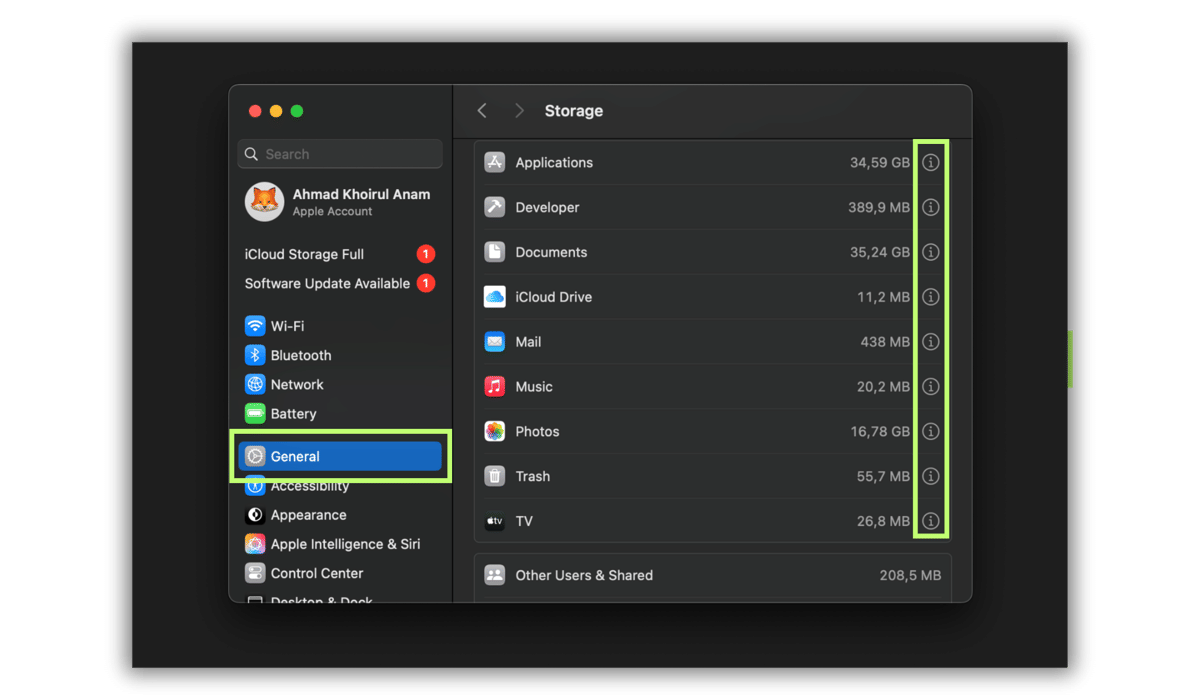
cara hapus file besar di MacBook (dok. Pribadi/Ahmad Khoirul Anam) Menyimpan terlalu banyak fail besar akan membuat kinerja sistem menjadi lambat. Kamu bisa memindahkan fail video atau proyek besar ke penyimpanan eksternal maupun layanan awan. Selain itu, maksimalkan fitur bawaan sistem untuk mengoptimalkan ruang secara otomatis.
2. Rapikan desktop
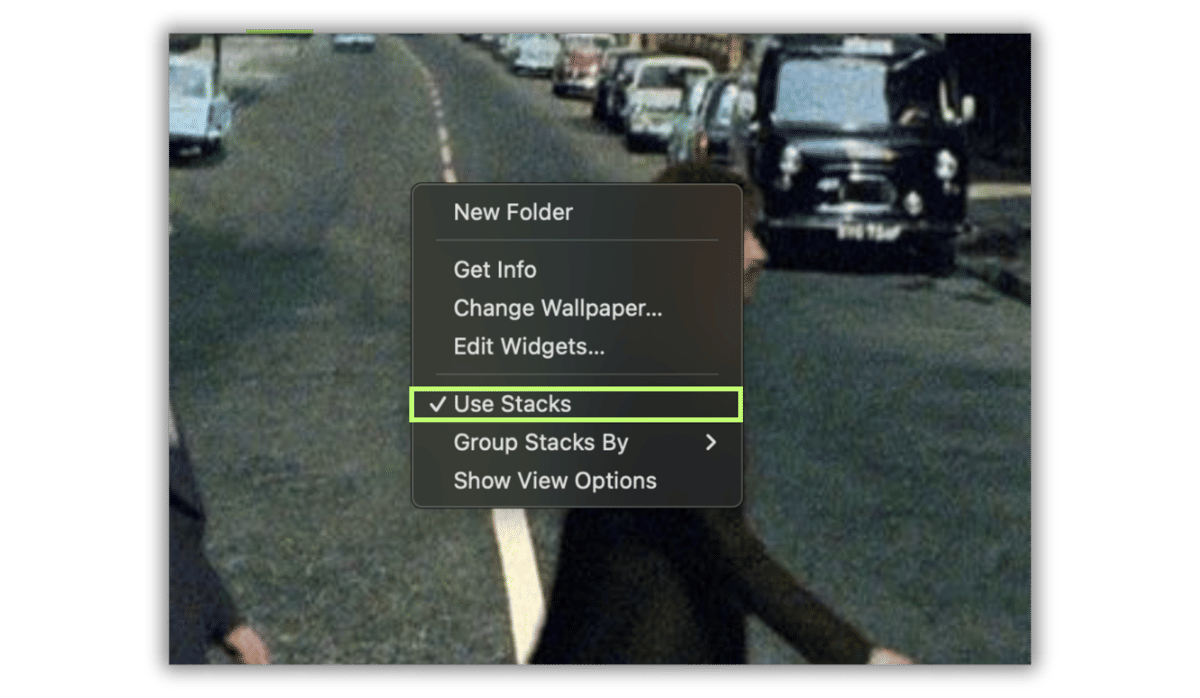
ilustrasi atur files di MacBook (dok. Pribadi/Ahmad Khoirul Anam) Layar utama yang penuh dengan tumpukan ikon akan menyedot kapasitas memori karena sistem harus terus memuat visualnya. Usahakan untuk mengelompokkan file ke dalam folder terpisah agar kinerja layar lebih ringan dan pikiranmu lebih fokus saat bekerja.
- Buat folder baru berdasarkan kategori seperti pekerjaan atau arsip.
- Pindahkan file berserakan di layar utama ke dalam folder tersebut.
- Gunakan aplikasi pihak ketiga seperti Spotless jika ingin penyortiran otomatis.
3. Hapus fail sampah dan cache
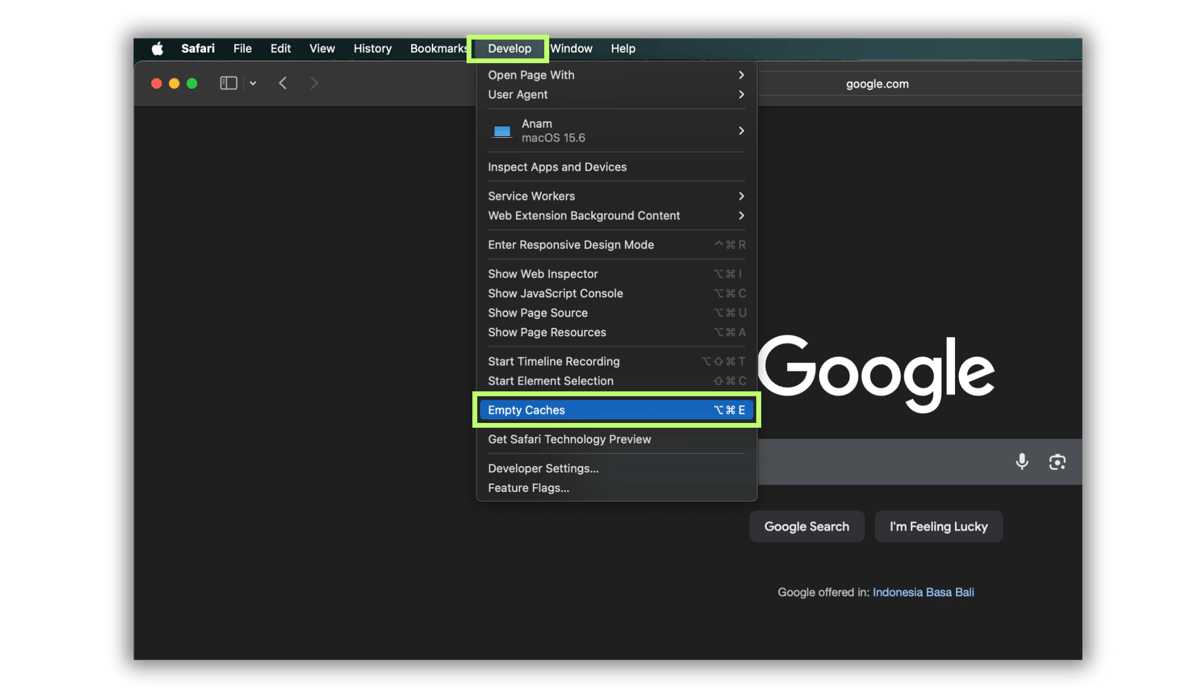
cara hapus cache di MacBook (dok. Pribadi/Ahmad Khoirul Anam) Sistem dan peramban web selalu menyimpan data sementara untuk mempercepat pemuatan halaman. Jika dibiarkan menumpuk hingga berbulan-bulan, tumpukan data ini justru akan menjadi beban berat yang memakan kapasitas penyimpanan utama.
- Buka peramban seperti Safari atau Chrome lalu masuk ke menu pengaturan riwayat.
- Pilih opsi hapus data penjelajahan dan centang bagian singgahan atau cache.
- Buka folder Downloads dan hapus fail unduhan lama yang sudah tidak terpakai.
- Kosongkan tempat sampah utama secara rutin.
4. Hapus aplikasi yang tidak terpakai
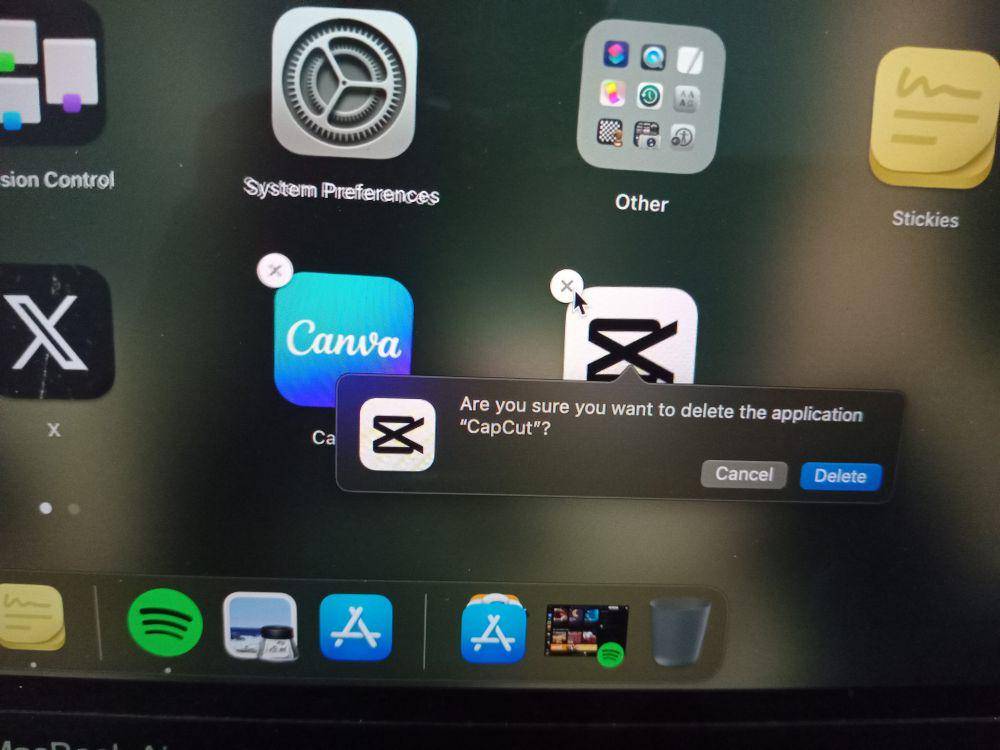
Uninstall aplikasi Macbook (dok. Pribadi/Ahmad Khoirul Anam) Banyak orang suka mengunduh aplikasi untuk dicoba lalu melupakannya begitu saja. Lakukan audit berkala dan segera hapus program yang tidak pernah kamu sentuh selama beberapa bulan terakhir untuk mengembalikan ruang penyimpanan yang berharga.
- Buka Finder dan masuk ke folder Applications.
- Cari aplikasi yang sudah tidak terpakai.
- Seret ikon aplikasi tersebut ke arah tempat sampah.
5. Kurangi aplikasi saat menyala pertama kali
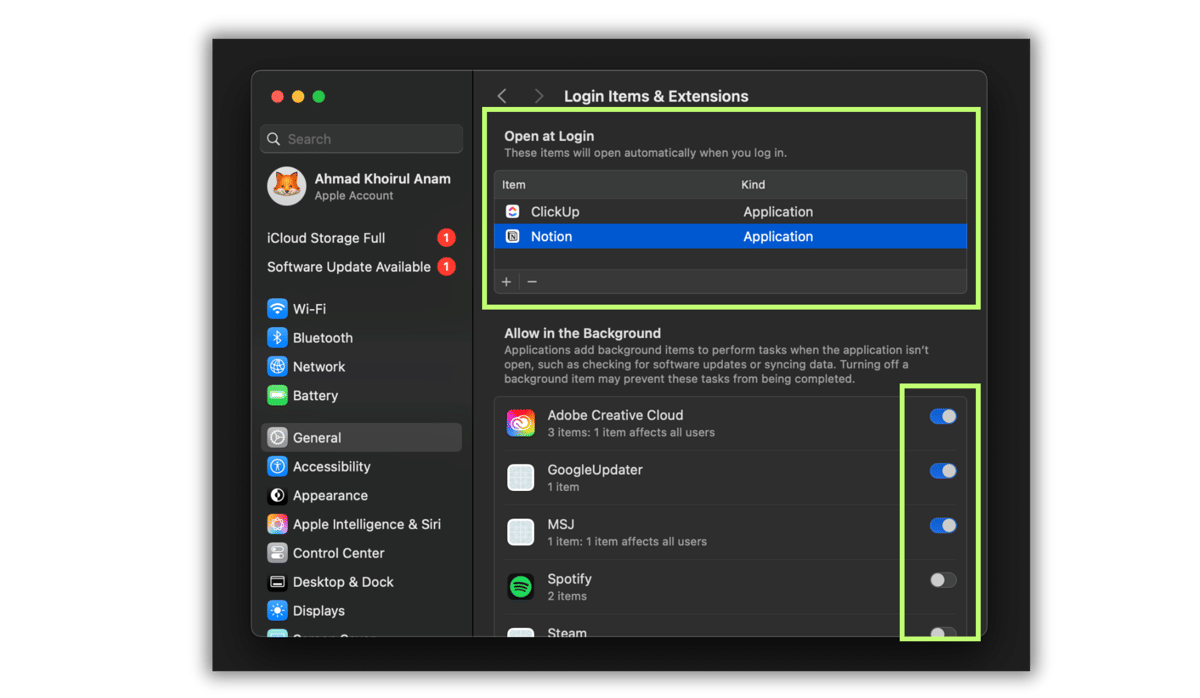
optimasi MacBook (dok. Pribadi/Ahmad Khoirul Anam) Terlalu banyak program yang otomatis berjalan saat laptop pertama kali dihidupkan akan membuat proses awal menjadi sangat lambat. Bebaskan antrean proses ini agar sistem bisa menyala lebih cepat dan siap digunakan tanpa hambatan.
- Buka System Settings lalu pilih menu General.
- Masuk ke bagian Login Items.
- Pilih aplikasi yang tidak perlu menyala otomatis lalu klik ikon minus untuk menghapusnya dari daftar.
6. Pantau dan kurangi aktivitas latar belakang
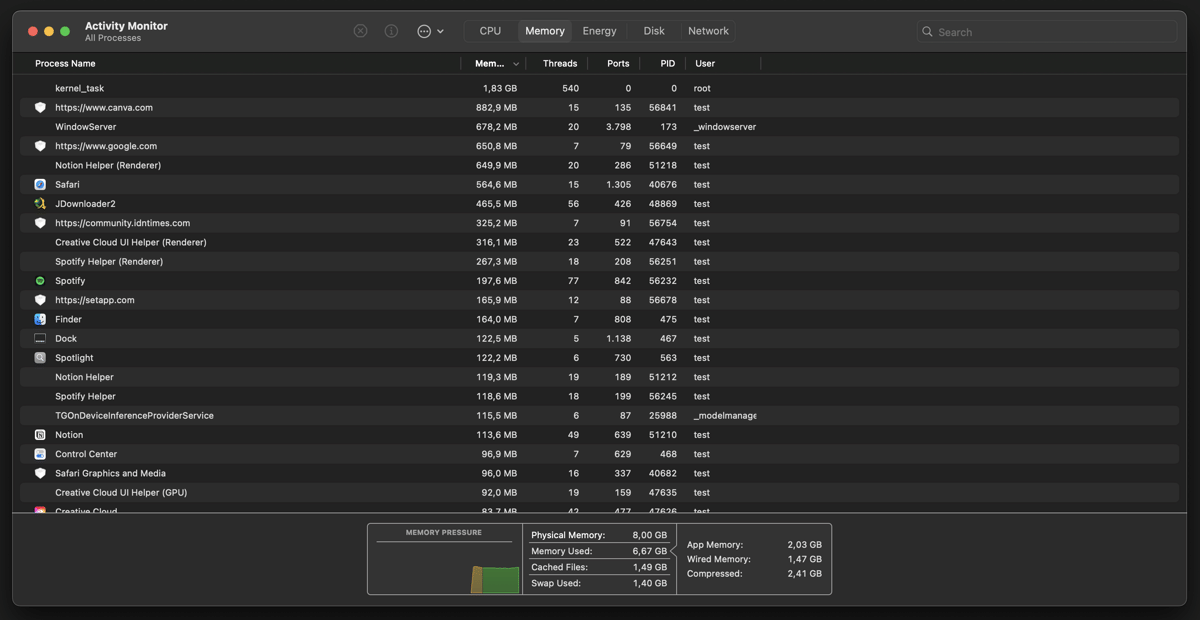
ilustrasi Activity Monitor (dok. Pribadi/Ahmad Khoirul Anam) Beberapa program sering kali berjalan diam-diam dan menyedot tenaga prosesor serta memori secara masif. Kamu perlu memantau aktivitas ini dan mematikan secara paksa proses yang terlalu memberatkan sistem.
- Buka Finder dan masuk ke folder Utilities.
- Jalankan program Activity Monitor.
- Urutkan daftar berdasarkan pemakaian CPU atau memori.
- Pilih aplikasi yang menyedot daya paling besar lalu klik tombol silang untuk menghentikannya.
7. Perbarui perangkat lunak secara rutin
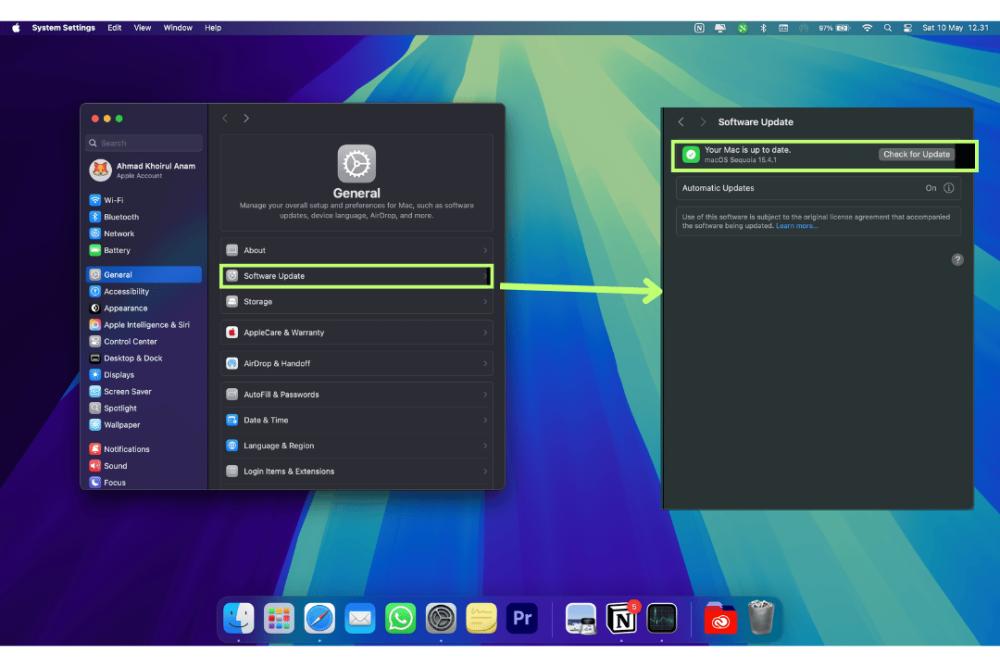
Update Macbook (dok. Pribadi/Ahmad Khoirul Anam) Sistem operasi dan aplikasi versi lama sering kali memiliki celah galat yang memperlambat kinerja. Pembaruan rutin akan membawa perbaikan sistem, peningkatan keamanan, serta optimasi performa yang membuat laptop berjalan lebih mulus.
- Buka System Settings lalu pilih General.
- Masuk ke menu Software Update untuk memeriksa ketersediaan sistem operasi terbaru.
- Buka App Store dan klik profilmu untuk memperbarui aplikasi pihak ketiga.
8. Jalankan pemeliharaan sistem berkala
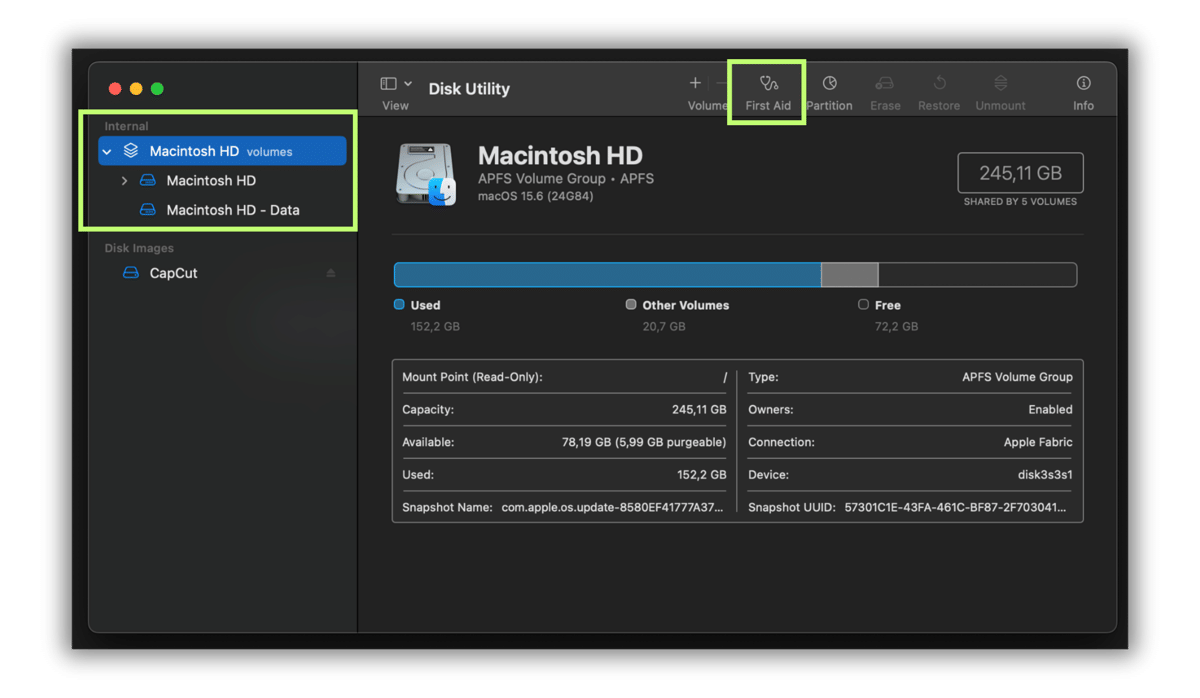
cara optimasi MacBook (dok. Pribadi/Ahmad Khoirul Anam) Hardisk bisa mengalami kerusakan sistem kecil akibat penggunaan harian. Laptopmu memiliki alat diagnostik bawaan yang sangat ampuh untuk memeriksa kesehatan penyimpanan dan memperbaiki kerusakan minor sebelum bertambah parah.
- Buka Finder lalu masuk ke Utilities.
- Jalankan aplikasi Disk Utility.
- Pilih hardisk utamamu dan klik tombol First Aid.
- Ikuti petunjuk di layar dan biarkan sistem melakukan perbaikan.
9. Gunakan aplikasi pembersih khusus
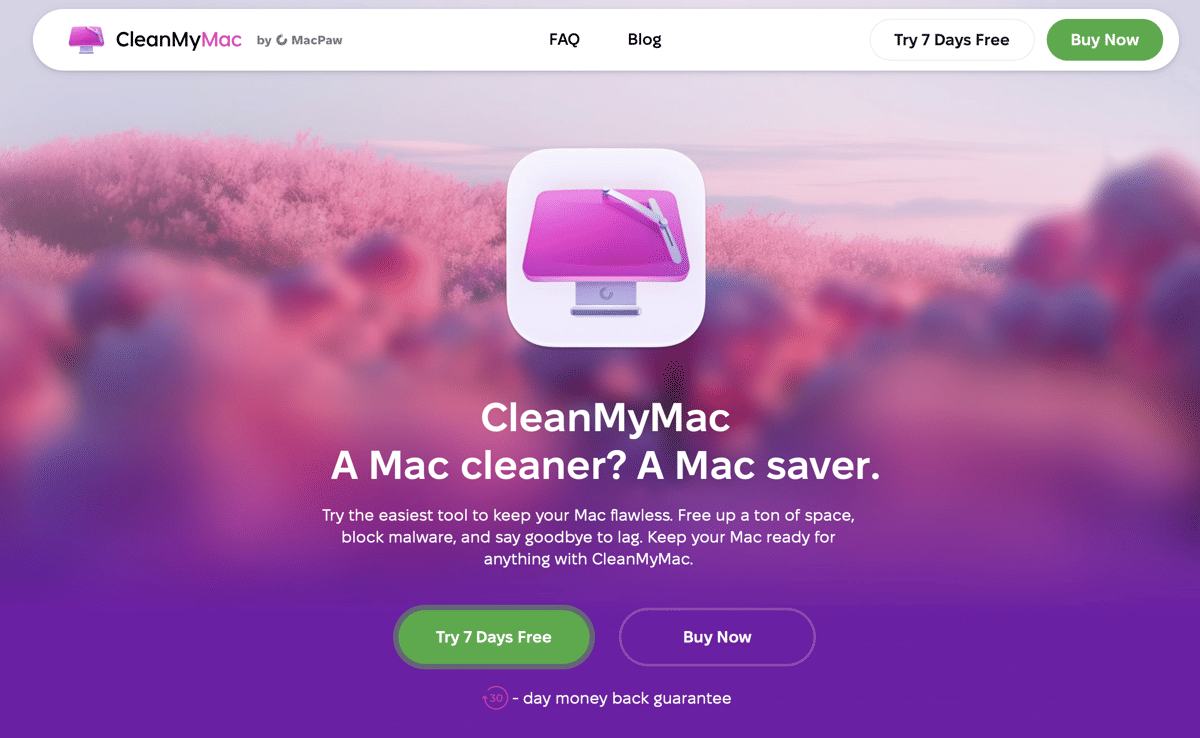
cuplikan layar aplikasi CleanMyMac (dok. cleanmymac.com) Jika kamu tidak punya banyak waktu untuk melakukan pembersihan manual, gunakan aplikasi utilitas pihak ketiga. Aplikasi semacam ini bisa memindai seluruh celah sistem dan menghapus sisa fail tersembunyi dengan jauh lebih bersih dan efisien.
- Unduh aplikasi pembersih tepercaya seperti CleanMyMac.
- Buka aplikasi dan jalankan pemindaian cerdas.
- Tinjau hasil pindaian dan klik tombol bersihkan untuk menghapus semua sampah sistem secara otomatis.
10. Rapikan bilah menu

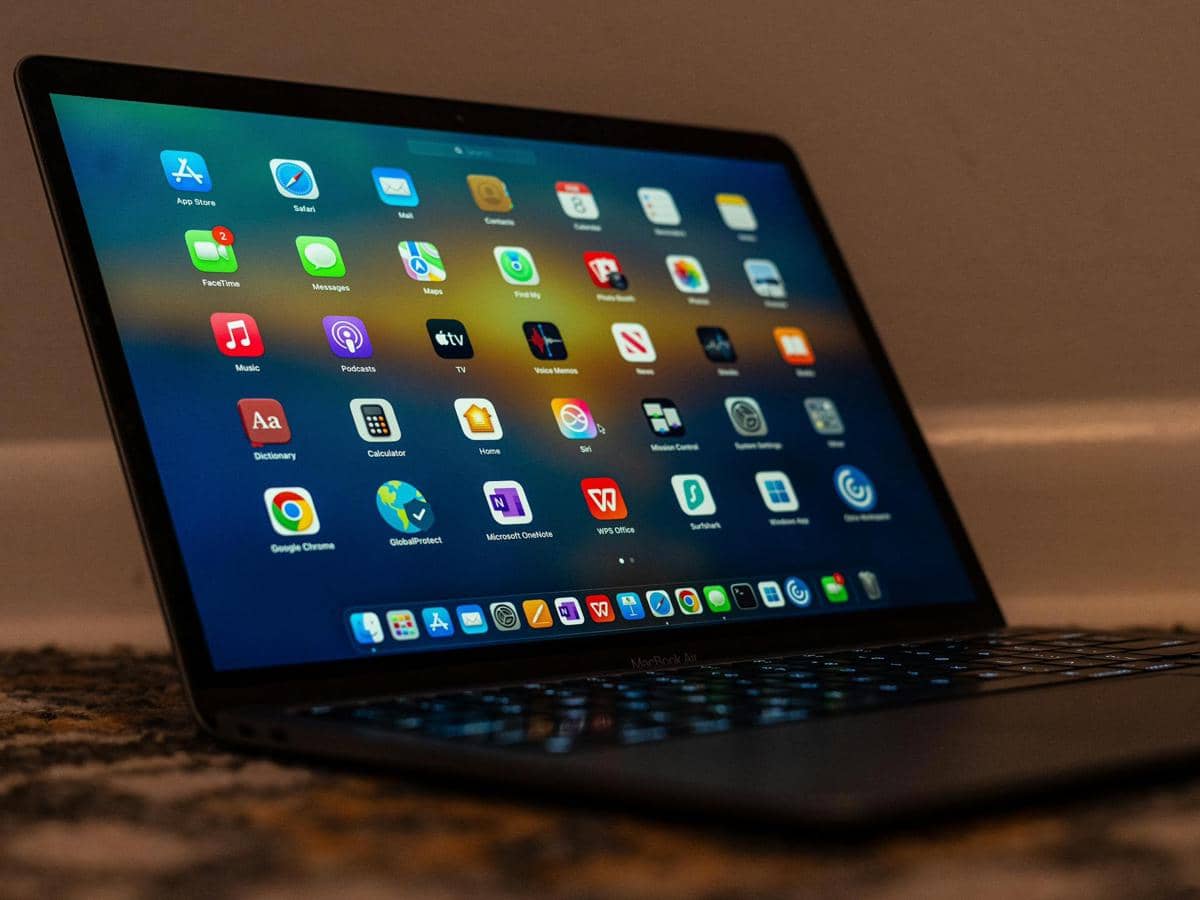
ilustrasi MacBook (pexels.com/AlekseyZemlyanoy) Deretan ikon aplikasi di deretan atas layar memang memudahkan akses jalan pintas. Namun jika jumlahnya terlalu banyak, ikon ini tidak hanya merusak pemandangan tetapi juga ikut memakan sumber daya sistem yang berharga.
- Tahan tombol Command lalu seret ikon yang tidak penting keluar dari bilah menu untuk menghapusnya.
- Cek pengaturan masing-masing aplikasi untuk menyembunyikan ikonnya dari layar atas.
- Gunakan aplikasi tambahan seperti Bartender untuk menyembunyikan ikon ke dalam bilah sekunder.
Menerapkan berbagai cara optimasi MacBook secara rutin merupakan langkah praktis terbaik untuk menjaga performa perangkat kesayanganmu tetap maksimal. Jangan menunggu sampai sistem benar-benar lambat dan mengganggu ritme produktivitas harian. Semoga panduan kali ini bermanfaat, ya!
This article is written by our community writers and has been carefully reviewed by our editorial team. We strive to provide the most accurate and reliable information, ensuring high standards of quality, credibility, and trustworthiness.















![[REVIEW] Aniimo, Game ala Palworld Nuansa Pokemon dan Ben 10](https://image.idntimes.com/post/20260920/aniimo-1_a74e4f30-891e-4f40-a20d-570f994408e1.jpg)