- Tekan tombol Command, Option, dan Esc secara bersamaan.
- Cari nama program sasaranmu pada jendela paksa keluar yang baru muncul.
- Sorot nama tersebut lalu tekan tombol Force Quit.
5 Cara Uninstall Aplikasi MacBook yang Membandel sampai Bersih

Intinya Sih
- Artikel membahas lima cara efektif menghapus aplikasi membandel di MacBook agar penyimpanan kembali lega dan kinerja perangkat meningkat.
- Langkah-langkahnya mencakup menutup paksa aplikasi, menghapus lewat Finder atau Launchpad, membersihkan sisa data di Library, hingga memakai Terminal untuk penghapusan paksa.
- Sebagai alternatif aman, pengguna dapat memanfaatkan aplikasi pihak ketiga yang mampu mendeteksi serta menghapus program beserta seluruh datanya secara otomatis.
This section summary was AI-assisted and reviewed by our editorial team.
Pernahkah kamu merasa kesal saat mencoba membuang program di MacBook tetapi selalu gagal karena muncul peringatan sistem? Aplikasi membandel ini biasanya masih berjalan tersembunyi di latar belakang atau memiliki data yang mengunci proses pencopotan, sehingga membiarkannya hanya akan membuat penyimpanan penuh dan kinerja perangkat menurun.
Bayangkan betapa leganya jika memori MacBook kamu kembali bersih dari perangkat lunak tidak berguna tanpa harus mengotak-atik sistem secara rumit. Agar ruang penyimpanan segera lega, mari praktikkan lima cara uninstall aplikasi MacBook yang membandel berikut!
1. Tutup paksa aplikasi yang masih berjalan di latar belakang
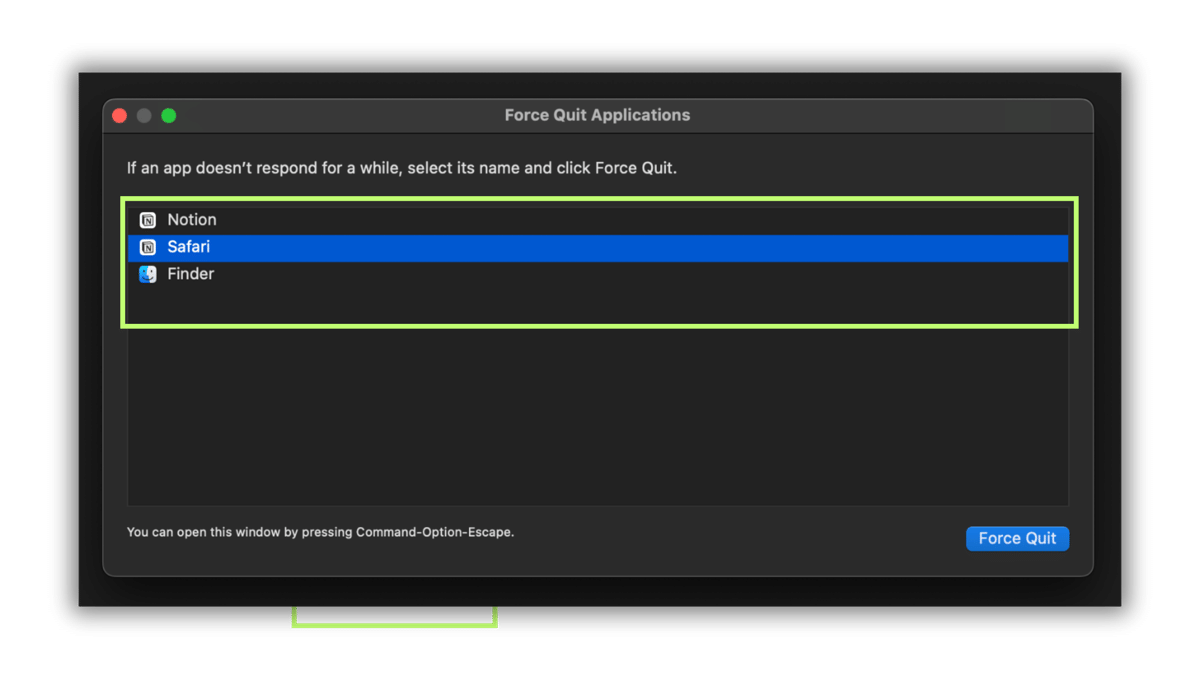
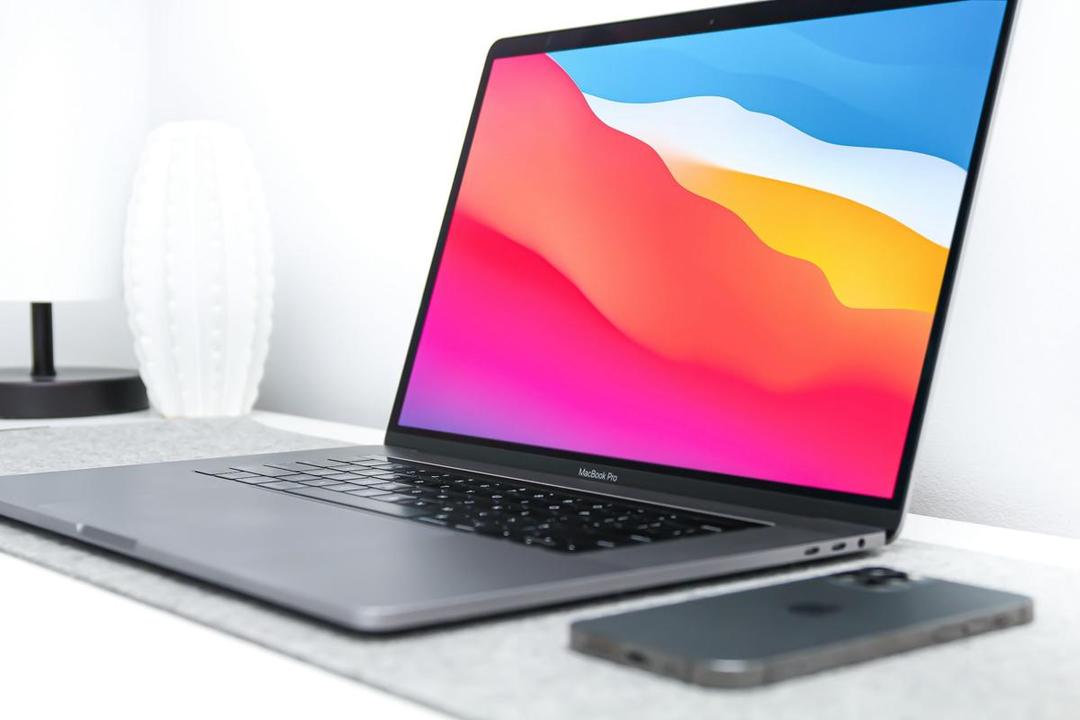
cara uninstall aplikasi di MacBook (dok. Pribadi/Ahmad Khoirul Anam) Alasan paling umum sebuah program menolak dihapus adalah karena sistem masih membacanya aktif bekerja di balik layar. Mematikan paksa seluruh proses operasionalnya akan langsung menghilangkan hambatan peringatan sistem sehingga dokumen utamanya bisa segera dipindahkan.
2. Hapus melalui Launchpad atau Finder sebagai langkah dasar
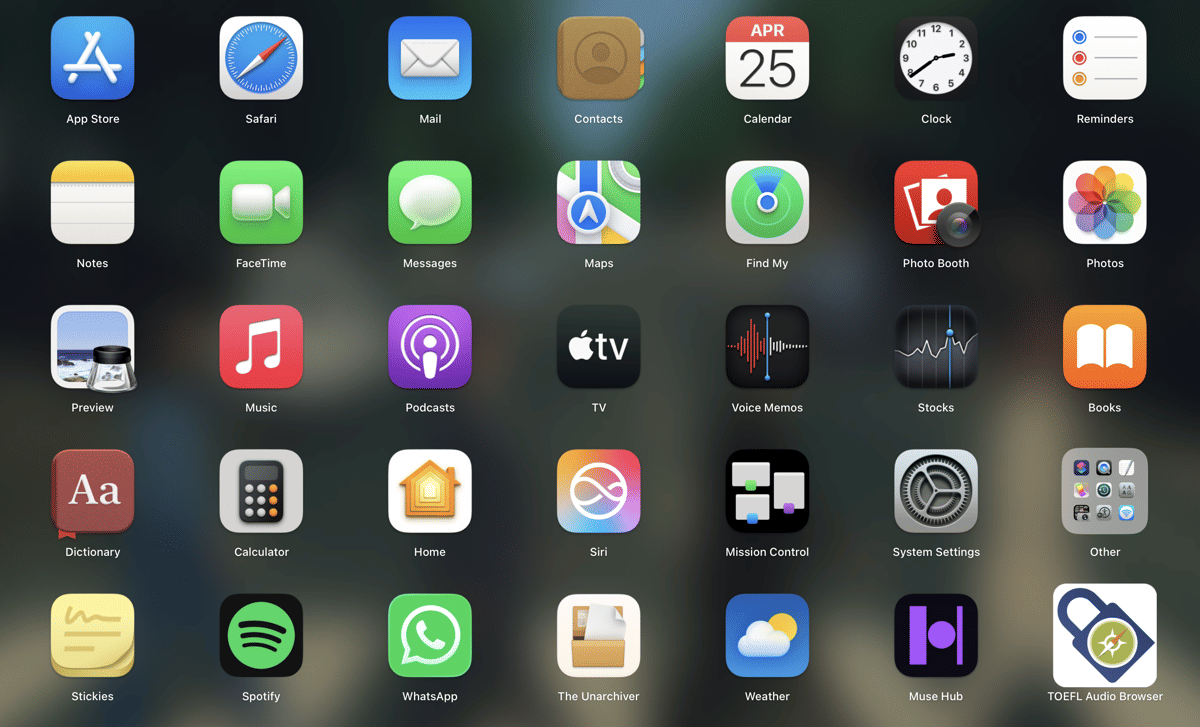
ilustrasi MacBook kehabisan RAM (dok. Pribadi/Ahmad Khoirul Anam) Setelah program benar-benar berhenti beroperasi, kamu bisa melanjutkan proses pembuangan melalui jalur standar. Cara ini sangat efektif untuk menyingkirkan berkas utama dari perangkat lunak yang kamu unduh secara resmi melalui toko aplikasi maupun sumber luar.
- Buka jendela Finder lalu klik folder Applications di bilah sisi.
- Klik kanan pada ikon program sasaranmu dan pilih Move to Trash.
- Alternatif lainnya, buka Launchpad lalu tahan tombol Option pada papan ketik hingga semua ikon bergetar.
- Klik tanda silang pada ikon program dan konfirmasi proses penghapusan.
3. Bersihkan berkas sisa secara manual di direktori Library
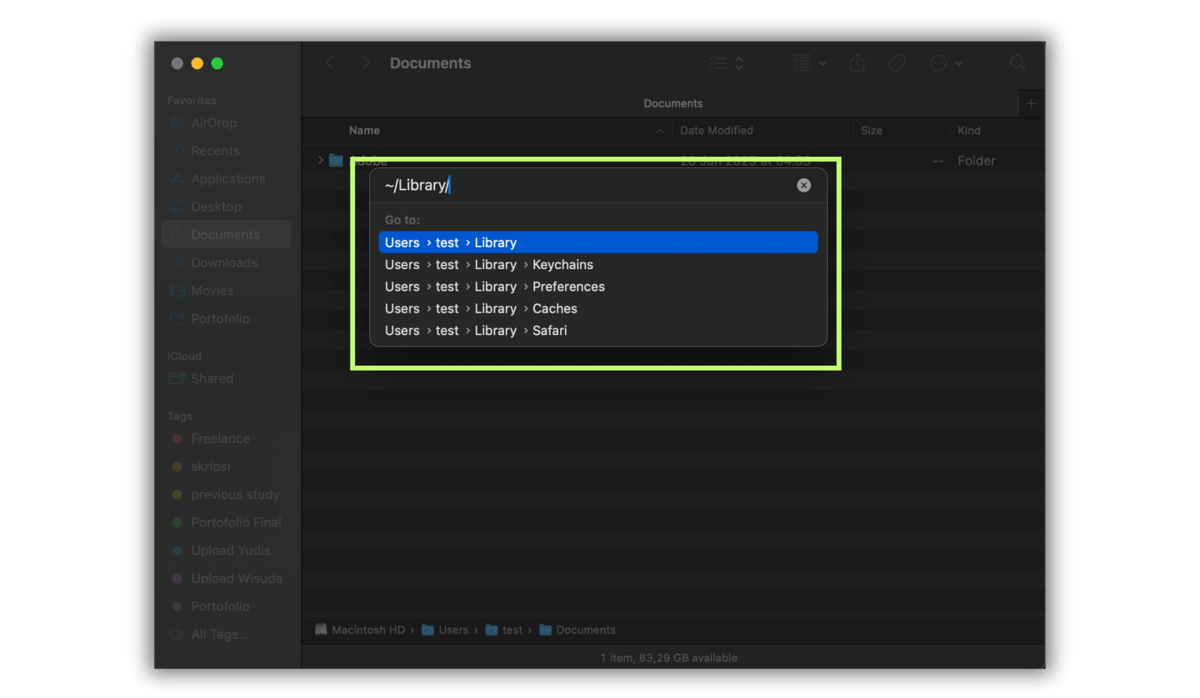
cara uninstall aplikasi di MacBook (dok. Pribadi/Ahmad Khoirul Anam) Membuang ikon program ke tempat sampah ternyata belum membersihkan data pendukung yang bersarang jauh di dalam sistem utama. Kamu wajib menyisir folder penyimpanan tersembunyi agar memori laptop benar-benar lega dari sisa sampah digital.
- Buka aplikasi Finder lalu tekan tombol Shift, Command, dan G secara bersamaan.
- Ketik lokasi ~/Library/ pada kolom pencarian dan tekan tombol Return.
- Periksa satu per satu folder bernama Application Support, Caches, dan Preferences.
- Cari berkas atau folder yang memiliki nama persis dengan program yang dihapus, lalu buang ke tempat sampah.
4. Gunakan baris perintah di Terminal untuk penghapusan paksa
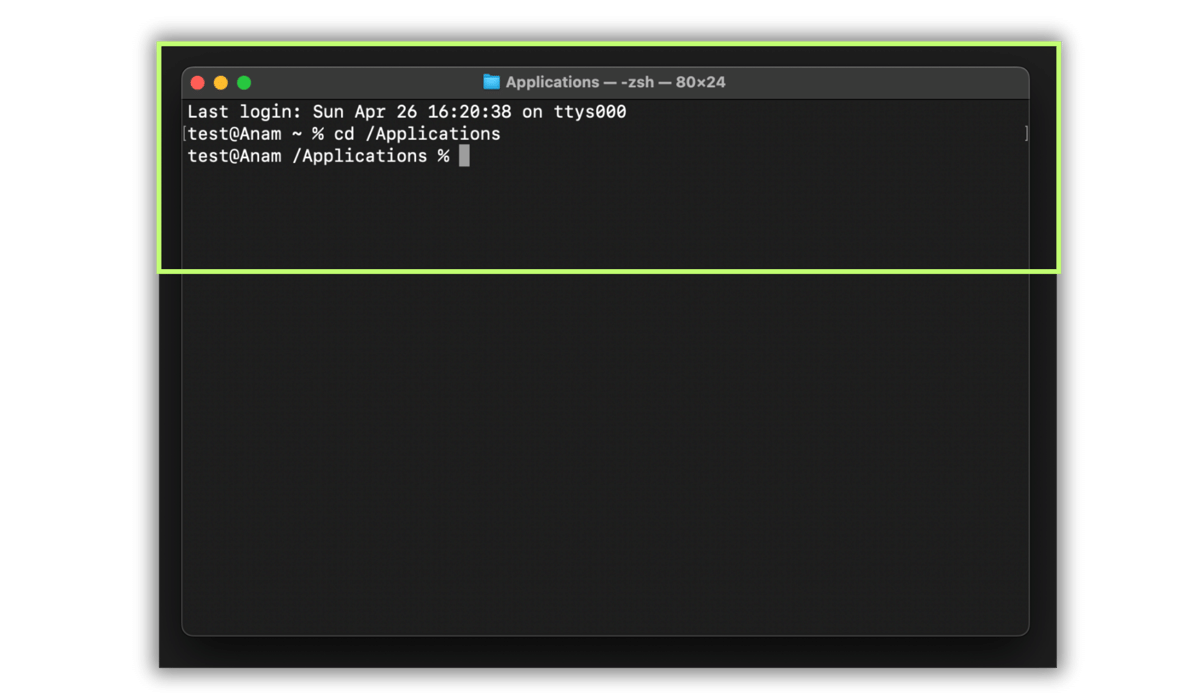
cara uninstall aplikasi di MacBook (dok. Pribadi/Ahmad Khoirul Anam) Untuk menghadapi perangkat lunak super membandel yang menolak semua jalur normal, eksekusi langsung lewat baris perintah adalah solusi paling mematikan. Pastikan kamu mengetik namanya dengan sangat akurat agar tidak merusak sistem bawaan pabrik.
- Buka aplikasi Terminal melalui Spotlight atau folder Utilities.
- Ketik perintah cd /Applications untuk masuk ke direktori utama sasaran pencarian.
- Ketik sudo rm -rf diikuti spasi dan nama persis program berakhiran dot app, misalnya sudo rm -rf Firefox.app.
- Tekan tombol Return dan masukkan kata sandi MacBook kamu jika sistem memintanya.
5. Manfaatkan aplikasi pihak ketiga untuk pencopotan bersih otomatis
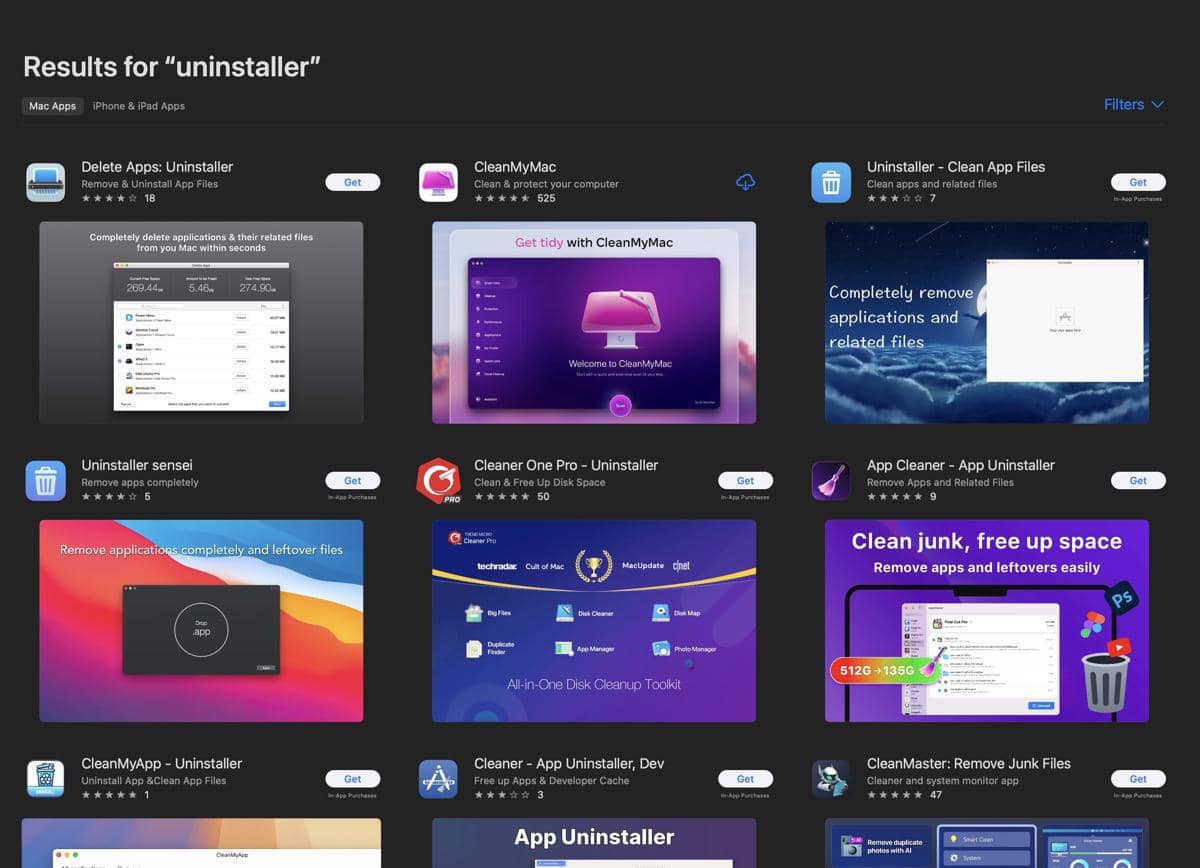
tangkapan layar AppStore (dok. Pribadi/Ahmad Khoirul Anam) Jika kamu enggan mengambil risiko salah hapus saat mengotak-atik sistem utama, menyerahkan tugas ini pada perangkat lunak khusus adalah pilihan cerdas. Alat bantu pihak luar ini akan melacak dan membasmi program membandel beserta seluruh akar datanya hanya dalam sekali klik.
- Unduh dan pasang aplikasi pembersih terpercaya pilihanmu.
- Buka fiturnya dan pilih menu khusus pencopotan program.
- Tandai kotak di samping nama perangkat lunak yang ingin kamu musnahkan.
- Klik tombol eksekusi dan biarkan sistem bekerja membersihkan semuanya hingga tuntas.
Berbekal pemahaman tentang cara uninstall aplikasi MacBook yang membandel di atas, kamu tidak perlu lagi merasa frustrasi saat berhadapan dengan program yang menolak dihapus. Segera singkirkan perangkat lunak pengganggu tersebut beserta seluruh akar datanya agar ruang penyimpanan kembali lega. Semoga artikel ini bermanfaat, ya!
This article is written by our community writers and has been carefully reviewed by our editorial team. We strive to provide the most accurate and reliable information, ensuring high standards of quality, credibility, and trustworthiness.