- Buka Pengaturan atau Settings di Galaxy Z Fold8.
- Pilih Advanced Features atau Fitur Lanjutan, lalu klik Galaxy AI.
- Periksa daftar fitur AI yang tersedia dan sesuaikan pengaturannya sesuai kebutuhan.
Cara Memaksimalkan Fitur AI di Galaxy Z Fold8, Gampang Banget!
6 min read

Intinya Sih
- Galaxy Z Fold8 menyediakan Galaxy AI, termasuk Circle to Search dan Gemini Live, untuk mencari referensi, mengembangkan ide, serta mendukung pembuatan konten dalam satu perangkat.
- Circle to Search diaktifkan melalui pengaturan Bilah Navigasi; pengguna menekan tombol Beranda lalu melingkari atau mengetuk objek di layar untuk memperoleh hasil pencarian internet.
- Gemini Live digunakan melalui aplikasi Gemini setelah pembaruan, login, dan izin mikrofon; fitur ini mendukung percakapan untuk brainstorming, caption, konsep video, hingga riset materi.
This section summary was AI-assisted and reviewed by our editorial team.
Galaxy Z Fold8 bukan cuma HP lipat, tapi juga bisa jadi partner AI harian buat kamu yang sering scroll, cari referensi, dan bikin konten. Fitur AI utamanya ada dua, Circle to Search untuk cari info langsung dari apa pun yang lagi tampil di layar, dan Gemini Live untuk ngobrol dua arah soal ide, caption, atau naskah video.
Kalau digabung dengan layar lebar Fold8 dan split-screen, manfaat terbesarnya adalah alur kerja konten yang lebih ringkas, yaitu nemu inspirasi, olah ide, sampai siap posting bisa dilakukan di satu layar tanpa bolak-balik app. Di artikel ini, kamu bakal dapat langkah pakainya satu per satu, plus tips kombinasi buat konten sosial.
1. Cara aktifkan fitur AI di Galaxy Z Fold8

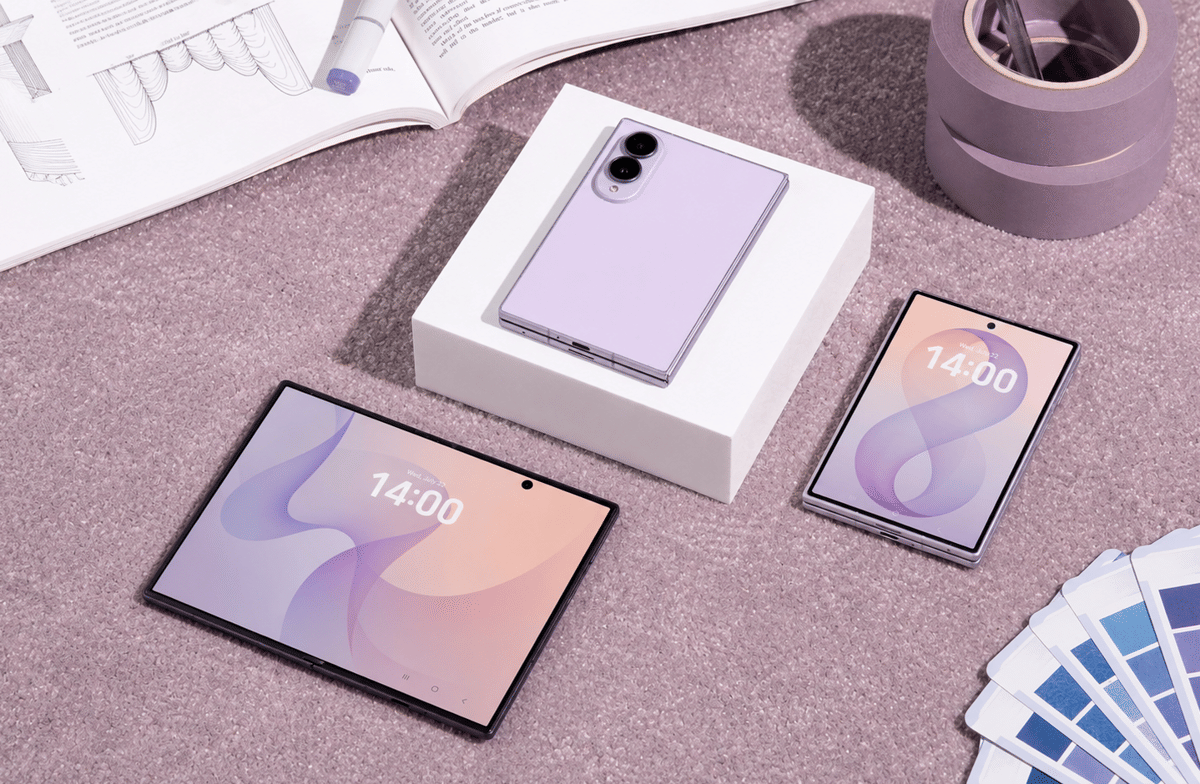
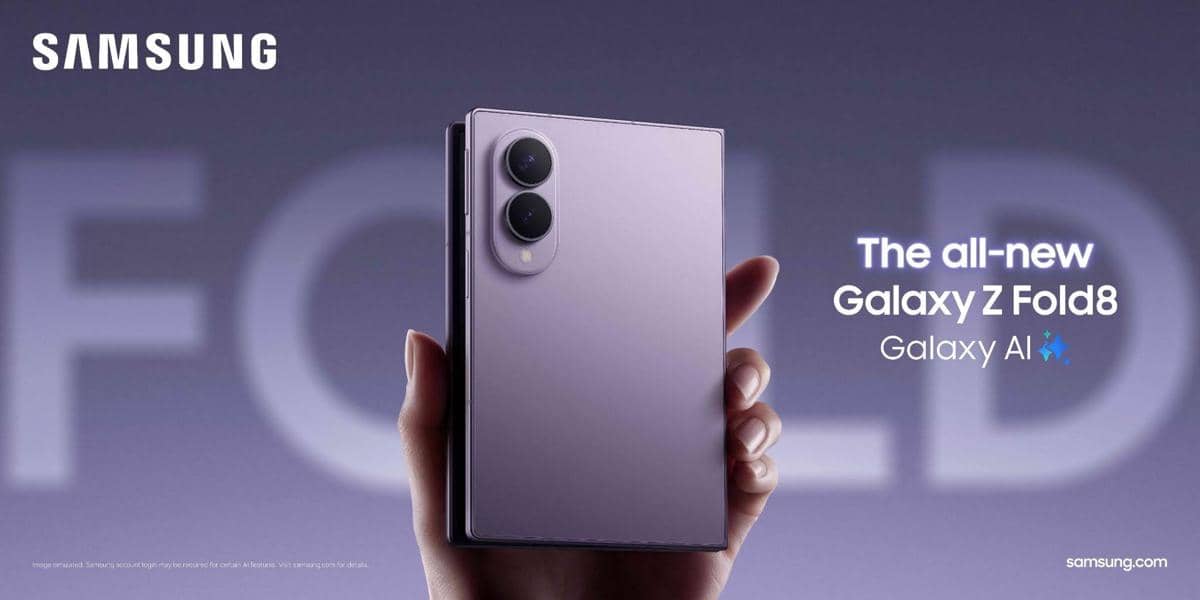
Samsung Galaxy Z Fold8 (instagram.com/samsungindonesia) Sebelum membuat konten, pastikan fitur AI yang dibutuhkan sudah siap digunakan di Galaxy Z Fold8. Kamu bisa memulainya dengan memeriksa pembaruan software, masuk ke akun yang diperlukan, dan mengenali menu pengaturan AI di smartphone.
Berikut langkah-langkah yang bisa kamu ikuti:
Fitur-fitur yang paling menonjol dari Galaxy AI adalah Circle to Search with Google, Live Translate, Portrait Studio, Now Brief, hingga Writing Assist. Kamu bsia menyesuaikannya sesuai dengan kebutuhan, terutama jika ingin memanfaatkannya untuk membuat konten di media sosial.
2. Cara pakai Circle to Search di Z Fold8

Samsung Galaxy Z Fold8 (instagram.com/samsungindonesia) Pernah menemukan outfit menarik saat scroll media sosial, tetapi bingung harus mencari produk serupa dengan kata kunci apa? Kamu bisa memanfaatkan Circle to Search di Galaxy Z Fold8 untuk mendapatkan informasi langsung dari objek yang muncul di layar.
Fitur yang didukung Google ini memungkinkan kamu mencari gambar atau teks hanya dengan melingkari, mengetuk, atau menyorot bagian yang diinginkan. Jadi, kamu tidak perlu mengambil screenshot maupun berpindah aplikasi hanya untuk memulai pencarian.
Berikut cara mengaktifkan Circle to Search di Galaxy Z Fold8:
- Buka Pengaturan, lalu pilih Tampilan atau Display.
- Klik fitur Bilah Navigasi atau Navigation Bar.
- Aktifkan toggle Lingkari untuk Mencari atau Circle to Search.
Setelah fitur ini aktif, kamu langsung bisa menggunakannya di berbagai aplikasi. Ikuti langkah-langkah penggunaannya berikut ini:
- Sebelum menggunakan AI ini, pastikan kamu sudah terhubung dengan internet.
- Buka aplikasi tempat kamu menemukan objek yang ingin dicari, seperti media sosial, browser, atau galeri.
- Tekan tombol Beranda atau Navigation Bar di bagian bawah layar selama beberapa detik hingga Circle to Search terbuka.
- Kamu bisa lingkari atau ketuk objek yang ingin dicari menggunakan jari.
- Circle to Search akan memproses objek yang dipilih dan menampilkan hasil pencarian yang relevan.
- Pilih hasil pencarian untuk melihat informasi lebih lanjut tentang objek tersebut, termasuk objek serupa yang ditemukan di internet.
3. Cara setting dan pakai Gemini Live di Z Fold8

Samsung Galaxy Z Fold8 (instagram.com/samsungindonesia) Selain memanfaatkan mesin pencarian dengan AI, kamu juga bisa memanfaatkan Gemini Live di Galaxy Z Fold8 untuk mengembangkan ide konten. Fitur AI dari Google ini memungkinkan kamu melakukan percakapan dua arah. Jadi, kamu bisa memanfaatkannya untuk bertukar ide, meminta saran, hingga menyusun konsep video tanpa harus mengetik setiap pertanyaan.
Sebelum menggunakannya, pastikan aplikasi Google sudah diperbarui dan kamu telah masuk ke aplikasi Gemini menggunakan akun Google yang memenuhi persyaratan. Ikuti langkah-langkah berikut untuk memulai percakapan dengan Gemini Live:
- Buka aplikasi Gemini di Galaxy Z Fold8.
- Ketuk ikon Gemini Live yang ada di bagian pojok kanan bawah.
- Jika baru pertama kali menggunakannya, ikuti petunjuk yang muncul di layar dan berikan izin mikrofon jika diminta.
- Mulailah berbicara untuk menyampaikan pertanyaan atau ide yang ingin didiskusikan.
- Setelahnya, kamu bisa membangun percakapan dua arah bersama Gemini Live tentang banyak hal.
- Jika sudah selesai, ketuk tombol Akhiri untuk menutup sesi percakapan.
Gemini Live bisa menjadi asisten kamu untuk membuat konten di media sosial. Kamu bisa memanfaatkannya untuk brainstorming ide, konsep, riset materi, hingga di proses pembuatan konten. Gemini Live akan menjadi "teman" diskusi yang bisa kamu akses setiap saat.
Kombinasi AI dan Kamera di Galaxy Z Fold8 untuk Membuat Konten
Kombinasi Fitur
Cara Memanfaatkan
Kegunaan untuk Konten
Circle to Search + Split-Screen
Cari referensi produk menggunakan Circle to Search, lalu buka aplikasi catatan di layar sebelah untuk merangkum informasi.
Membuat konten rekomendasi produk dan review.
Gemini Live + Split-Screen
Diskusi ide konten dengan Gemini Live, membuat skrip konten, sambil mencatatnya di aplikasi lain.
Menyusun ide, hook, skrip, dan konsep video.
Kamera + Photo Assist
Ambil foto, lalu gunakan fitur AI yang tersedia untuk menyuntingnya sesuai kebutuhan.
Menyiapkan foto untuk konten lifestyle atau promosi produk.
Kamera + Dual Recording
Rekam dua tampilan secara bersamaan menggunakan fitur Dual Recording yang didukung perangkat.
Membuat vlog, video reaksi, atau konten bersama teman.
Perekaman Ganda (Dual Recording) + Split-Screen
Rekam dengan dua kamera sekaligus. Manfaatkan tampilan Split-Screen untuk melihat preview rekaman.
Membuat vlog bersama teman dan foto dengan preview menghadap objek
Kamera + My Fancam
AI My Fancam berguna untuk merekam video yang fokus pada subjek tertentu, cocok dipakai untuk merekam konser.
Merekam video fancam saat konser dengan kualitas tinggi.
Kesimpulannya, Samsung Galaxy Z Fold8 yang punya banyak fitur menarik yang bisa kamu maksimalkan dalam berbagai kegiatan, mulai dari untuk kerjaan, nonton konser sampai bikin konten seru-seruan. Tertarik buat ganti HP lama kamu jadi Samsung Galaxy Z Fold8? Cek promonya aja!
Bawa HP Lama, Cek Nilai Tukarnya di Toko & trade-in Sekarang!
Kamu bisa trade-in HP lama kamu ke Fold8 lho. Di masa promo ini, kamu bakal dapatkan:
- Upgrade ke Fold8 cicilan cuma Rp1.1jutaan/bulan dan dapatkan total benefit hingga Rp4.8jutaan hanya dengan Trade-In HP lamamu di Galaxy Upgrade Festival
- Dapetin Ekstra cashback Rp1.6jt, promo terbatas untuk kamu yang beruntung!
- Dapatkan nilai terbaik untuk Trade-In HP lamamu hingga Rp13.7juta
Buruan ikutan Galaxy Upgrade Festival sekarang!
FAQ seputar fitur AI di Galaxy Z Fold8
1. Apa saja fitur AI yang tersedia di Galaxy Z Fold8?
Galaxy Z Fold8 dilengkapi berbagai fitur AI yang bermanfaat. Berikut di antaranya:
- Circle to Search: untuk mencari informasi dari objek di dalam gambar, tanpa harus keluar dari aplikasi.
- Gemini Live: untuk berdiskusi interaktif dengan AI.
- Photo Assist: AI untuk edit foto secara langsung dari galeri.
- Note Assist: membantu merangkum dan merapikan catatan.
- My Fancam: merekam video yang fokus pada subjek tertentu, banyak digunakan saat konser.
2. Bagaimana cara menggunakan Circle to Search di Galaxy Z Fold8?
Untuk menggunakan Circle to Search, buka aplikasi yang menampilkan objek atau teks yang ingin dicari. Tekan dan tahan tombol Navigation Bar di bagian bawah layar hingga fitur aktif. Setelah itu, lingkari atau ketuk objek yang diinginkan dan tunggu hingga hasil pencarian muncul. Pastikan fitur Circle to Search sudah diaktifkan melalui pengaturan ponsel dan perangkat terhubung ke internet.
3. Apa saja fitur AI di Galaxy Z Fold8 yang bisa membantu membuat konten di media sosial?
Ada beberapa fitur AI di Galaxy Z Fold8 yang bisa dimanfaatkan untuk membuat konten media sosial. Contohnya:
- Circle to Search: Membantu mencari informasi dan referensi visual dari objek atau teks yang muncul di layar.
- Gemini Live: Membantu mengembangkan ide konten, menyusun konsep video, hingga mencari inspirasi caption melalui percakapan interaktif.
- Photo Assist: Membantu menyunting foto menggunakan AI agar sesuai dengan konsep konten yang diinginkan.
4. Bagaimana cara edit foto dan video menggunakan Galaxy AI di Galaxy Z Fold8?
Kamu bisa memanfaatkan fitur Galaxy AI di Galaxy Z Fold8 untuk menyempurnakan foto dan video sesuai kebutuhan konten media sosial. Menariknya, semua bisa dilakukan langsung melalui galeri tanpa harus install aplikasi tambahan.
Untuk edit foto, kamu bisa menggunakan Photo Assist. Tersedia berbagai pilihan fitur yang bisa dipakai. Mulai dari AI Eraser untuk menghapus objek tertentu hingga Generative Edit dengan bantuan AI.
5. Bagaimana cara menggunakan split-screen di Galaxy Z Fold8?
Untuk menggunakan split-screen atau layar terbagi di Galaxy Z Fold8, ikuti langkah berikut:
- Buka aplikasi pertama yang ingin digunakan.
- Buka menu Aplikasi terbaru (Recent apps) dengan mengusap layar dari bawah ke atas dan menahannya sejenak, atau menggunakan tombol navigasi yang tersedia.
- Ketuk ikon aplikasi di bagian atas pratinjau, lalu pilih Buka dalam tampilan layar terbagi (Open in split screen view).
- Pilih aplikasi kedua yang ingin dibuka.
- Atur ukuran kedua jendela dengan menggeser pembatas di tengah layar sesuai kebutuhan.
- Kamu bahkan bisa membagi sampai tiga layar sekaligus.
Dengan dukungan fitur AI dan spesifikasi yang mumpuni, Galaxy Z Fold8 bisa menjadi smartphone andalan untuk menunjang aktivitas sehari-hari. Smartphone ini juga cocok dipakai untuk membuat konten di media sosial.
This article is written by our community writers and has been carefully reviewed by our editorial team. We strive to provide the most accurate and reliable information, ensuring high standards of quality, credibility, and trustworthiness.