- Meningkatkan kenyamanan mata
3 Fungsi True Tone iPhone, Bikin Mata Lebih Nyaman
Intinya Sih
True Tone membuat pengalaman menatap layar lebih nyaman karena menyesuaikan warna dan kecerahan cahaya sekitar.
Fitur ini meningkatkan kenyamanan mata, membuat kecerahan layar lebih natural, dan menjaga akurasi warna.
Cara mengaktifkan True Tone di iPhone adalah dengan membuka aplikasi Settings, memilih Display & Brightness, lalu menggeser tombol True Tone ke posisi aktif.
This section summary was AI-assisted and reviewed by our editorial team.
Paparan layar gadget dalam waktu lama kadang bikin mata cepat lelah, termasuk ketika scrolling media sosial, menonton video, atau membaca e-book. Kecerahan yang terlalu tinggi atau warna kontras bisa membuat aktivitas tersebut kurang nyaman. Bahkan, hal ini juga berlaku saat menggunakan perangkat iPhone, lho.
Nah, salah satu fitur iPhone yang membantu mengatasi hal ini adalah True Tone. Dengan teknologi ini, layar dapat menyesuaikan warna dan kecerahan secara otomatis sesuai cahaya di sekitarmu sehingga mata tetap nyaman meski scrolling dalam waktu lama. Yuk, simak lebih lengkap beberapa fungsi True Tone iPhone berikut!
Table of Content
1. Fungsi True Tone iPhone
True Tone bukan sekadar fitur layar biasa. Teknologi ini dapat membuat pengalaman melihat layar jadi lebih nyaman karena bisa menyesuikan dengan cahaya di sekitarmu. Dilansir Repart, berikut beberapa fungsi True Tone pada iPhone yang bisa kamu rasakan sehari-hari:
True Tone dapat menyesuaikan warna layar dengan cahaya sekitar sehingga mata tidak cepat lelah meski kamu menggunakan iPhone dalam waktu lama. Cocok banget buat scrolling atau baca e-book, nih.
- Kecerahanan layar lebih natural
Teknologi ini memastikan tampilan layar selalu pas dengan kondisi cahaya sekitar. Jadi, setiap foto, video, atau konten lain terlihat seperti yang dimaksudkan oleh pembuatnya.
- Akurasi warna yang lebih baik
Untuk kamu yang sering mengedit foto, desain, atau pekerjaan kreatif lainnya, True Tone mampu menjaga warna layar tetap konsisten dan akurat, meski pencahayaan di sekitarmu berubah.
2. Cara mengaktifkan True Tone di iPhone
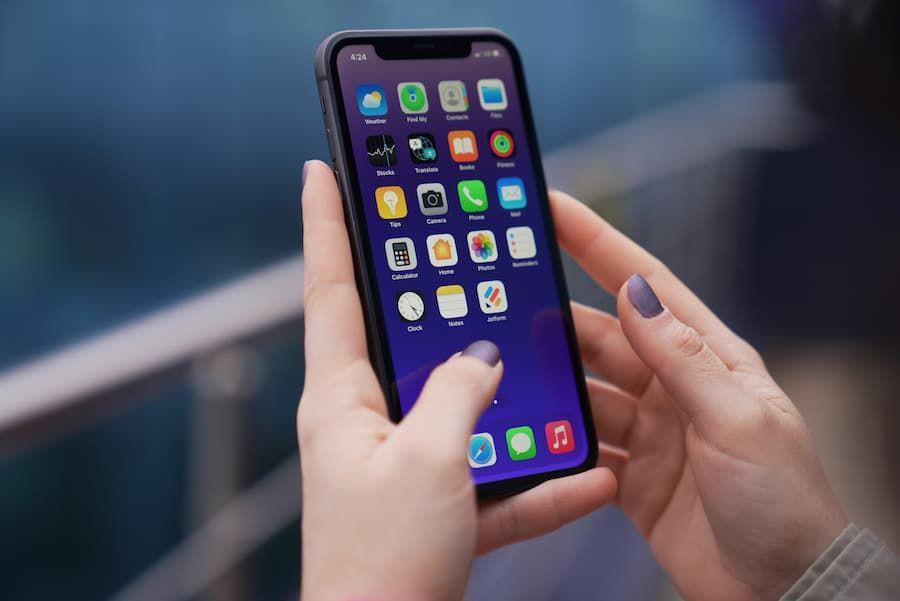
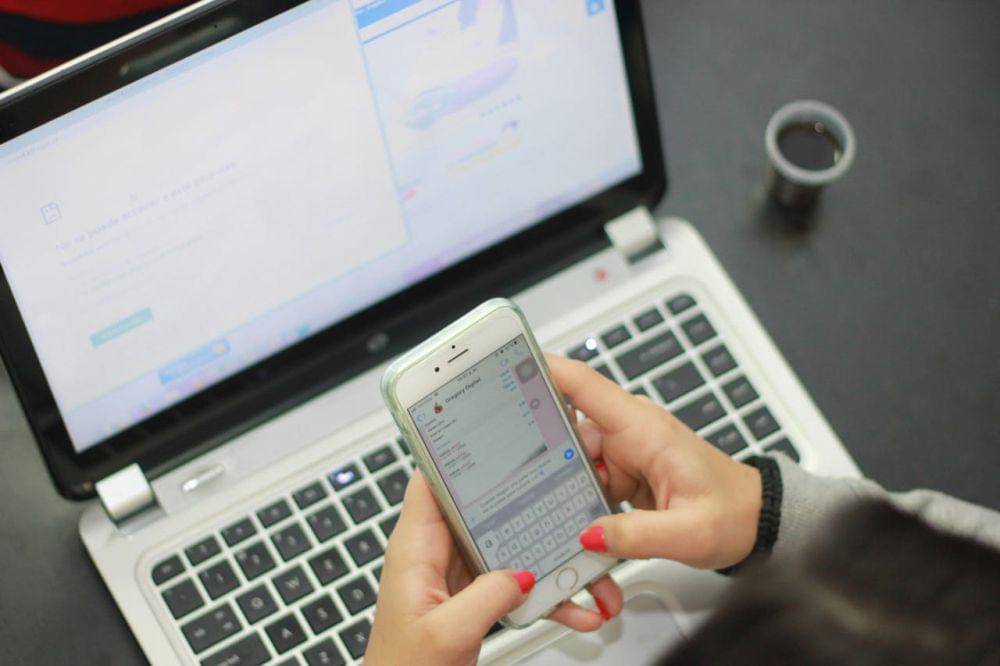
ilustrasi iPhone (unsplash.com/Jotform) Guna memaksimalkan fiturnya, pastikan untuk mengaktifkan fitur True Tone terlebih dulu. Dengan begitu, layar iPhone-mu akan otomatis menyesuaikan warna sesuai cahaya di sekitarmu. Berikut langkah-langkahnya:
- Buka aplikasi Settings pada iPhone
- Scroll ke bawah dan pilih Display & Brightness
- Geser tombol True Tone ke posisi aktif.
3. Kenapa fitur True Tone iPhone tidak berfungsi?
Dalam penggunaannya, terkadang fitur True Tone di iPhone bisa tiba-tiba hilang atau tidak berfungsi. Umumnya, hal ini disebabkan oleh dua faktor, yaitu masalah software atau masalah hardware.
- Masalah software
Salah satu penyebab paling umum update iOS. Tindakan tersebut terkadang secara otomatis akan membuat fitur ini mati. Nah, kalau ini terjadi, solusinya cukup mudah, yaitu buka Settings, lalu aktifkan kembali fitur True Tone.
- Masalah hardware
Selain software, masalah juga bisa muncul dari sensor iPhone yang rusak. Untuk itu, pastikan tidak ada yang menutupi sensor dan layar bersih dari noda atau sidik jari, ya. Perlu dicatat, beberapa layar aftermarket tidak mendukung True Tone sehingga fitur ini mungkin juga tak bisa digunakan.
4. Apa itu fitur True Tone di iPhone?
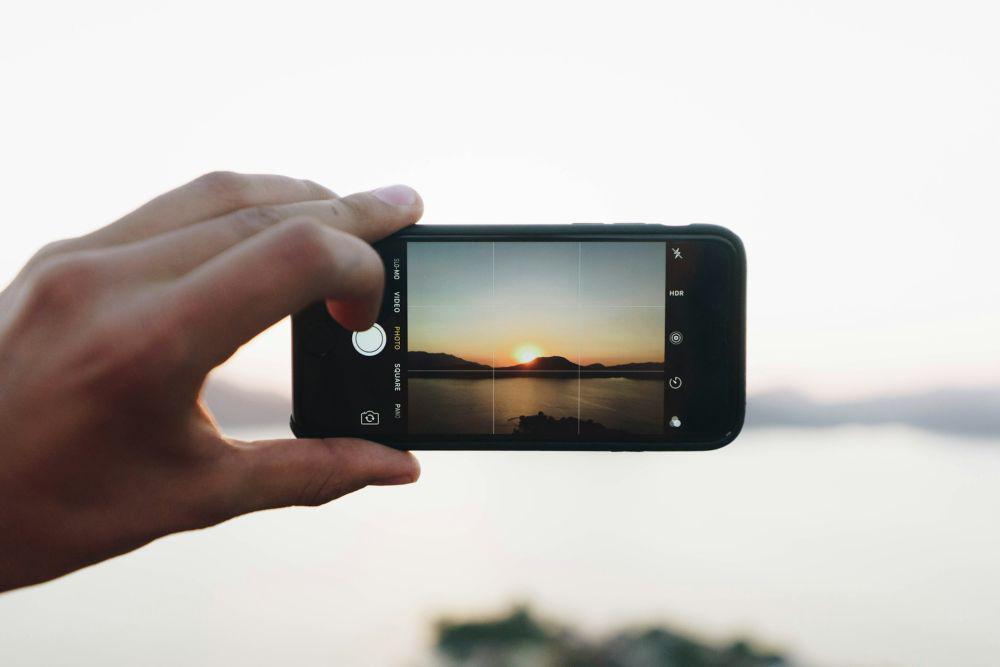
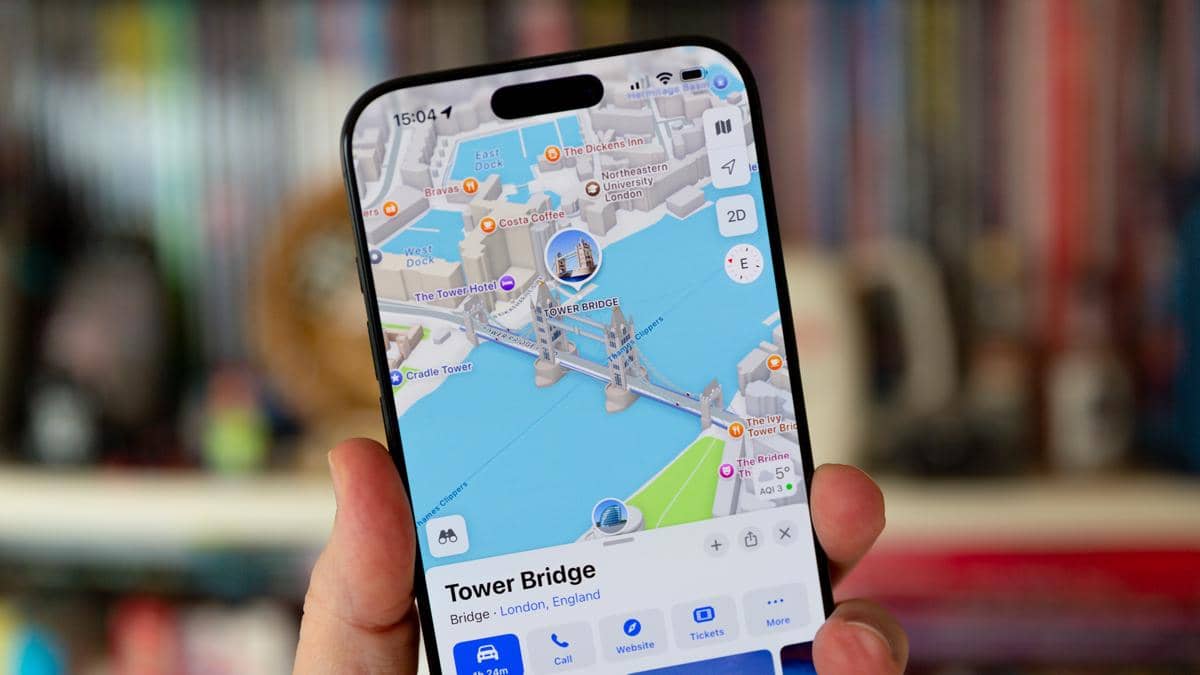
ilustrasi iPhone (pexels.com/Rob Eradus) True Tone adalah teknologi layar yang dirancang untuk membuat tampilan iPhone terasa lebih natural dan nyaman di mata. Fitur ini bekerja dengan menyesuaikan white balance layar secara otomatis berdasarkan kondisi cahaya di sekitarmu.
Dengan bantuan sensor khusus, iPhone akan mengukur warna dan kecerahan cahaya sekitar, lalu menyesuaikan tampilan layar agar putihnya terlihat lebih alami. Hasilnya, layar iPhone jadi lebih nyaman dilihat, mudah dibaca, bahkan saat digunakan di bawah sinar matahari langsung.
Dengan mengaktifkan fungsi True Tone iPhone, mata tetap nyaman meski lama scrolling. Pasalnya, layar akan menyesuaikan cahaya sekitar sehingga membuat tampilan lebih natural dan aman untuk mata. Coba, deh, aktifkan fiturnya.
FAQ seputar fungsi True Tone iPhone
Apa itu True Tone di iPhone? True Tone adalah fitur yang menyesuaikan warna dan kecerahan layar otomatis sesuai cahaya sekitar agar mata lebih nyaman.
Bagaimana cara mengaktifkan True Tone? Buka Settings > Display & Brightness, lalu geser tombol True Tone ke posisi aktif.
Apakah True Tone memengaruhi akurasi warna layar? True Tone menjaga warna tetap natural, tapi sedikit menyesuaikan dengan cahaya sekitar untuk kenyamanan mata.
Kenapa True Tone kadang hilang atau tidak berfungsi? Bisa karena update iOS (solusi: aktifkan kembali) atau sensor layar bermasalah/terhalang kotoran.