- Buka dokumen Microsoft Excel yang sudah kamu miliki
- Setelah terbuka, pilih tab 'Tampilan' atau 'View' pada menu bar. Nama opsi ini bisa berbeda tergantung bahasa pengaturan yang digunakan
- Temukan group window yang berisi menu: jendela baru, atur semua, cairkan panel, bekukan baris teratas, bekukan kolom pertama, dan sebagainya
- Pilih opsi 'Bekukan Baris Teratas' atau 'Freeze Top Row'
- Selesai.
5 Cara Freeze Excel untuk Kunci Kolom dan Baris Saat Digulir

Intinya Sih
Cara freeze Excel bisa dilakukan dengan mengunci baris, kolom, atau keduanya sekaligus.
Cara freeze kolom dan baris sekaligus di excel: Memungkinkan menggulir tabel ke bawah dan ke kanan secara bersamaan.
Cara freeze Excel baris pertama untuk kunci posisi keterangan pada tabel.
This section summary was AI-assisted and reviewed by our editorial team.
Lagi cek tabel, tapi harus balik ke baris atau deret paling awal untuk melihat keterangannya? Hmm, ribetnya, apalagi kalau jumlah tabelnya ratusan bahkan ribuan. Untuk mengatasinya, software besutan Microsoft ini sudah menyediakan cara freeze Excel yang memungkinkan baris atau kolom tetap diam saat digulir.
Fitur Freeze Panes pada Excel ini berfungsi membekukan baris, kolom, maupun keduanya. Dengan demikian, baris dan kolom yang dikenai fungsi freeze bisa tetap 'mengapung' meski kamu menggulir tabel hingga paling akhir sekalipun. Begini langkah penerapannya.
Table of Content
1. Cara freeze Excel baris pertama
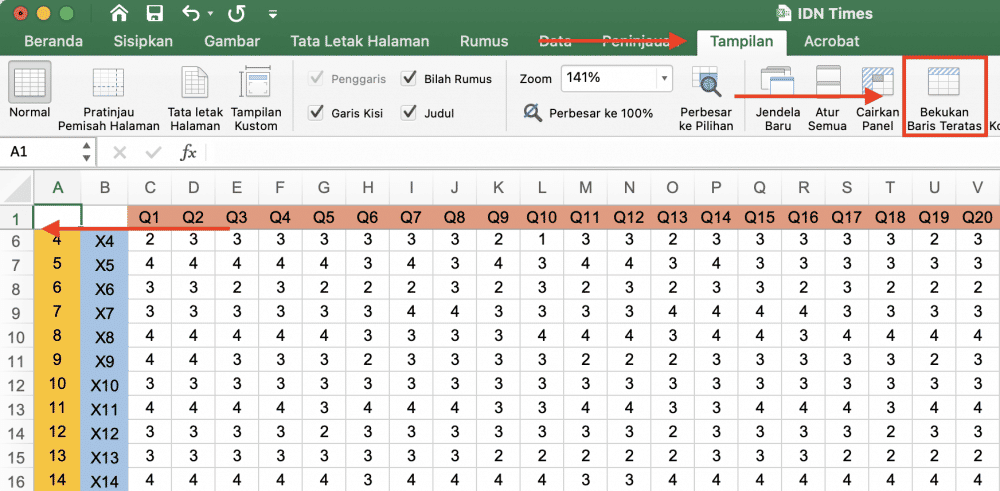
ilustrasi freeze top row (IDN Times/Laili Zain) Saat membuat tabel, umumnya kamu akan meletakkan keterangan kolom di baris paling atas. Sayangnya,, baris pertama akan ikut bergerak jika kita menggulir sheet untuk melihat bagian akhir dari tabel. Nah, fitur Freeze Panes yang pertama ini cocok digunakan mengatasi hal tersebut.
Untuk mengunci posisi baris pertama pada tabel, cukup ikuti langkah-langkah berikut:
Coba gulir dokumenmu ke bawah. Kamu akan mendapati baris paling atas mengapung dan tidak ikut bergerak. Dengan begitu, kamu bisa mengetahui keterangan tanpa harus bolak-balik lihat ke bagian paling atas tabel. Mudah, kan?
2. Cara freeze Excel kolom pertama
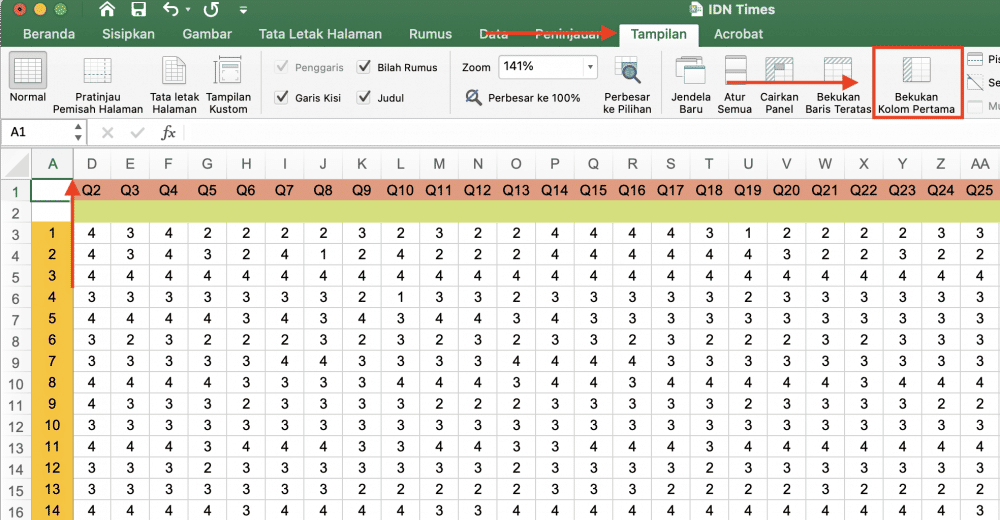
ilustrasi freeze first column (IDN Times/Laili Zain) Microsoft Excel juga menyediakan tombol fungsi Freeze Panes untuk kolom pertama yang langsung bisa digunakan. Sebagai pengingat, kolom adalah susunan tabel ke bawah atau vertikal pada tabel.
Sama seperti langkah-langkah sebelumnya, fitur ini berada di menu bar 'Tampilan' atau 'View'. Lebih jelasnya sebagai berikut:
- Buka dokumen Microsoft Excel yang sudah kamu miliki
- Setelah terbuka, pilih tab 'Tampilan' atau 'View' pada menu bar
- Temukan group window yang berisi menu: jendela baru, atur semua, cairkan panel, bekukan baris teratas, bekukan kolom pertama, dan sebagainya
- Pilih opsi 'Bekukan Kolom Pertama atau 'Freeze First Column'.
Secara otomatis, baris pertama pada dokumenmu akan terbekukan. Begitu kamu menggeser dokumen ke samping, keterangan pada first column akan tetap terlihat mengapung dan tidak ikut tergulir.
3. Cara freeze kolom dan baris sekaligus di excel
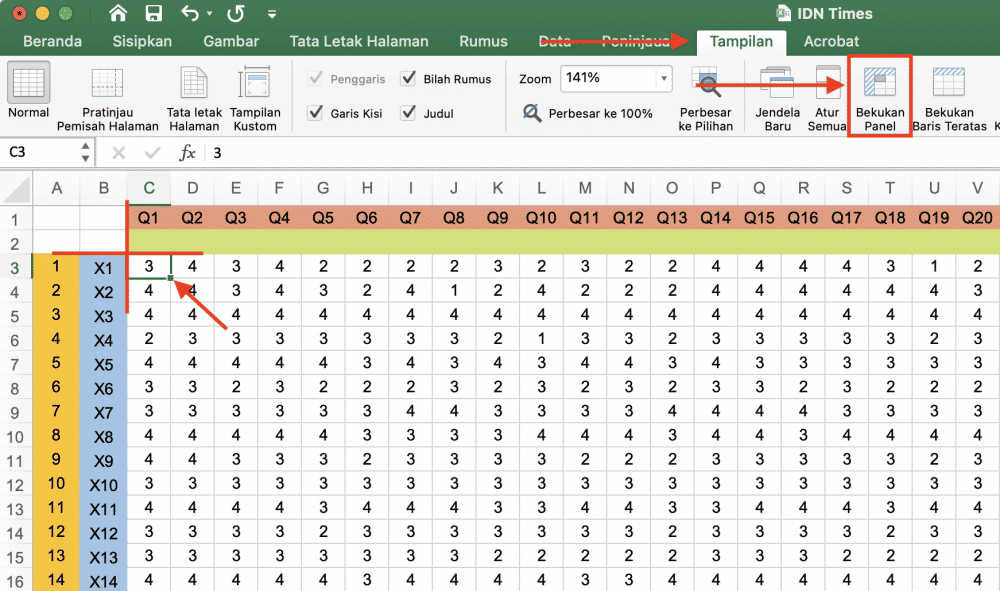
ilustrasi freeze baris dan kolom (IDN Times/Laili Zain) Tidak hanya membekukan baris atau kolom, Microsoft Excel pun menghadirkan fitur yang memungkinkanmu melakukan keduanya sekaligus. Dengan mengaktifkan opsi 'Bekukan Panel' atau 'Freeze Panes' kamu dapat menggulir tabel ke bawah dan ke kanan secara bersamaan.
Kamu pun dapat melihat tabel seolah-olah terbagi menjadi empat dengan titik pembagian pada sel yang diatur menggunakan fitur 'Freeze Panes'. Agar lebih mudah dipahami, ikuti langkah-langkah cara freeze kolom dan baris sekaligus di Excel berikut ini:
- Buka dokumen Microsoft Excel yang sudah kamu miliki
- Letakkan kursor pada sel yang ingin kamu jadikan sudut acuan gulir. Misalnya, kamu ingin membekukan 2 kolom (A,B) dan 2 baris (baris 1 dan 2), letakkan kursor di kolom ke 3 baris ke 3 (C3)
- Setelah menentukan sel, pilih tab 'Tampilan' atau 'View' pada menu bar
- Temukan group window yang berisi menu: jendela baru, atur semua, cairkan panel, bekukan baris teratas, bekukan kolom pertama, dan sebagainya
- Pilih opsi 'Bekukan Panel' atau 'Freeze Panes'.
Jika sudah, kamu akan mendapati baris 3 kolom dan 2 baris tidak ikut bergerak atau dibekukan saat menggeser tabel ke kanan dan menggulir hingga bagian bawah. Ini memungkinkanmu bergerak leluasa tanpa takut keliru mengisi sel yang berbeda dengan keterangan di baris awal maupun kolom pertama.
4. Cara freeze Excel custom baris
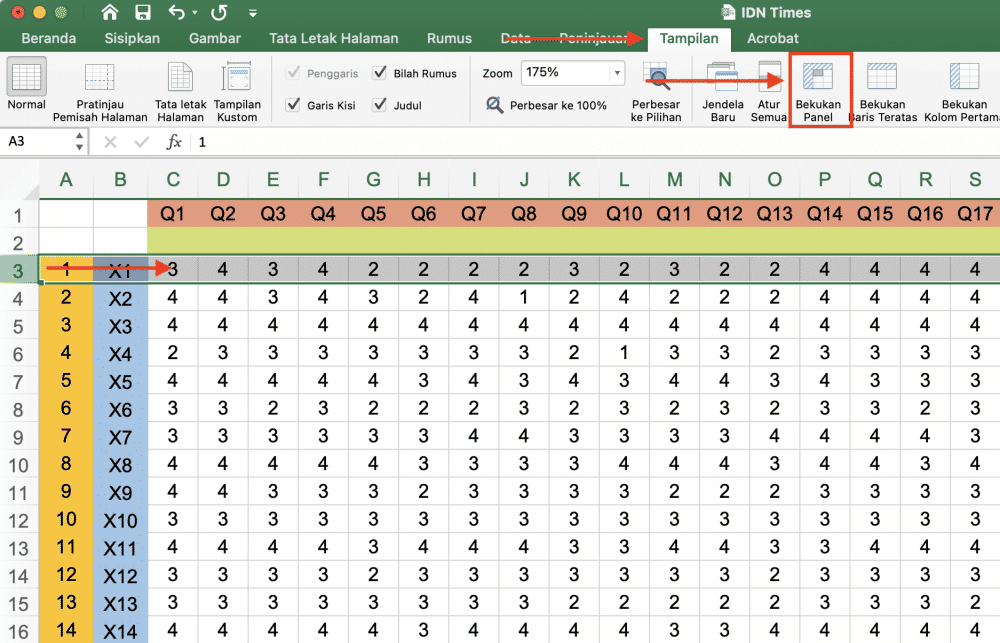
ilustrasi freeze custom baris (IDN Times/Laili Zain) Fitur Freeze Panes juga memungkinkanmu membekukan baris sesuai keinginan. Ini menggunakan tool sama dengan langkah sebelumnya. Namun, terdapat sedikit perbedaan guna menentukan letak baris yang ingin dibekukan.
Sebagai contoh, berikut cara freeze Excel 2 baris yang bisa kamu ikuti:
- Buka dokumen Microsoft Excel yang sudah kamu miliki
- Blok baris pertama yang tidak ingin kamu bekukan. Sebagai contoh, tutorial ini hendak membekukan 2 baris, maka blok seluruh lurusan baris ketiga pada dokumen yang telah dibuka. Agar lebih mudah, cukup klik dengan kursor tanda panah ke samping pada angka 3 di bagian paling kiri Microsoft Excel
- Setelah menentukan baris, pilih tab 'Tampilan' atau 'View' pada menu bar.
- Temukan group window yang berisi menu: jendela baru, atur semua, cairkan panel, bekukan baris teratas, bekukan kolom pertama, dan sebagainya
- Pilih opsi 'Bekukan Panel' atau 'Freeze Panes'
- Jika ingin membekukan lebih banyak baris, cukup pastikan telah memblok seluruh baris terakhir yang hendak dikenai opsi 'Freeze Panes'.
5. Cara freeze Excel custom kolom
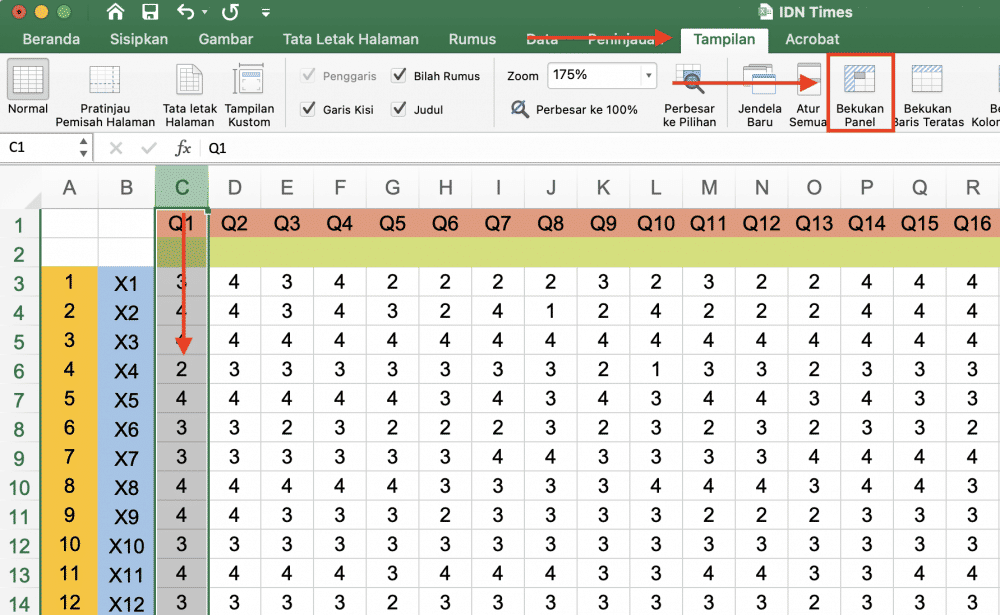
ilustrasi freeze custom kolom (IDN Times/Laili Zain) Tutorial terakhir yakni membekukan kolom sesuai kebutuhan. Sama seperti langkah sebelumnya, kamu bebas menentukan jumlah kolom yang ingin dibuat mengambang saat scrolling.
Tools yang digunakan juga tetap sama yakni 'Freeze Panes'. Cara freeze 2 kolom di Excel berikut bisa kamu ikuti sebagai latihan. Langkahnya seperti berikut:
- Buka dokumen Microsoft Excel
- Blok kolom pertama yang tidak ingin kamu bekukan. Sebagai contoh, tutorial ini hendak membekukan 2 kolom, kolom yang harus diblok adalah kolom C. Agar lebih mudah, cukup klik dengan kursor tanda panah ke bawah pada opsi huruf di bagian paling atas tabel Microsoft Excel
- Setelah menentukan baris, pilih tab 'Tampilan' atau 'View' pada menu bar
- Temukan group window yang berisi menu: jendela baru, atur semua, cairkan panel, bekukan baris teratas, bekukan kolom pertama, dan sebagainya
- Pilih opsi 'Bekukan Panel' atau 'Freeze Panes'.
Cara menghilangkan freeze di Excel
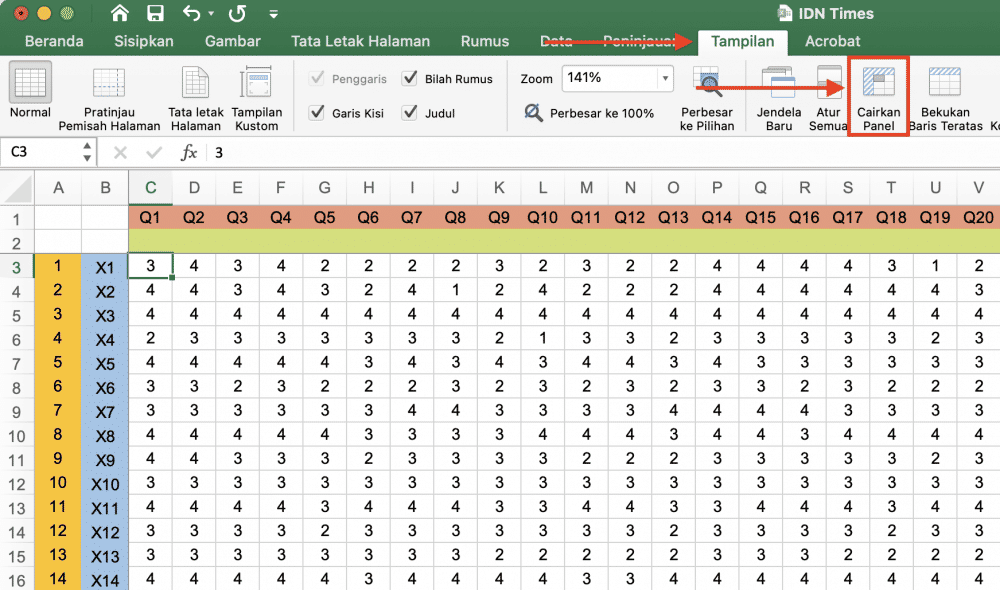
ilustrasi unfreeze panes (IDN Times/Laili Zain) Mengetahui cara menonaktifkan freeze di Excel pun diperlukan ketika ingin mengembalikan tampilan dokumen menjadi full tanpa dibekukan. Cara ini juga kamu perlukan ketika ingin mengganti letak baris atau kolom yang hendak dibekukan ulang. Langkah-langkahnya berikut ini:
- Buka dokumen Microsoft Excel yang sudah kamu miliki
- Setelah terbuka, pilih tab 'Tampilan' atau 'View' pada menu bar
- Temukan group window yang berisi menu: jendela baru, atur semua, cairkan panel, bekukan baris teratas, bekukan kolom pertama, dan sebagainya
- Pilih opsi 'Cairkan Panel' atau 'Unfreeze Panes'. Menu ini muncul menggantikan opsi 'Freeze Panes' saat ada baris atau kolom yang dibekukan.
Cara freeze Excel menggunakan fitur Freeze Pane sangat mudah diikuti, bukan? Yuk, coba terapkan pada dokumenmu!
FAQ seputar cara freeze Excel
- Apa itu Freeze di Excel?Freeze adalah fitur untuk mengunci baris atau kolom agar tetap terlihat saat kamu menggulir lembar kerja.
- Bisakah freeze baris dan kolom sekaligus?Ya, pilih sel di bawah baris dan di kanan kolom yang ingin dikunci, lalu klik Freeze Panes.
- Apakah fitur Freeze berfungsi di Excel Online?Ya, fitur ini juga tersedia di Excel versi online, meskipun tampilannya sedikit berbeda.
FAQ Seputar Cara Freeze Excel untuk Kunci Kolom dan Baris Saat Digulir
Mengapa tombol atau menu Freeze Panes di Excel saya berwarna abu-abu (tidak bisa diklik)? Ada tiga penyebab umum mengapa menu Freeze Panes tidak aktif:Sedang mengedit sel: Anda masih dalam posisi mengetik di dalam sel. Tekan tombol Enter atau Esc terlebih dahulu untuk keluar dari mode edit.Lembar kerja diproteksi (Protected Sheet): Jika sheet dikunci, beberapa fitur termasuk Freeze Panes akan dinonaktifkan. Anda harus membuka proteksinya terlebih dahulu di tab Review > Unprotect Sheet.Tampilan dalam mode Page Layout: Fitur Freeze Panes tidak berfungsi dalam tampilan ini. Ubah kembali tampilan lembar kerja Anda ke mode Normal melalui tab View > Normal.
Apakah baris yang di-freeze otomatis akan tercetak (print) di setiap halaman dokumen? Tidak. Fitur Freeze Panes hanya berfungsi untuk memudahkan visualisasi di layar monitor saat Anda menggulir (scrolling) dokumen.Jika Anda ingin baris (seperti header tabel) atau kolom tertentu tercetak berulang di setiap halaman kertas, Anda harus menggunakan fitur Print Titles. Caranya:Masuk ke tab Page Layout.Klik Print Titles.Pada kotak dialog yang muncul, isi bagian Rows to repeat at top (untuk baris) atau Columns to repeat at left (untuk kolom) dengan area yang ingin diulang saat dicetak.
Bisakah kita melakukan freeze pada baris di tengah-tengah tabel tanpa ikut membekukan baris di atasnya? Tidak bisa. Excel secara bawaan hanya mengizinkan pembekuan yang dimulai dari baris paling atas (baris 1) atau kolom paling kiri (kolom A) hingga batas sel yang Anda tentukan. Anda tidak bisa membekukan baris 10 hingga 12 saja sementara baris 1 hingga 9 tetap bergulir bebas.Solusi alternatif: Jika Anda ingin membandingkan atau melihat dua area data yang letaknya berjauhan di tengah lembar kerja secara fleksibel, gunakan fitur Split (tab View > Split) yang akan membagi layar menjadi beberapa panel mandiri yang bisa digulir masing-masing.
Apakah menyembunyikan (hide) baris atau kolom sebelum melakukan freeze akan memengaruhi hasil pembekuan? Ya, kolom atau baris yang disembunyikan (hidden) sebelum Anda mengaktifkan Freeze Panes akan tetap tersembunyi di dalam area yang dibekukan. Jika Anda kemudian melakukan Unfreeze, kolom atau baris tersebut tidak akan otomatis muncul kembali melainkan harus di-unhide secara manual terlebih dahulu.










![[QUIZ] Dari Tab Browser Laptopmu, Ini Karakter Upin & Ipin yang Mirip Kamu](https://image.idntimes.com/post/20241027/firmbee-com-ememmpuojlw-unsplash-c5a9a0496c8116322f66abd71b467e0e.jpg)