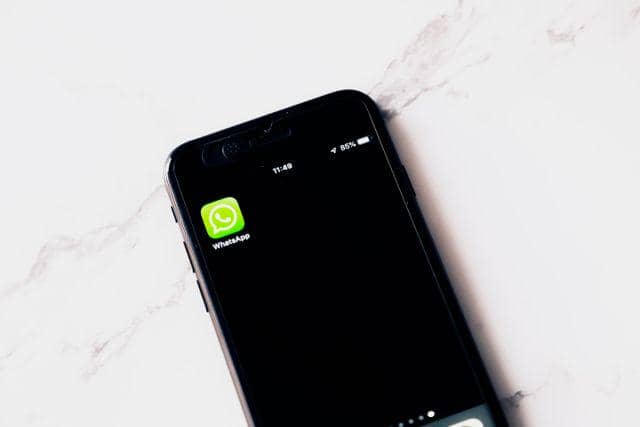
- Buka 'Pengaturan' (Settings) di iPhone
- Ketuk menu 'Wallpaper'
- Pilih 'Tambah Wallpaper Baru'
- Pilih sumber wallpaper
- Sesuaikan tampilan wallpaper dengan menggeser atau memperbesar gambar
- Ketuk 'Tambah', lalu pilih 'Atur sebagai Pasangan Wallpaper ' (Set as Wallpaper Pair) atau 'Sesuaikan Layar Utama'.
4 Cara Ganti Wallpaper iPhone, Bisa Lewat Lock Screen
Intinya Sih
Cara ganti wallpaper iPhone bisa dilakukan lewat Pengaturan atau langsung dari Lock Screen.
Pengguna dapat memakai wallpaper bawaan, foto dari galeri, atau fitur iOS terbaru.
Jika wallpaper iPhone tidak berubah atau terlihat blur, penyebabnya bisa terkait pengaturan, mode daya, atau penyesuaian kontras sistem iOS.
This section summary was AI-assisted and reviewed by our editorial team.
Cara ganti wallpaper iPhone bisa dilakukan lewat menu Pengaturan atau langsung dari Lock Screen. Kamu bisa memilih cara tergantung kebutuhan dan versi iOS yang digunakan.
Fitur ini memungkinkan kamu mengubah tampilan layar dengan foto pribadi, wallpaper bawaan, hingga kombinasi widget dan efek visual yang lebih personal. Tidak heran kalau banyak pengguna iPhone mencari cara paling praktis untuk mengganti wallpaper.
Kalau kamu masih bingung mulai dari mana, panduan lengkap ini bakal bantu langkah demi langkah ganti wallpaper di iPhone. Simak selengkapnya!
Table of Content
1. Cara ganti wallpaper iPhone lewat Pengaturan
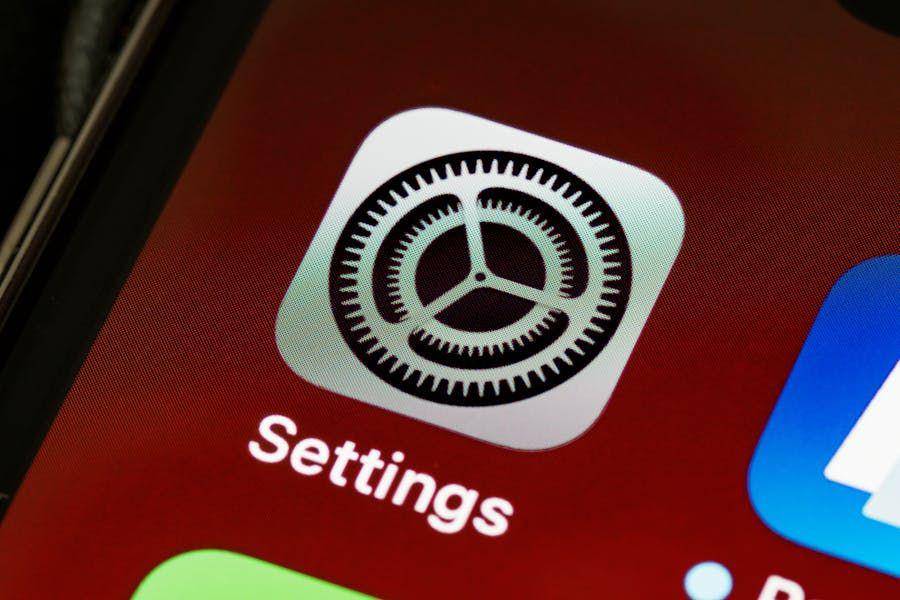
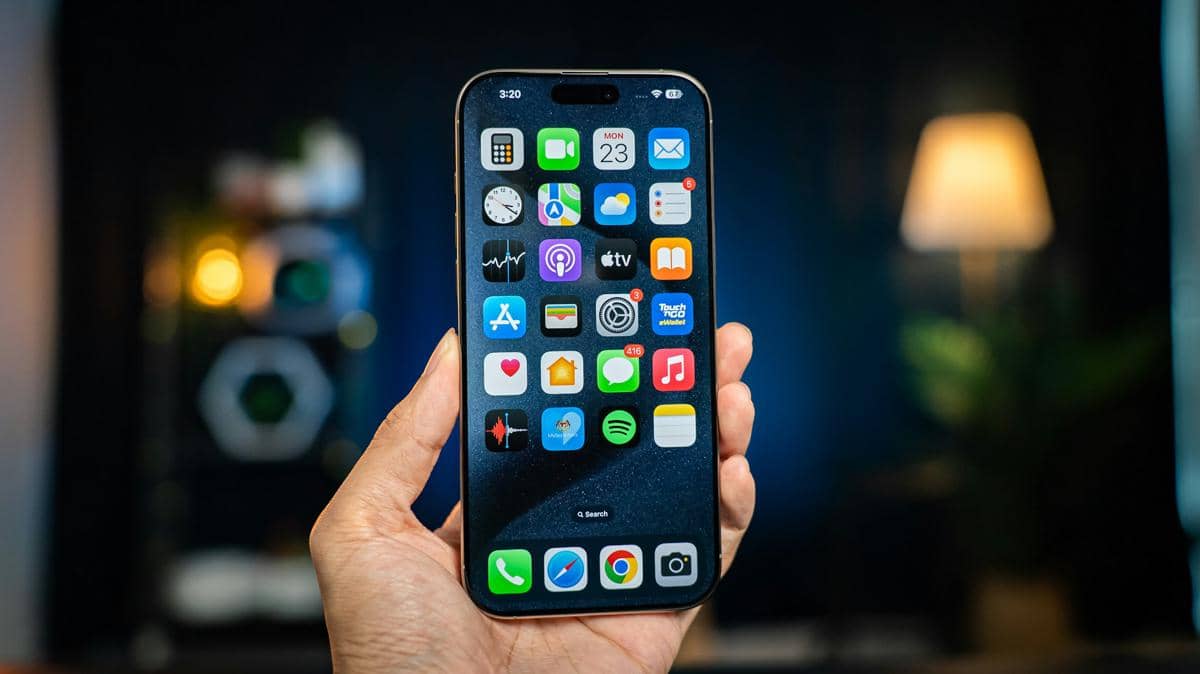
ilustrasi pengaturan iPhone (pexels.com/Brett Jordan) Cara mengganti wallpaper iPhone lewat Pengaturan adalah metode yang umum dan aman digunakan di semua seri iPhone. Menu ini memberi akses penuh untuk memilih sumber wallpaper dan mengatur tampilan.
Bahkan, kamu bisa menentukan apakah wallpaper dipakai di layar kunci (lock screen), layar utama, atau keduanya. Karena itu, cara ini cocok kalau kamu ingin kontrol lebih detail saat ubah wallpaper.
Selain stabil, menu Pengaturan juga selalu diperbarui mengikuti versi iOS terbaru. Jadi, meskipun Apple menambahkan fitur baru pada wallpaper iPhone, metode ini tetap relevan untuk digunakan.
Langkah mengganti wallpaper iPhone dari menu Pengaturan, yaitu:
Lewat langkah ini, kamu bisa mengganti wallpaper iPhone dengan cepat tanpa perlu aplikasi tambahan. Cocok untuk kamu yang baru pertama kali mengubah wallpaper iPhone, sehingga gak bingung.
2. Cara ganti wallpaper iPhone langsung dari Lock Screen
Sejak iOS 16, Apple menambahkan cara baru mengganti wallpaper iPhone langsung dari layar terkunci. Metode ini lebih praktis karena kamu tidak perlu masuk ke menu Pengaturan. Cukup dengan satu gestur, kamu sudah bisa mengedit tampilan lock screen secara menyeluruh.
Cara ganti wallpaper lewat lock screen fokus pada personalisasi, termasuk pengaturan font jam, widget, dan efek foto. Jadi, kalau tujuanmu ingin memperbarui tampilan lock screen iPhone, metode ini akan lebih cocok.
Berikut langkah mengganti wallpaper lewat layar terkunci iPhone:
- Pastikan iPhone tidak terkunci
- Tekan dan tahan 'Layar Terkunci' (Lock Screen)
- Ketuk ikon 'Tambah' (+) di sudut layar atau geser ke kanan
- Pilih foto atau wallpaper yang diinginkan
- Atur font jam, widget, dan efek visual
- Ketuk 'Selesai' untuk menyimpan perubahan.
Lewat cara ini, mengganti wallpaper layar kunci iPhone lebih fleksibel. Terutama untuk pengguna iOS terbaru yang sering berganti tema iPhone.
3. Cara mengganti wallpaper layar utama iPhone saja
Banyak pengguna belum sadar bahwa wallpaper layar utama (home screen) dan layar kunci bisa diatur secara terpisah. Fitur ini sangat berguna kalau kamu ingin tampilan lock screen tetap minimalis, sementara home screen lebih simpel agar ikon aplikasi mudah dilihat.
Pengaturan terpisah ini juga dapat digunakan agar wallpaper tidak terlalu ramai di layar utama, sehingga navigasi aplikasi jadi lebih nyaman. Berikut cara mengatur wallpaper home screen tanpa mengubah lock screen:
- Buka 'Pengaturan' > 'Wallpaper'
- Pilih wallpaper yang sedang aktif.
- Ketuk 'Sesuaikan Layar Utama'
- Pilih gambar, warna gradasi, atau efek blur sesuai kebutuhan.
4. Cara ganti wallpaper iPhone dari galeri atau foto sendiri
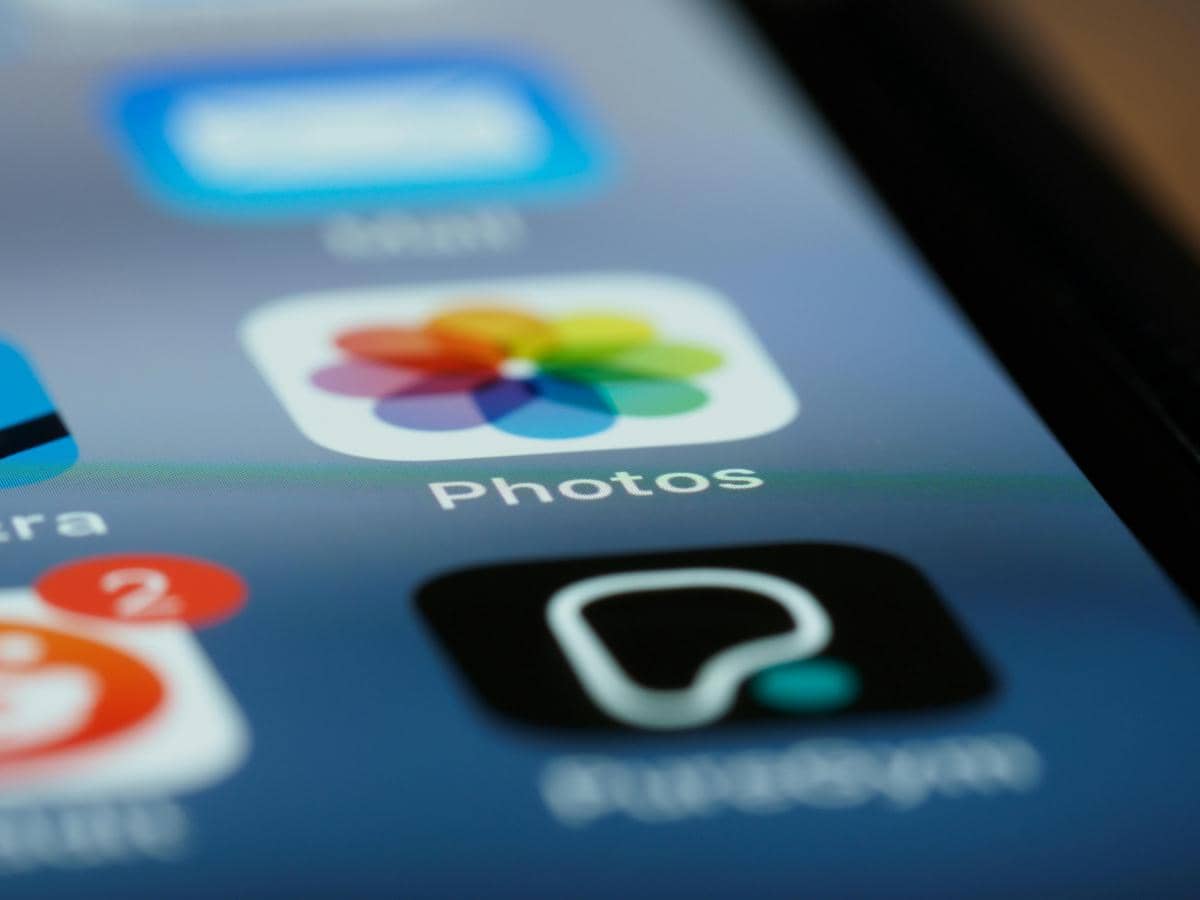
ilustrasi galeri iPhone (pexels.com/Brett Jordan) Mau menggunakan foto pribadi sebagai wallpaper iPhone? Bisa kok. Kamu bisa memakai foto keluarga, pemandangan, atau gambar favorit langsung dari galeri.
Jadi, kamu gak perlu mengunduh aplikasi tambahan. Namun, penting untuk menyesuaikan ukuran dan posisi foto agar wallpaper tidak terpotong atau blur.
Berikut cara ganti wallpaper iPhone dengan foto pribadi di galeri:
- Buka aplikasi Foto
- Pilih foto yang ingin dijadikan wallpaper
- Ketuk ikon 'Bagikan'
- Pilih opsi 'Jadikan Wallpaper'
- Atur posisi dan perbesar foto, lalu simpan.
Kalau foto terlihat buram, biasanya karena resolusi foto tidak sesuai layar iPhone. Untuk itu, sebaiknya gunakan foto beresolusi tinggi supaya hasil wallpaper terlihat lebih tajam.
Fitur wallpaper iPhone yang perlu kamu tahu (iOS terbaru)
Wallpaper iPhone bukan sekadar gambar statis. Di iOS terbaru, Apple menambahkan berbagai fitur yang membuat tampilan layar lebih hidup dan fungsional. Fitur-fitur ini dirancang untuk mendukung personalisasi sekaligus kenyamanan pengguna.
Dengan memahami fitur-fiturnya, kamu bisa memaksimalkan pengalaman saat ganti wallpaper iPhone sesuai gaya dan kebutuhan. Nah, berikut ini daftar fitur wallpaper iPhone yang sering digunakan:
- Photo Shuffle untuk menampilkan wallpaper yang berganti otomatis dari koleksi foto
- Wallpaper Orang untuk memanfaatkan efek depth agar objek utama terlihat menonjol
- Widget Lock Screen untuk menampilkan jam, cuaca, kalender, dan informasi lain
- Efek blur dan gelap otomatis menyesuaikan kontras agar ikon dan teks tetap terbaca.
Masalah umum saat ganti wallpaper iPhone dan cara mengatasinya
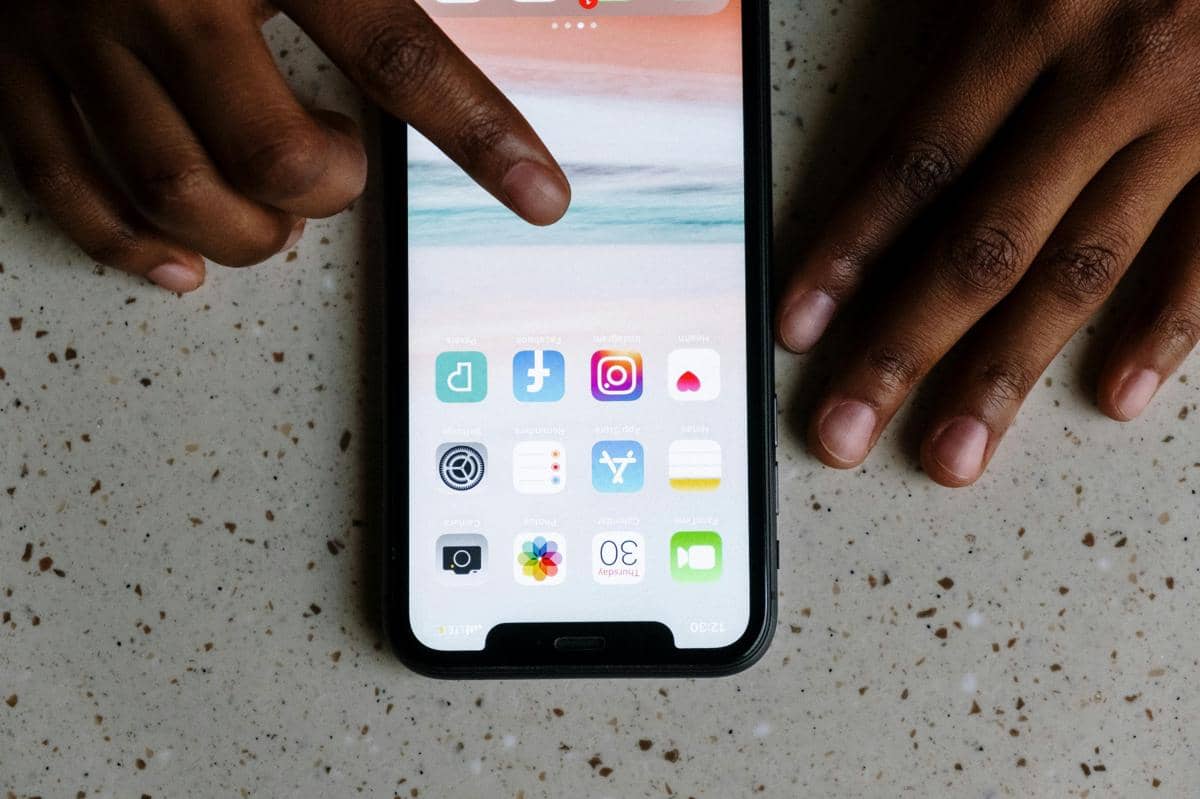
ilustrasi wallpaper iPhone (pexels.com) Tidak semua proses mengganti wallpaper iPhone berjalan mulus. Ada kalanya wallpaper tidak berubah, terlihat blur, atau fitur tertentu tidak aktif. Masalah ini umumnya berkaitan dengan pengaturan atau kompatibilitas iOS.
Berikut beberapa masalah umum saay ganti wallpaper iPhone beserta solusinya:
- Kenapa wallpaper iPhone tidak berubah?
Masalah ini biasanya terjadi karena wallpaper belum disimpan sebagai pasangan (Set as Wallpaper Pair) atau pengaturan belum dikonfirmasi. Mengulangi proses pengaturan wallpaper biasanya sudah cukup untuk mengatasinya.
- Kenapa wallpaper iPhone terlihat blur atau gelap?
Efek blur atau gelap sering muncul karena sistem menyesuaikan kontras agar ikon dan teks tetap terbaca. Kamu bisa mematikannya lewat menu Pengaturan tampilan wallpaper.
- Wallpaper bergerak tidak aktif, apa penyebabnya?
Wallpaper bergerak memerlukan fitur tertentu dan tidak selalu aktif di semua mode daya. Solusinya adalah memastikan mode hemat daya mati agar fiturnya kembali berfungsi.
Tips mengatur wallpaper iPhone supaya lebih nyaman dilihat
Mengganti wallpaper iPhone bukan cuma soal estetika, tetapi juga kenyamanan visual. Wallpaper yang terlalu ramai bisa membuat mata cepat lelah atau ikon aplikasi sulit dikenali. Karena itu, butuh beberapa penyesuaian sederhana agar membantu tampilan layar iPhone tetap enak dilihat dalam berbagai kondisi.
Berikut tips mengatur wallpaper yang enak dilihat?
- Pilih foto dengan komposisi sederhana untuk layar utama
- Gunakan warna gelap agar lebih nyaman di malam hari
- Hindari kontras berlebihan yang membuat teks sulit dibaca
- Sesuaikan wallpaper dengan fokus penggunaan, misalnya kerja atau hiburan.
Kesimpulan
Mengganti wallpaper iPhone bisa dilakukan dengan berbagai cara, mulai dari menu Pengaturan hingga langsung lewat Lock Screen. Kamu juga bisa mengatur wallpaper layar utama dan layar kunci secara terpisah, memakai foto pribadi, serta memanfaatkan fitur terbaru iOS agar tampilan layar lebih personal.
Dengan memahami cara ganti wallpaper iPhone yang tepat, kamu jadi lebih bebas menyesuaikan tampilan ponsel sesuai kebutuhan dan gayamu. Jika ingin tahu tips lainnya seputar teknologi, baca di IDN Times, ya.
FAQ seputar cara ganti wallpaper iPhone
Di mana mencari wallpaper iPhone? Wallpaper iPhone bisa ditemukan dari koleksi bawaan Apple, foto di galeri, atau fitur iOS.
Bagaimana cara mengubah gambar layar beranda iPhone? Gambar layar beranda iPhone dapat diubah melalui Pengaturan > Wallpaper dengan memilih opsi Sesuaikan Layar Utama setelah menambahkan wallpaper baru.
Bagaimana cara mengatur layar kunci iPhone? Tekan dan tahan Lock Screen saat iPhone tidak terkunci, lalu pilih Tambah untuk mengatur wallpaper, font jam, widget, dan efek visual.
Apakah wallpaper lock screen dan home screen iPhone bisa berbeda? Bisa. Sejak iOS 16, kamu dapat mengatur wallpaper lock screen dan home screen secara terpisah sesuai kebutuhan tampilan.
Kenapa wallpaper iPhone tidak berubah setelah diatur? Biasanya karena wallpaper belum diubah jadi Set as Wallpaper Pair atau perubahan belum dikonfirmasi.
Disclaimer: Artikel ini dibuat dengan bantuan AI dan telah melewati proses editing oleh tim content IDN Times untuk memastikan kualitas dan ketepatan informasi.
![[INFOGRAFIS] AI Jadi Tempat Curhat: Tren Baru Gen Z & Milenial](https://image.idntimes.com/post/20260429/upload_9c2883de31fbc7ad993691764c90e6e3_dfc3c6ee-e42f-48f6-9f1a-cde1ce74477c.jpg)