- Unduh aplikasi Move to iOS di ponsel Android melalui Google Play Store.
- Nyalakan iPhone baru, lalu pilih opsi 'Pindahkan Data' dari Android saat setup awal.
- Buka aplikasi Move to iOS di Android dan masukkan kode enam digit yang muncul di iPhone.
- Pilih data Kontak, lalu tunggu proses transfer hingga selesai.
4 Cara Memindahkan Kontak dari Android ke iPhone, Gampang!
Intinya Sih
Cara memindahkan kontak dari Android ke iPhone dapat dilakukan melalui Move to iOS, akun Google, file VCF, atau kartu SIM.
Move to iOS menjadi metode paling lengkap karena resmi dari Apple, tetapi hanya bisa digunakan saat iPhone masih dalam proses pengaturan awal.
Jika iPhone sudah aktif, sinkronisasi akun Google atau impor file VCF menjadi alternatif praktis untuk memindahkan kontak tanpa reset perangkat.
This section summary was AI-assisted and reviewed by our editorial team.
Cara memindahkan kontak dari Android ke iPhone bisa dilakukan dengan beberapa metode, tergantung kondisi perangkat dan jumlah kontak yang ingin dipindahkan. Cara paling praktis dan direkomendasikan saat ini adalah memakai Move to iOS, aplikasi resmi dari Apple yang dirancang khusus untuk migrasi data. Selain itu, kamu juga bisa memanfaatkan akun Google, file VCF (vCard), atau kartu SIM jika jumlah kontak terbatas.
Perbedaan metode ini penting dipahami karena tidak semua cara cocok untuk semua kondisi. Ada metode yang hanya bisa dipakai saat iPhone masih baru, ada juga yang bisa digunakan setelah iPhone aktif. Supaya tidak salah pilih cara dan kontak tidak hilang, simak panduan lengkap berikut.
Table of Content
1. Menggunakan Move to iOS
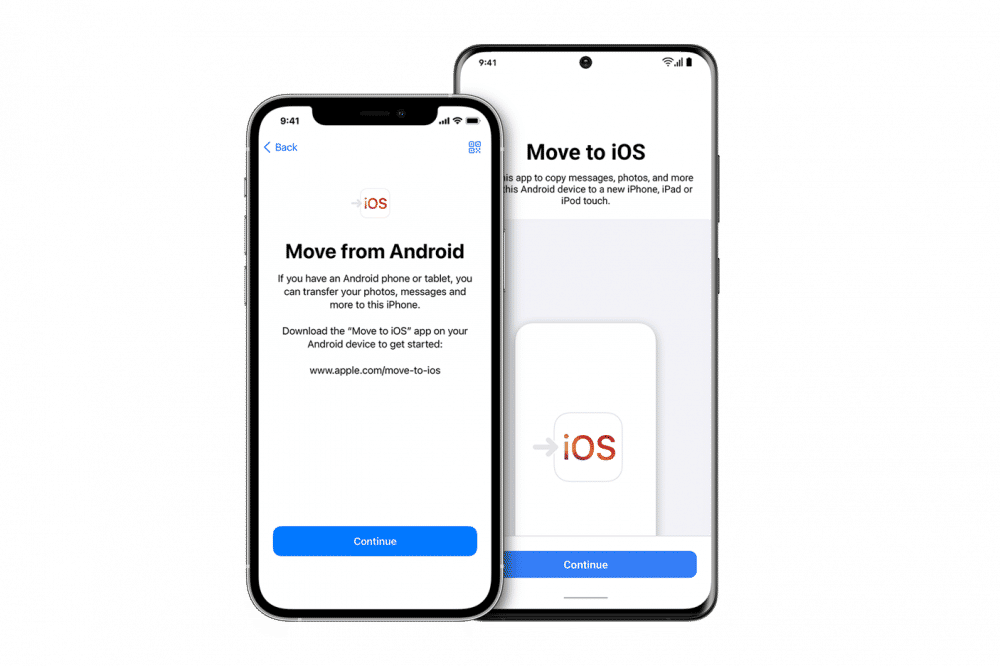
ilustrasi aplikasi Move to iOS (support.apple.com) Move to iOS adalah aplikasi resmi Apple untuk memindahkan data dari Android ke iPhone, termasuk kontak, pesan, foto, dan akun Google. Metode ini bisa dikatkan paling lengkap karena dirancang langsung oleh Apple untuk proses migrasi lintas sistem operasi.
Namun, Move to iOS hanya bisa digunakan saat iPhone masih dalam pengaturan awal. Jika iPhone sudah dipakai sebelumnya, kamu perlu reset ulang perangkat terlebih dahulu.
Langkah memindahkan kontak Android ke iPhone dengan Move to iOS:
Proses ini berjalan melalui koneksi lokal dan enkripsi Apple. Sehingga, kontak akan langsung tersimpan rapi di aplikasi Kontak iPhone tanpa perlu impor manual.
2. Sinkronisasi akun Google
Jika iPhone sudah aktif dan kontak Android tersimpan di akun Google, sinkronisasi Google menjadi cara yang fleksibel dan praktis. Metode ini cocok untuk kamu yang ingin memindahkan kontak Android ke iPhone tanpa aplikasi tambahan.
Cara memindahkan kontak dari Android ke iPhone lewat akun Google:
- Di Android, buka 'Pengaturan' > 'Akun' > 'Google', lalu pastikan sinkronisasi kontak aktif.
- Di iPhone, buka 'Pengaturan' > 'Mail' > 'Akun' > 'Tambah Akun' > 'Google'.
- Masuk dengan akun Google yang sama dan aktifkan opsi Kontak.
Setelah sinkronisasi aktif, kontak akan otomatis muncul di iPhone. Cara ini juga memudahkan pembaruan kontak lintas perangkat karena perubahan di Google akan ikut tersinkronisasi.
3. Menggunakan file VCF (vCard) untuk impor manual
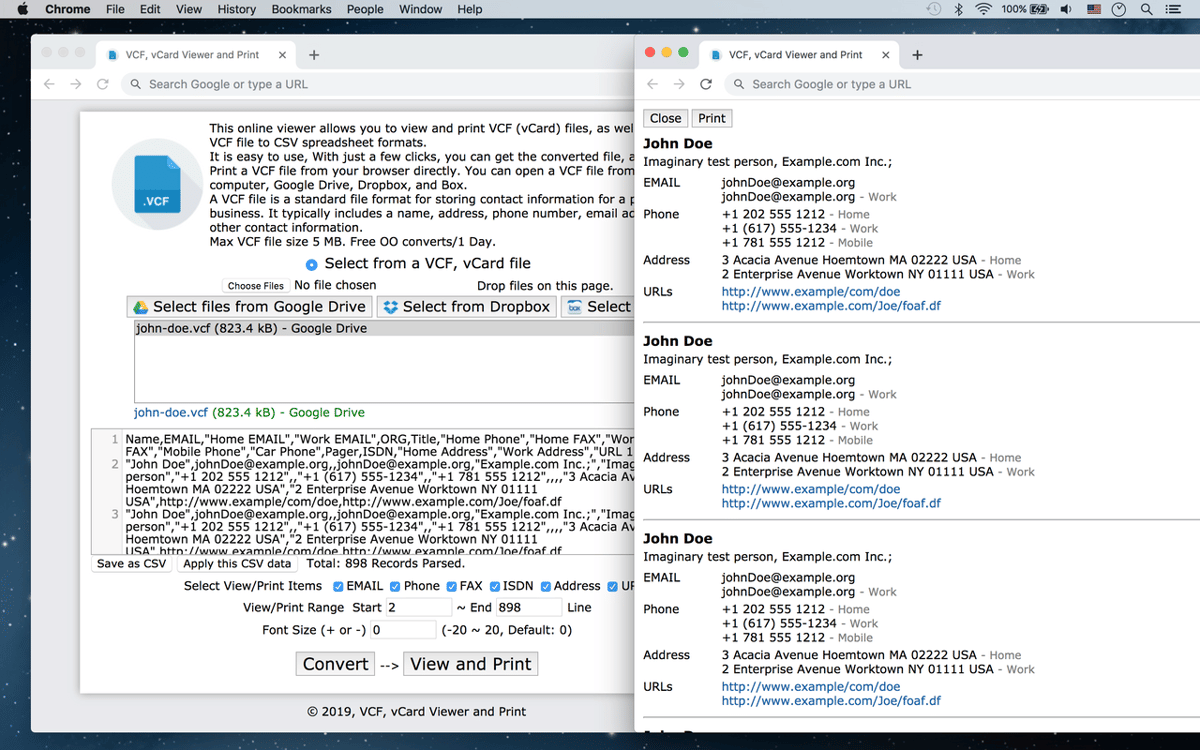
Tampilan VCF (workspace.google.com) File VCF atau vCard adalah format standar untuk menyimpan dan memindahkan kontak. Cara ini cocok jika kamu ingin memindahkan kontak tertentu saja atau tidak ingin menghubungkan akun Google ke iPhone.
Cara memindahkan kontak Android ke iPhone dengan file VCF:
- Di Android, buka aplikasi 'Kontak' lalu pilih 'Ekspor kontak ke file .vcf'
- Kirim file VCF ke iPhone melalui email, WhatsApp, atau penyimpanan cloud
- Buka file VCF di iPhone, lalu pilih 'Tambahkan Semua Kontak'.
Metode ini bersifat manual, sehingga kurang praktis untuk memindahkan kontak dalam jumlah besar. Namun, vCard tetap efektif untuk pemindahan kontak jika kamui ingin lebih selektif.
4. Menggunakan kartu SIM
Jika kontak tersimpan langsung di kartu SIM, kamu bisa memindahkannya tanpa koneksi internet. Namun, metode ini hanya cocok untuk jumlah kontak yang sedikit karena kapasitas SIM terbatas.
Cara memindahkan kontak dari kartu SIM ke iPhone:
- Di Android, ekspor kontak ke kartu SIM melalui aplikasi Kontak
- Masukkan kartu SIM ke iPhone
- Buka 'Pengaturan' > 'Kontak' > 'Impor Kontak SIM'
- Kontak akan disalin ke memori iPhone, tetapi biasanya tanpa foto atau detail tambahan.
Tips memindahkan kontak dari Android ke iPhone agar berhasil
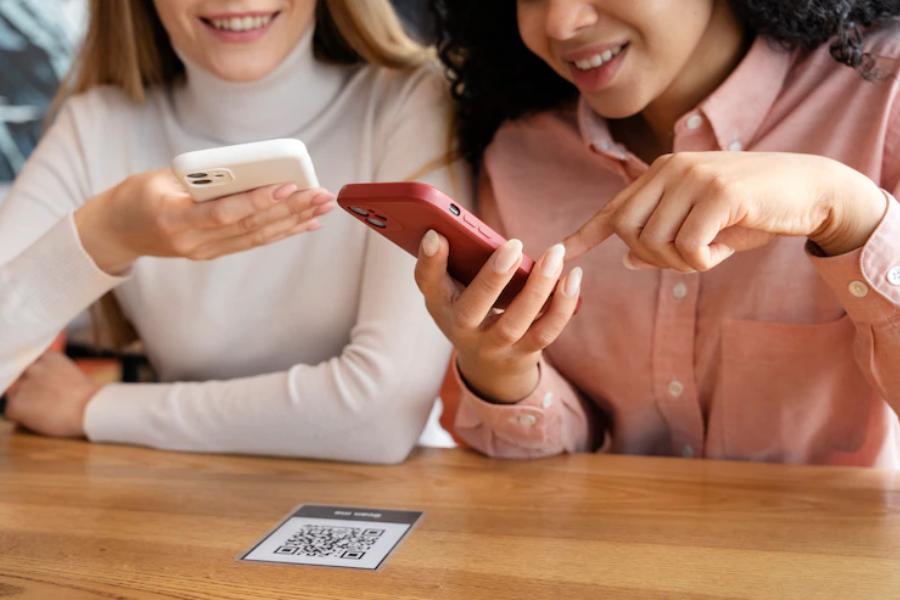
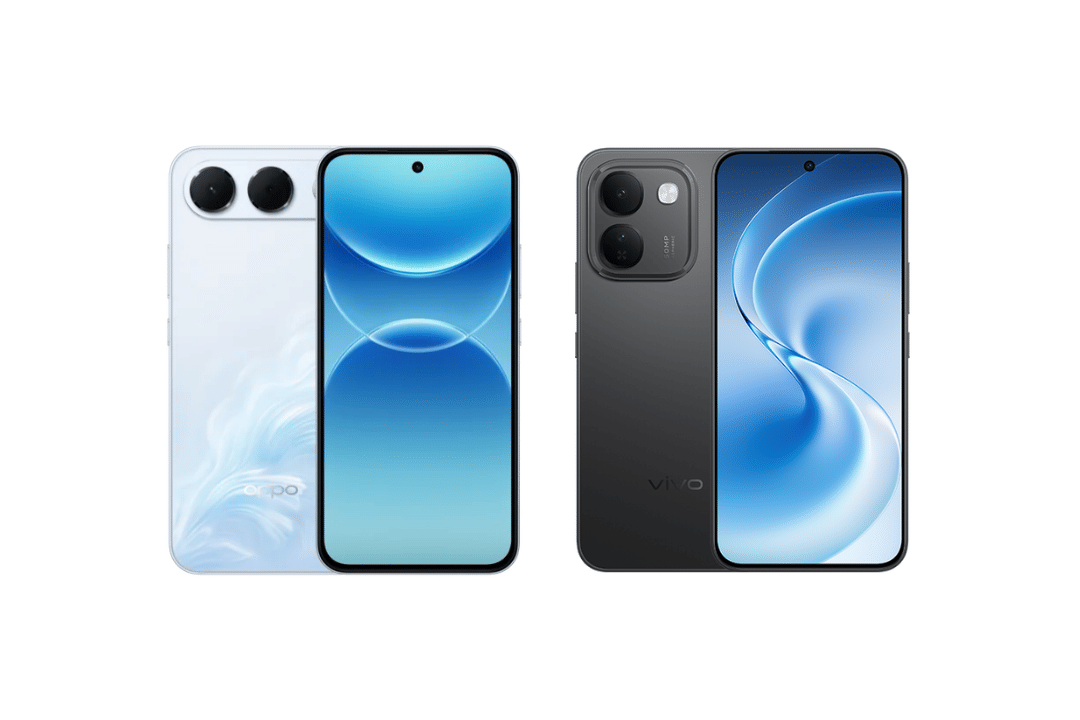
ilustrasi dua handphone (pexels.com/John Tekeridis) Agar cara memindahkan kontak dari Android ke iPhone berjalan lancar, kamu perlu memastikan metode yang dipilih sesuai kondisi perangkat. Beberapa kesalahan umum, seperti kontak ganda atau kontak tidak muncul, bisa dicegah dengan langkah sederhana berikut.
- Cek lokasi penyimpanan kontak di Android. Pastikan kontak tersimpan di akun Google, memori ponsel, atau kartu SIM agar metode pemindahan bisa tepat.
- Gunakan Move to iOS jika iPhone masih baru. Metode resmi Apple ini paling lengkap dan meminimalkan risiko kontak tidak terbawa.
- Aktifkan satu sumber kontak terlebih dahulu. Hindari login banyak akun sekaligus untuk mencegah kontak ganda di iPhone.
- Pastikan koneksi stabil saat proses transfer. Koneksi yang terputus bisa membuat kontak tidak masuk sepenuhnya.
- Cek ulang hasil pemindahan di aplikasi Kontak iPhone. Pastikan nama dan nomor penting sudah muncul dengan benar.
Dengan menerapkan tips di atas, proses memindahkan kontak dari Android ke iPhone bisa lebih aman, rapi, dan sesuai ekspektasi tanpa perlu mengulang dari awal.
Kesimpulan
Jadi, itulah cara memindahkan kontak dari Android ke iPhone yang bisa dilakukan dengan beberapa metode. Mulai dari Move to iOS, sinkronisasi akun Google, file VCF, hingga kartu SIM.
Metode terbaik bergantung pada kondisi iPhone dan lokasi penyimpanan kontak di Android. Dengan memilih cara yang tepat dan mengikuti langkahnya dengan benar, kamu bisa memindahkan kontak tanpa risiko data hilang.
Jika kamu ingin tahu tips lain seputar teknologi dan gadget, simak artikelnya di IDN Times. Selamat membaca!
FAQ seputar cara memindahkan kontak dari Android ke iPhone
Bagaimana cara memindahkan kontak dari Android ke iPhone? Kamu bisa menggunakan Move to iOS, akun Google, file VCF, atau kartu SIM, tergantung kondisi iPhone dan jumlah kontak.
Apakah bisa memindahkan kontak setelah iPhone selesai disetel? Bisa, selama kamu memakai akun Google, file VCF, atau kartu SIM. Move to iOS hanya untuk pengaturan awal.
Kenapa kontak Android tidak muncul di iPhone? Biasanya karena sinkronisasi kontak belum aktif atau kontak tersimpan di akun yang berbeda.
Apakah kontak WhatsApp Android ikut pindah ke iPhone? Kontak akan mengikuti daftar kontak iPhone, tetapi chat WhatsApp perlu proses migrasi terpisah.
Bagaimana cara import kontak ke iPhone? Kamu bisa membuka file VCF di iPhone atau menggunakan fitur impor kontak dari kartu SIM.
Disclaimer: Artikel ini dibuat dengan bantuan AI dan telah melalui proses editing oleh tim content IDN Times.