- Buka WhatsApp
- Masuk ke ruang obrolan orang yang ingin kamu kirimi gambar
- Klik tanda plus di pojok kiri bawah
- Pilih opsi 'Document' pada pilihan menu yang ada
- Lanjutkan dengan ketuk 'Choose from gallery'
- Pilih gambar
- Lakukan preview sebelum kirim
- Klik panah biru di kanan bawah untuk mengirim gambar dalam bentuk file. Sudah, deh.
Cara Kirim Foto Lewat Dokumen WA Terbaru di iPhone
Pengguna iPhone pasti tahu bagaimana ribetnya saat harus kirim foto dalam bentuk dokumen melalui WhatsApp. Pasalnya, kamu perlu buka galeri dulu, ubah gambar jadi dokumen, disimpan ke file, lalu dikirim manual ke WhatsApp.
Kini, ada cara kirim foto lewat dokumen WA terbaru di iPhone yang jauh lebih ringkas. Fitur baru WhatsApp ini memungkinkan kamu mengirimkan file secara langsung.
Cara kirim foto lewat dokumen WA terbaru di iPhone
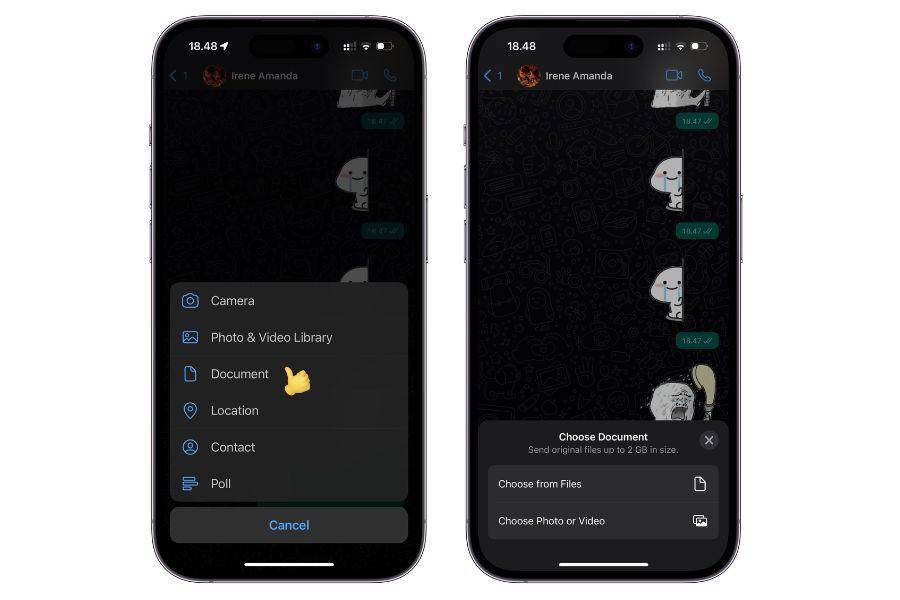
ilustrasi kirim dokumen di WhatsApp (twitter.com/@bhaguz_403) WhatsApp merilis fitur baru khusus untuk pengguna iPhone, nih. Pembaruan ini memudahkan iOS user untuk mengirimkan foto, tetapi dalam bentuk file. Opsi ini kerap dipilih agar kualitas gambar gak berubah dan tetap jernih.
Gak lagi perlu ribet buka tutup galeri-file-WhatsApp, kini kamu bisa mengirim gambar dalam bentuk file secara cepat. Caranya seperti ini:
Gambarmu kini sudah dikirimkan dalam bentuk file yang menjaga kualitasnya. Kamu pun bisa mengirimkan maksimal berukuran 2GB dalam 1 file.
Cara kirim foto lewat dokumen WA di iPhone versi lama

Ilustrasi aplikasi WhatsApp (pixabay.com/arivera) Jika kamu ingin membandingkan cara kirim lewat dokumen WA terbaru di iPhone dengan versi lama, maka bisa cek langkah berikut:
- Buka galeri foto terlebih dahulu
- Tentukan foto yang ingin dikirim via WhatsApp
- Klik bagikan di pojok kiri bawah
- Pilih 'Save to Files'
- Tentukan lokasi penyimpanan dan sesuaikan nama file
- Buka WhatsApp
- Klik tanda plus di kiri bawah
- Pilih 'Document' dan kamu akan langsung diarahkan ke file
- Masuk ke folder dan pilih gambar yang sudah diubah ke file sebelumnya
- Lakukan preview sebelum kirim
- Kirim pesan.
Jika dibandingkan dengan fitur baru WhastApp, cara ini jelas lebih panjang dan cukup ribet. Belum lagi kamu perlu mengubah gambar menjadi file satu per satu.
Cara kirim foto WA lewat dokumen terbaru di iPhone ini jelas fitur yang ditunggu-tunggu oleh iOS user. Jangan lupa dimanfaatkan!
![[INFOGRAFIS] AI Jadi Tempat Curhat: Tren Baru Gen Z & Milenial](https://image.idntimes.com/post/20260429/upload_9c2883de31fbc7ad993691764c90e6e3_dfc3c6ee-e42f-48f6-9f1a-cde1ce74477c.jpg)