- Masuk ke menu "Pengaturan" > "Jaringan & Internet"> pilih "WiFi".
- Pilih jaringan WiFi yang sedang terhubung.
- Akan muncul opsi Bagikan (Share) atau langsung klik "QR Code".
- Autentikasi dengan sidik jari atau PIN.
- Barcode WiFi akan muncul dan siap dipindai.
- Selesai.
6 Cara Melihat Barcode WiFi di HP, Praktis Tanpa Password
Intinya Sih
Barcode WiFi adalah kode QR yang menyimpan informasi jaringan nirkabel seperti nama SSID dan password WiFi.
HP Android, OPPO, vivo, dan realme memiliki fitur bawaan untuk menampilkan barcode WiFi secara langsung di pengaturan.
Tips aman berbagi barcode WiFi antara lain jangan sebarkan barcode WiFi di media sosial.
This section summary was AI-assisted and reviewed by our editorial team.
Lupa kata sandi WiFi, tapi perlu menyambungkannya perangkat lain? Cara melihat barcode WiFi bisa jadi solusi karena kamu cukup menampilkan kode QR WiFi yang berisi nama jaringan (SSID) dan password, lalu perangkat lain tinggal memindainya.
Di artikel ini, kamu bakal menemukan langkah paling praktis untuk melihat barcode WiFi di HP Android berbagai merek seperti OPPO, vivo, dan realme, termasuk cara memindainya dari perangkat lain. Terdapat tips keamanan juga supaya berbagi koneksi tetap aman dan tidak membuka akses ke orang yang tidak kamu kenal.
Table of Content
1. Cara melihat barcode WiFi di HP Android
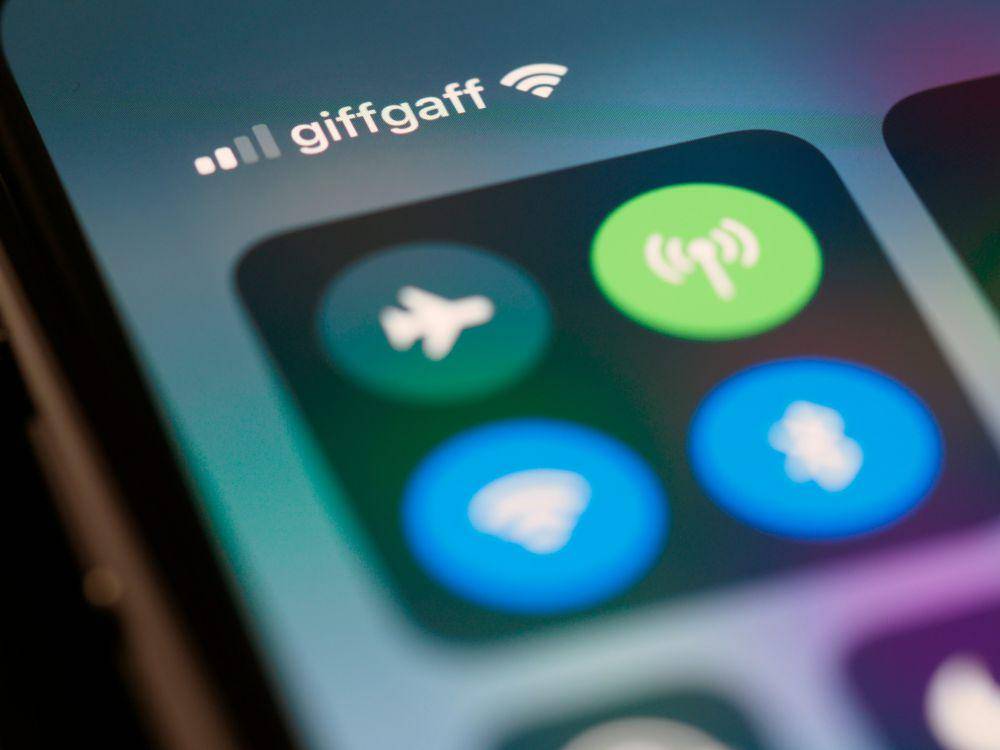
ilustrasi WiFi (unsplash.com/Brett Jordan) Sebagian besar HP Android terbaru sudah menyediakan fitur untuk menampilkan barcode WiFi secara langsung di pengaturan. Fitur ini memudahkan kamu membagikan koneksi dengan orang lain tanpa perlu mengingat password.
Berikut langkah-langkah melihat barcode WiFi di Android. Langkah ini berlaku umum untuk HP Android versi terbaru dari berbagai merek seperti Xiaomi, Samsung, dan lainnya.
2. Cara melihat barcode WiFi di HP OPPO
HP OPPO juga menyediakan fitur berbagi barcode WiFi yang bisa diakses dengan mudah melalui pengaturan. Dengan fitur ini, kamu bisa langsung menunjukkan QR code kepada temanmu agar bisa terhubung.
- Buka "Pengaturan" > pilih "WiFi".
- Pilih WiFi yang tersambung.
- Ketuk ikon kode QR di sebelah nama jaringan.
- Barcode WiFi akan tampil di layar.
Perlu diingat, fitur barcode WiFi tersedia di ColorOS 7 ke atas. Pastikan HP kamu menggunakan versi terbaru untuk menikmati fiturnya, ya.
3. Cara melihat barcode WiFi di HP vivo
Jika kamu pengguna vivo, jangan khawatir. HP ini juga sudah dilengkapi fitur untuk melihat barcode WiFi secara langsung tanpa aplikasi tambahan. Namun, pastikan kamu menggunakan versi sistem terbaru.
Berikut cara melihat barcode WiFi. Pengguna vivo yang memakai Funtouch OS terbaru bisa mengikuti langkah ini dengan mudah.
- Buka menu "Pengaturan" > "Jaringan & Internet" > klik "WiFi".
- Ketuk jaringan WiFi aktif.
- Pilih ikon bagikan (share) atau kode QR.
- Barcode akan muncul setelah kamu memverifikasi dengan PIN atau sidik jari.
4. Cara melihat barcode WiFi di HP realme
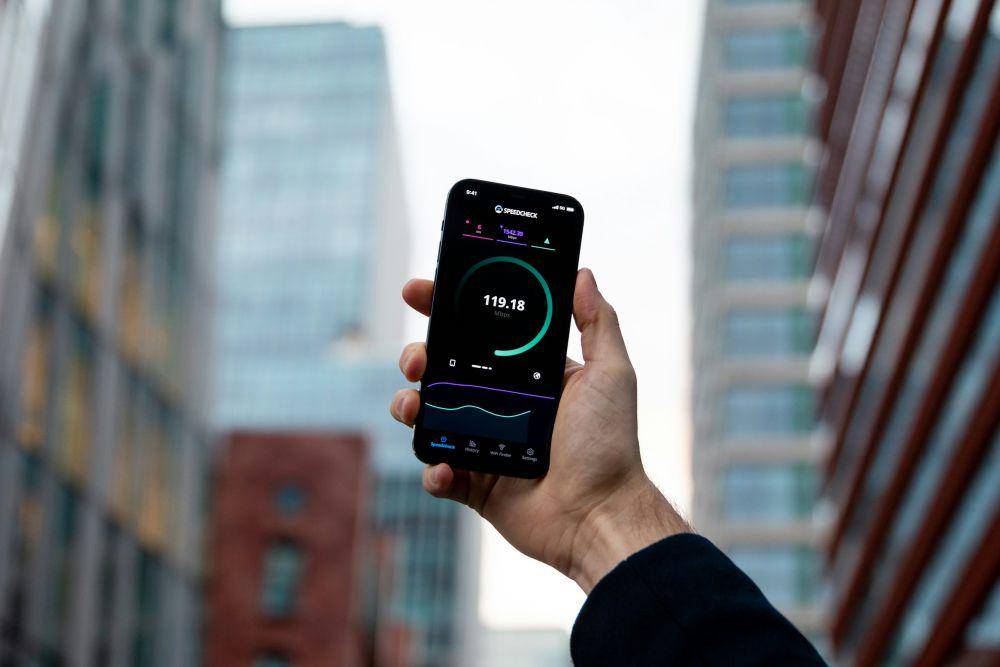
ilustrasi WiFi (unsplash.com/Frederik Lipfert) HP realme hadir dengan fitur QR code WiFi yang bisa diakses langsung dari menu Pengaturan. Ini sangat berguna saat pengguna ingin berbagi jaringan dengan cepat dan aman ke perangkat lain.
Berikut langkah-langkah cek barcode WiFi:
- Masuk ke "Pengaturan" > pilih "WiFi".
- Pilih jaringan yang sedang terhubung.
- Ketuk ikon QR code di bagian kanan.
- Barcode akan muncul, siap untuk di-scan.
5. Cara melihat barcode WiFi di iPhone
Berbeda dari Android, iPhone tidak menyediakan fitur barcode WiFi secara default. Namun, kabar baiknya iPhone kini bisa menampilkan barcode WiFi (kode QR WiFi) tanpa aplikasi tambahan, asalkan perangkat kamu sudah memakai iOS 18.
Fitur ini berguna saat kamu ingin berbagi koneksi ke teman yang memakai iPhone maupun Android, tanpa perlu menyebutkan password satu per satu. Berikut cara menampilkan kode QR WiFi di iPhone:
- Pastikan iPhone kamu sedang terhubung ke jaringan WiFi yang mau kamu bagikan.
- Buka aplikasi 'Passwords'.
- Masuk ke bagian WiFi, lalu pilih nama jaringan yang tersimpan atau terhubung.
- Ketuk 'Show Network QR Code'.
- Tunjukkan kode QR tersebut ke perangkat lain untuk dipindai.
Kalau iPhone kamu masih memakai iOS versi lebih lama, kamu tetap bisa berbagi WiFi lewat fitur Share Password antarperangkat Apple, atau membuat kode QR lewat aplikasi pihak ketiga sebagai alternatif.
6. Cara scan barcode WiFi dari HP lain
Setelah mendapatkan barcode WiFi, langkah berikutnya adalah pindai barcode dari HP lain agar bisa langsung terhubung ke jaringan. Ini bisa dilakukan dengan berbagai cara yang sangat praktis.
- Buka Google Lens dari aplikasi kamera atau langsung dari Google.
- Arahkan kamera ke barcode WiFi.
- Akan muncul notifikasi untuk menyambung ke jaringan tersebut.
- Klik "Connect" dan kamu langsung terhubung.
Perlu kamu tahu, nih. Di beberapa HP, fitur scan QR bisa diakses langsung dari kamera tanpa perlu aplikasi tambahan. Sehingga, proses berbagi barcode WiFi makin cepat.
Tips aman berbagi barcode WiFi

ilustrasi melacak WiFi (pexels.com/Tim Samuel) Meskipun fitur barcode WiFi memudahkan proses berbagi koneksi, kamu tetap perlu menjaga keamanan jaringan. Ada beberapa hal yang perlu diperhatikan agar tidak sembarang orang bisa mengakses WiFi kamu.
- Jangan sebarkan barcode WiFi di media sosial.
- Gunakan fitur bagikan hanya untuk orang yang kamu percaya.
- Ubah password WiFi secara berkala untuk mencegah akses tidak sah.
- Gunakan aplikasi pengelola jaringan untuk memantau perangkat yang terhubung.
Perangkat yang tidak mendukung barcode WiFi
Meskipun sebagian besar HP modern sudah mendukung fitur barcode WiFi, beberapa perangkat lama mungkin belum bisa mengakses fitur ini. Biasanya, perangkat dengan versi Android di bawah 10 atau 9 tidak memiliki kemampuan untuk membuat atau memindai barcode WiFi secara bawaan.
Jika menggunakan perangkat seperti Android versi 9 ke bawah atau HP dengan kamera yang tidak mendukung Google Lens, kamu tetap bisa menggunakan aplikasi pihak ketiga. Sebagai contoh, gunakan QR & Barcode Scanner atau WiFi QR Connect yang bisa diunduh di Play Store atau App Store.
Kesimpulan
Cara melihat barcode WiFi sangatlah mudah dan bisa dilakukan di hampir semua jenis HP. Dengan barcode ini, kamu bisa berbagi koneksi dengan cepat tanpa repot menghafal password. Jangan lupa, tetap jaga keamanan jaringanmu.
Sekarang, sudah tahu cara melihat dan membagikan barcode WiFi, kan? Sekarang, saatnya kamu praktikkan langsung!
Kalau mau tahu artikel lain seputar tips teknologi atau gadget, baca artikel di IDN Times. Semoga bermanfaat.
FAQ seputar cara melihat barcode WiFi
Apa itu barcode WiFi? Barcode WiFi adalah kode QR yang menyimpan informasi jaringan nirkabel seperti nama SSID dan password WiFi. Dengan memindai barcode ini, pengguna dapat terhubung ke jaringan tanpa perlu mengetik ulang password.
Apakah semua HP ada scan barcode WiFi? Tidak semua HP memiliki fitur ini secara bawaan, terutama model lama. Namun, kamu tetap bisa menggunakan aplikasi tambahan seperti Google Lens.
Dimana letak barcode WiFi di HP OPPO? Kamu bisa menemukannya di menu WiFi yang sedang terhubung. Ketuk ikon QR code di sebelah nama jaringan.
Apakah iPhone bisa menampilkan barcode WiFi? Secara default tidak, tapi kamu bisa menggunakan aplikasi seperti Visual Codes untuk membuat barcode dari data WiFi.
Apakah aman berbagi barcode WiFi? Aman jika kamu membagikannya hanya ke orang yang dipercaya dan mengganti password secara rutin.
Disclaimer: Artikel ini dibuat dengan bantuan AI dan telah melalui proses penyuntingan oleh tim content IDN Times agar sesuai dengan standar penulisan dan kualitas konten.










![[QUIZ] Dari Tools AI Favorit, Kami Tebak Kepribadianmu Sebenarnya](https://image.idntimes.com/post/20250515/pexels-theshantanukr-17603742-8ed9de860b0ace40589a8766fe9a17d0-c62031e2749672f36640c201b13a86d9.jpg)