- Klik grafik untuk memunculkan menu 'Chart Design' di bagian menu bar
- Pilih 'Add Chart Element' yang bisa ditemui di paling kiri tool bar
- Klik menu dropdown sesuai elemen yang ingin ditambahkan.
4 Cara Membuat Grafik di Excel, Bisa Update Otomatis

Intinya Sih
Cara membuat grafik di Excel dilakukan dengan memblok data, memilih menu Insert, lalu menentukan jenis grafik yang sesuai.
Excel menyediakan berbagai grafik seperti column, bar, line, dan pie yang dapat diedit melalui fitur Chart Design.
Dengan pemilihan grafik yang tepat, judul jelas, dan tampilan sederhana, grafik di Excel dapat menyajikan data secara efektif.
Disclaimer: This was created using Artificial Intelligence (AI)
Is this "Intinya Sih" helpful?
Salah satu cara untuk mempermudah membaca data adalah dengan mengubahnya menjadi grafik. Di antara banyak tools untuk mengubah data menjadi grafik, kamu bisa menggunakan Microsoft Excel.
Tools ini menyediakan konversi data menjadi grafik secara otomatis. Baik dari Microsoft 2007 maupun versi terbaru, mendukung pembuatan grafik dengan berbagai bentuk.
Cara membuat grafik di Excel akan lebih mudah jika datanya sudah ada. Jadi, siapkan datanya terlebih dulu, lalu lanjutkan dengan membaca langkah-langkah pembuatan grafik berikut ini.
Table of Content
Bagaimana cara membuat grafik di Excel?

Cara membuat grafik di Excel adalah dengan memblok data, memilih menu 'Insert', lalu menentukan jenis grafik yang sesuai. Microsoft Excel menyediakan fitur otomatis untuk mengubah tabel menjadi grafik, sehingga data lebih gampang dibaca dan dipahami.
Dengan grafik, kamu bisa menampilkan perbandingan angka, tren waktu, hingga persentase secara visual. Untuk membuat grafik di Excel, kamu hanya perlu mengikuti beberapa langkah dasar agar hasil rapi, informatif, dan mudah ditafsirkan.
1. Masukkan data tabel ke Microsoft Excel
Jika datamu tidak ada di Microsoft Excel, maka harus dipindahkan terlebih dahulu. Caranya, salin data > buka Microsoft Excel > dan pilih paste atau paste khusus di baris dan kolom sesuai keinginan. Jika datanya berasal dari sumber lain, salin lalu tempelkan ke sheet Excel sesuai kolom dan baris.
Pastikan setiap kolom dan baris memiliki keterangan yang jelas, seperti nama kategori dan nilai. Penamaan ini penting agar sumbu grafik tidak tertukar dan hasil visualnya akurat.
2. Blok data lalu pilih menu Insert
Setelah data siap, blok seluruh tabel yang akan dijadikan grafik. Selanjutnya, klik menu 'Insert' di bagian menu bar Excel. Pada menu ini, kamu akan menemukan berbagai ikon grafik, seperti column, bar, line, hingga pie. Pilih jenis grafik yang paling sesuai dengan karakter data yang ingin ditampilkan.
Apabila bingung, gunakan menu 'Recommended Charts', yaitu fitur Excel yang otomatis merekomendasikan jenis grafik berdasarkan pola data. Fitur ini membantu kamu memilih grafik yang paling mudah dibaca.
3. Tambahkan judul grafik
Begitu memilih bentuk grafik, Microsoft Excel akan secara otomatis menyajikan data dalam bentuk visual. Namun, biasanya grafik tersebut belum memuat keterangan sehingga kamu perlu menambahkan judul agar lebih mudah dipahami.
Gunakan judul yang singkat, jelas dan langsung menggambarkan isi grafik. Selanjutnya, kamu juga bisa menyesuaikan keterangan pada masing-masing poin grafik agar lebih informatif.
4. Atur dan sesuaikan grafik
Setelah berhasil mengikuti cara membuat grafik di Excel, sesuaikan kembali ukuran, bentuk, desain, hingga elemen yang ada di dalamnya. Kemudian, atur grafik hingga penempatan, informasi, serta visual di dalam sheet.
Semua pengaturan ini dapat diakses melalui tab 'Chart Design'. Dengan penyesuaian yang tepat, grafik akan terlihat lebih profesional dan mudah dipahami.
Cara edit grafik di Microsoft Excel
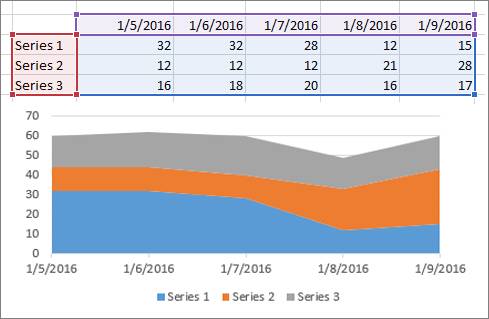
Cara membuat grafik di Excel tidak berhenti di tahap sebelumnya. Grafik yang sudah dibuat masih bisa diedit karena Microsoft Excel menyediakan fitur editing lengkap untuk menyesuaikan isi dan tampilan grafik sesuai kebutuhan
Berikut langkah-langlah edit grafik di Excel yang mudah:
1. Menambahkan elemen grafik
Menambahkan elemen grafik dapat membantu mempermudah visualisasi data. Jika ingin menambahkan elemen, cukup ikuti langkah berikut:
2. Mengubah gaya dan warna grafik
Gaya dan warna grafik juga dapat diubah supaya mudah dibedakan. Caranya seperti berikut:
- Klik grafik untuk memunculkan menu 'Chart Design' di bagian menu bar
- Pilih 'Change Colour' di bagian window group untuk mengubah warna atau pilih style yang tersedia di jendela gaya untuk mengubah desain grafik.
3. Menukar baris dan kolom data
Microsoft Excel menyediakan opsi untuk mengubah bentuk data dari baris menjadi kolom, atau sebaliknya. Menu ini bisa ditemukan di bagian kanan menu pengubah gaya grafik.
Langkahnya:
- Klik grafik
- Masuk ke 'Chart Design'
- Pilih 'Switch Row/Column'.
4. Menyesuaikan ukuran font
Keterangan grafik yang terlalu besar dapat menutupi tampilannya. Oleh karena itu kamu bisa menyesuaikan ukuran font. Caranya berikut ini:
- Klik masing-masing keterangan grafik yang ingin diubah ukuran font-nya
- Buka menu 'Home'
- Klik opsi ukuran font untuk memunculkan dropdown angka, pilih ukuran yang sesuai.
Langkah-langkah di atas bisa kamu gunakan untuk menyesuaikan warna, jenis font, dan batas garis.
Apa saja jenis dan bentuk grafik di Microsoft Excel?
Sebelum menentukan grafik, penting memahami jenis grafik di Excel agar data tersampaikan dengan tepat. Microsoft Excel menyediakan beberapa jenis grafik utama berikut.
Microsoft Excel sendiri menyediakan banyak bentuk grafik yang terbagi menjadi enam jenis. Berikut ini jenis-jenis grafik dalam Microsoft Excel:
- Grafik column
Grafik ini berbentuk garis dengan sumbu vertikal dan horizontal. Grafik column cocok untuk menyajikan perbandingan satu kategori data dalam rentang waktu, jumlah, dan nilai.
- Grafik bar
Grafik bar berupa bar batang. Grafik ini digunakan untuk menampilkan perbandingan beberapa item pada sumbu vertikal dan nilainya di sepanjang sumbu horizontal.
- Line chart
Line chart berupa grafik garis yang menampilkan data distribusi secara merata. Grafik ini biasa digunakan untuk data berkelanjutan yang membutuhkan periodisasi dari waktu ke waktu.
- Grafik pie
Grafik pie berbentuk bulat dan biasa digunakan pada data persentase atau besaran bagian tertentu. Grafik ini cocok untuk menunjukkan proporsi atau komposisi data.
- Grafik area
Grafik area mirip dengan grafik garis, tetapi bagian bawah garis diisi warna. Grafik ini membantu menunjukkan perubahan nilai sekaligus perbandingan antar data.
- Surface
Grafik surface menampilkan data dalam bentuk tiga dimensi. Grafik ini digunakan untuk melihat hubungan kompleks antar beberapa variabel data.
Tips membuat grafik di Excel agar hasilnya bagus
Grafik yang baik tidak hanya soal tampilan, tetapi juga harus memberikan kejelasan informasi. Agar grafik di Excel mudah dibaca dan tidak menyesatkan, kamu perlu memperhatikan beberapa prinsip dasar visualisasi data sejak awal.
Beberapa tips berikut bisa membantu hasil grafik terlihat rapi, profesional, dan komunikatif:
- Pilih jenis grafik sesuai data
Data perbandingan cocok menggunakan column atau bar chart, sedangkan data tren waktu lebih tepat memakai line chart. Pemilihan grafik yang keliru bisa membuat data sulit dipahami.
- Gunakan judul dan label yang jelas
Judul grafik harus langsung menjelaskan isi data. Pastikan sumbu X dan Y memiliki keterangan agar pembaca tidak salah menafsirkan angka.
- Hindari elemen berlebihan
Terlalu banyak warna, gridline, atau efek visual justru mengganggu fokus. Gunakan warna secukupnya dan konsisten.
- Atur skala dan proporsi data
Skala sumbu yang tidak proporsional dapat menimbulkan kesan data yang menyesatkan. Pastikan skala sesuai dengan rentang nilai.
- Sesuaikan font dan ukuran teks
Gunakan ukuran font yang terbaca dan tidak menutupi grafik. Keterangan yang jelas membantu grafik lebih informatif.
Kesimpulan
Itulah pembahasan mengenai cara membuat grafik di Excel secara otomatis, cepat, dan praktis. Selama data tersusun rapi dan jenis grafik dipilih dengan tepat, Excel mampu mengubah tabel angka menjadi visual yang mudah dipahami.
Dengan memahami langkah pembuatan, fitur editing, serta tips penyajian grafik, kamu bisa menyampaikan data secara lebih efektif. Kalau ingin panduan teknologi lainnya, jangan lewatkan artikel seputar Microsoft Excel dan tips digital lainnya di IDN Times.
FAQ seputar cara membuat grafik di Excel
| Apa itu grafik di Microsoft Excel? | Grafik di Excel adalah visualisasi data berbentuk chart yang digunakan untuk menampilkan angka, perbandingan, atau tren agar lebih mudah dipahami. |
| Bagaimana cara membuat grafik di Excel dengan cepat? | Blok data, klik menu Insert, lalu pilih jenis grafik yang sesuai. Excel akan otomatis mengubah tabel menjadi grafik. |
| Grafik apa yang paling sering digunakan di Excel? | Grafik column, bar, line, dan pie adalah jenis grafik yang paling umum digunakan karena mudah dibaca dan cocok untuk berbagai data. |
| Ctrl + F di Excel untuk apa? | Ctrl + F digunakan untuk mencari teks, angka, atau data tertentu di dalam worksheet Excel dengan cepat. |
| Bisakah buat grafik di Excel pakai HP? | Bisa. Grafik dapat dibuat melalui aplikasi Microsoft Excel di Android atau iOS, meski fiturnya lebih terbatas dibanding versi desktop. |







![[QUIZ] Dari Cara Kamu Menggunakan Search Engine, Ini Gaya Belajarmu](https://image.idntimes.com/post/20250412/121005-1092c1dc06362b537b259af3ecea9fff-ae6a521aabeb6ea0a3c5466262cfce8e.jpg)