- Klik ikon tiga titik di sudut kanan atas layar Chrome lalu pilih menu Settings.
- Masuk ke bagian Privacy and Security lalu klik opsi Delete browsing data.
- Atur rentang waktu menjadi All time lalu centang semua kotak pilihan yang ada.
- Klik tombol Delete data di bagian bawah.
7 Cara Mengatasi Google Chrome Lemot di MacBook dengan Mudah

Intinya Sih
- Artikel membahas penyebab utama Google Chrome lemot di MacBook, seperti penumpukan cache, ekstensi berlebih, dan fitur akselerasi perangkat keras yang justru memperlambat sistem.
- Dijelaskan tujuh langkah praktis untuk mempercepat Chrome, mulai dari membersihkan data penjelajahan, menonaktifkan ekstensi berat, hingga mematikan fitur pramuat halaman dan akselerasi grafis.
- Pengguna juga disarankan rutin memperbarui versi Chrome serta menggunakan Task Manager untuk menutup tab bermasalah agar performa MacBook tetap optimal dan produktivitas terjaga.
This section summary was AI-assisted and reviewed by our editorial team.
Menjelajah internet menggunakan Google Chrome di MacBook memang menawarkan kecepatan luar biasa. Sayangnya, peramban ini sering kali menyedot terlalu banyak sumber daya memori sehingga kinerjanya mendadak lambat dan sangat mengganggu produktivitas kerjamu.
Namun, kamu tidak perlu terburu-buru beralih ke aplikasi penjelajah lain untuk mendapatkan kembali performa maksimal tersebut. Mari langsung terapkan tujuh cara mengatasi Google Chrome lemot di MacBook berikut agar perangkatmu kembali gesit dan responsif.
1. Bersihkan cache, cookie, dan data penjelajahan
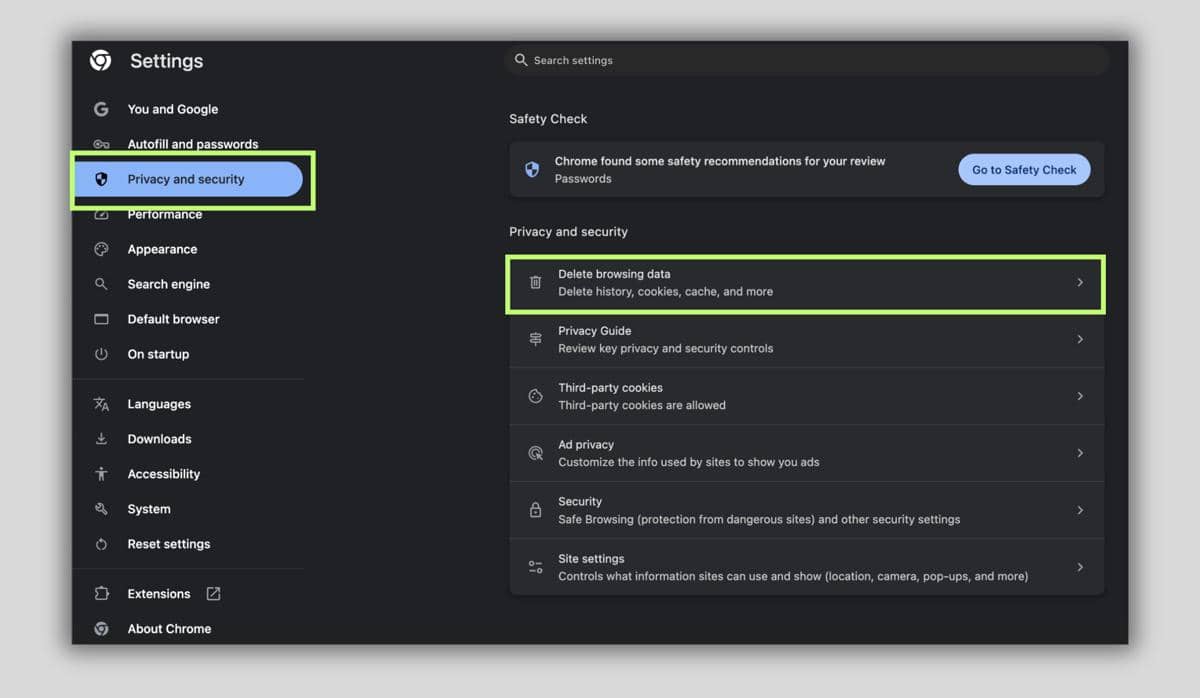
mengatasi Google Chrome lemot (dok. Pribadi/Ahmad Khoirul Anam) Tumpukan berkas sementara dan riwayat situs web yang jarang dibersihkan adalah penyebab utama peramban menjadi sangat berat. Menghapus data sisa ini akan langsung memberikan ruang napas ekstra bagi sistem untuk bekerja lebih cepat.
2. Matikan ekstensi yang membebani sistem
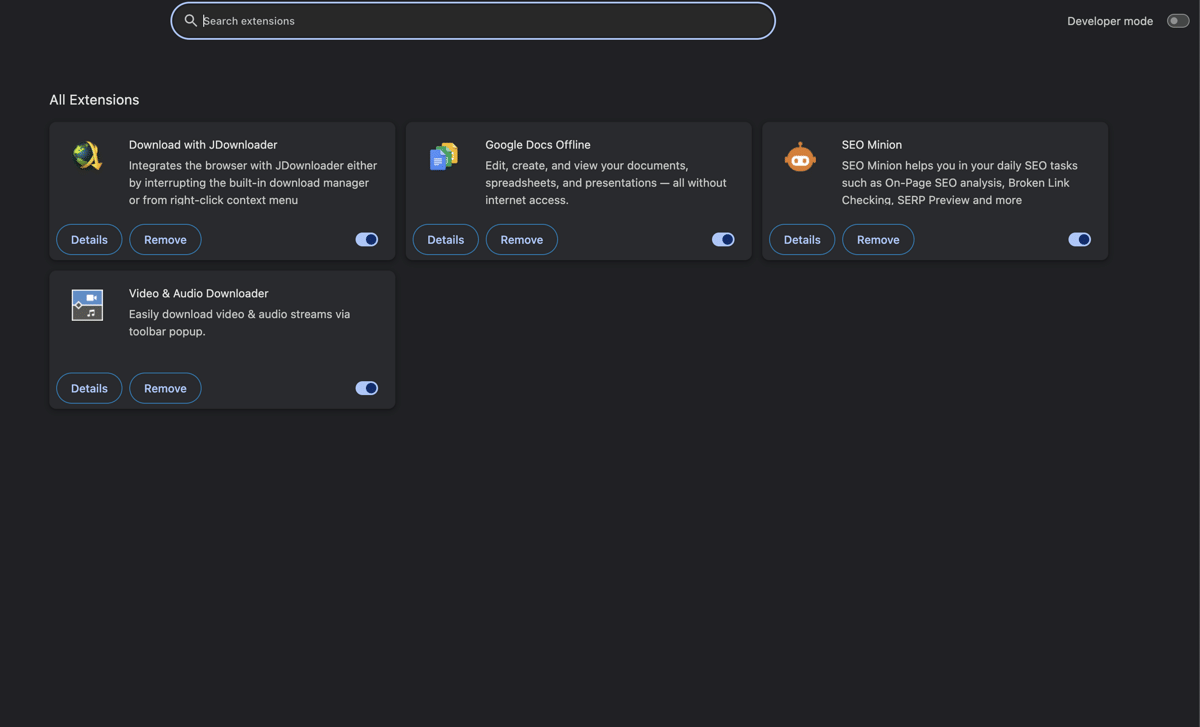
ekstensi Google Chrome (dok. Pribadi/Ahmad Khoirul Anam) Banyaknya fitur tambahan yang menyala bersamaan di latar belakang akan sangat menguras kapasitas memori MacBook. Mematikan atau menghapus alat tambahan yang jarang terpakai adalah cara ampuh untuk meringankan beban kerja peramban.
- Klik ikon tiga titik di sudut kanan atas lalu pilih menu Extensions.
- Klik opsi Manage Extensions untuk melihat semua daftar alat yang terpasang.
- Matikan sakelar biru pada alat yang tidak penting atau klik tombol Remove untuk menghapusnya secara permanen.
3. Nonaktifkan fitur akselerasi perangkat keras
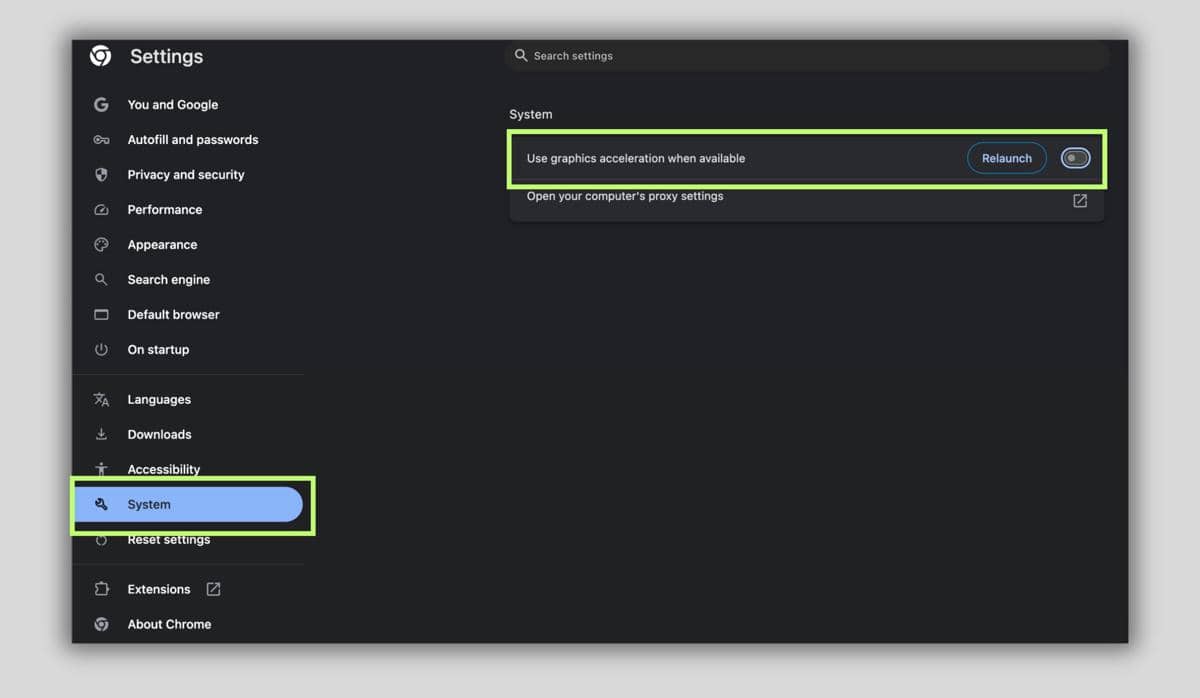
mengatasi Google Chrome lemot (dok. Pribadi/Ahmad Khoirul Anam) Google merancang fitur ini untuk membantu memproses grafis visual yang berat. Ironisnya, fitur tersebut justru sering kali memicu bentrokan sistem di perangkat Mac sehingga membuat penjelajahan terasa tersendat dan lambat.
- Buka menu Settings melalui ikon tiga titik di pojok kanan atas.
- Pilih bagian System di bilah navigasi samping.
- Matikan sakelar pada opsi Use graphics acceleration when available.
- Klik tombol Relaunch untuk memuat ulang peramban kamu.
4. Kembalikan pengaturan Chrome ke setelan awal
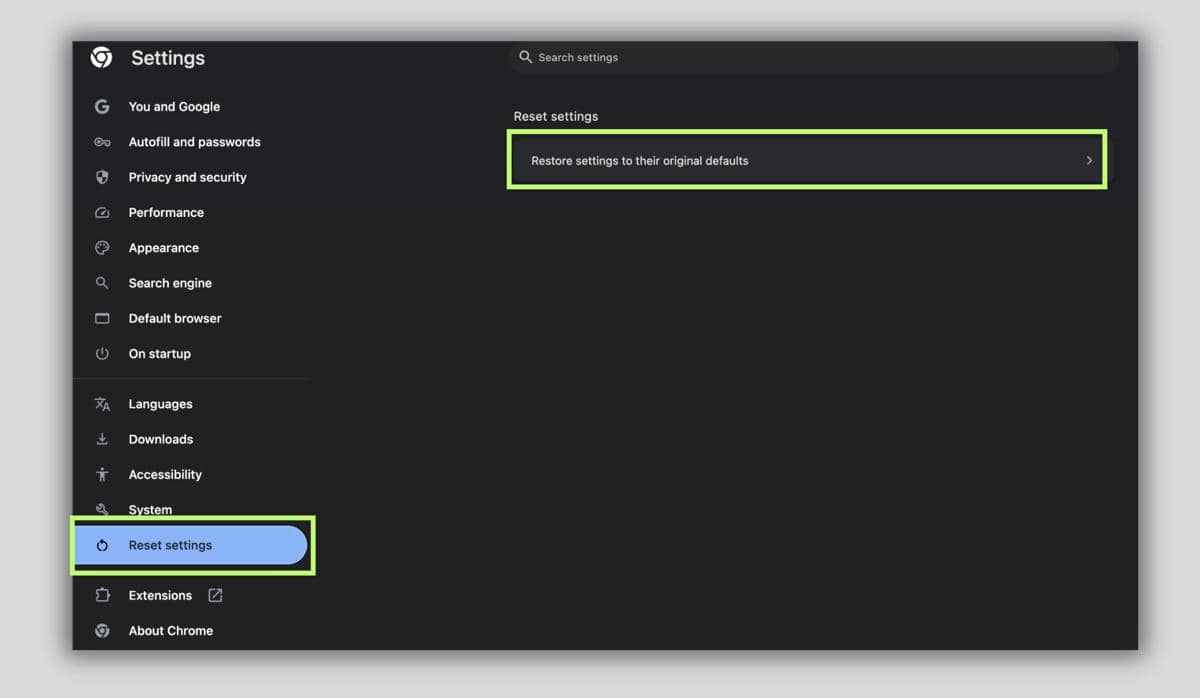
mengatasi Google Chrome lemot (dok. Pribadi/Ahmad Khoirul Anam) Jika peramban masih terasa lambat atau sering macet, mengembalikannya ke kondisi pabrik adalah langkah perbaikan paling tuntas. Proses ini akan menghapus pengaturan yang bermasalah tanpa menghilangkan markah situs simpanan kamu.
- Buka menu Settings dari ikon tiga titik di sudut atas.
- Klik menu Reset Settings yang berada di bilah kiri bawah.
- Pilih opsi Restore settings to their original defaults.
- Klik tombol Reset Settings untuk menyetujui tindakan tersebut.
5. Matikan fitur pramuat halaman
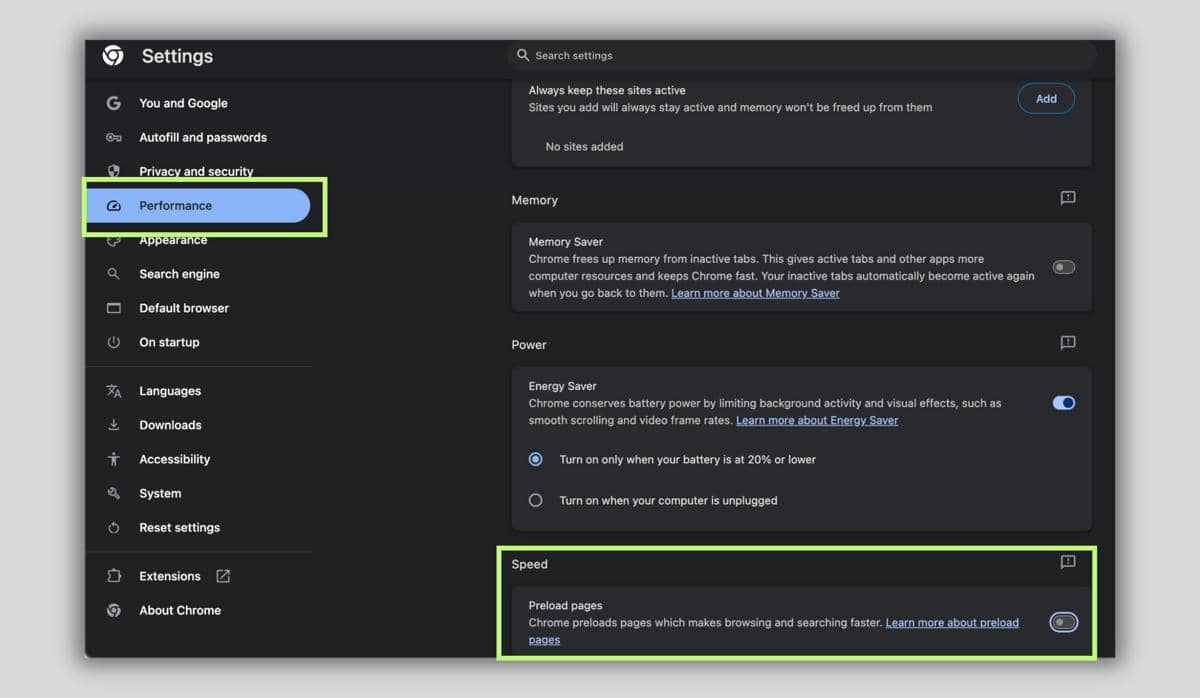
mengatasi Google Chrome lemot (dok. Pribadi/Ahmad Khoirul Anam) Peramban ini punya kebiasaan menebak dan memuat halaman web lebih dulu sebelum kamu benar-benar mengkliknya. Meski berniat baik, proses tebak-tebakan ini memakan sumber daya sistem yang sangat besar dan sebaiknya dimatikan saja.
- Masuk kembali ke halaman Settings Chrome.
- Buka bagian Performance di bilah sisi kiri layar.
- Gulir layar ke bagian Speed lalu matikan sakelar pada opsi Preload pages.
6. Hentikan tab yang macet lewat Task Manager
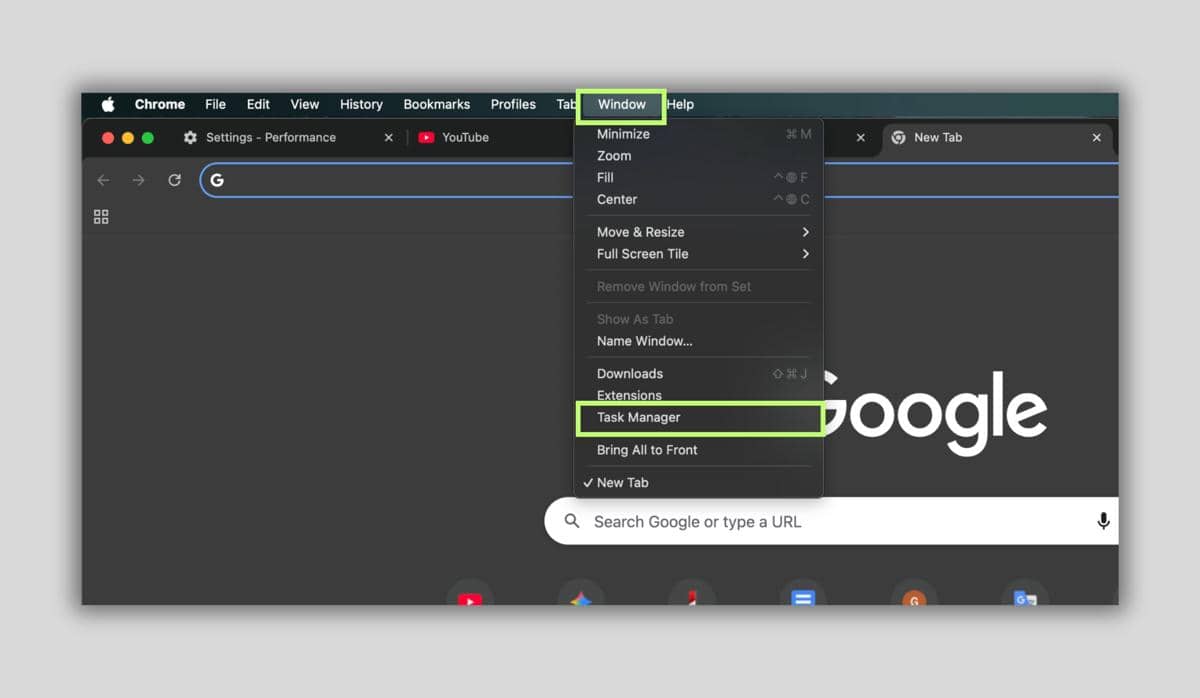
mengatasi Google Chrome lemot (dok. Pribadi/Ahmad Khoirul Anam) Sama seperti komputer, peramban ini juga memiliki sistem pengelola tugas mandiri untuk memantau aktivitas proses di balik layar. Kamu bisa memanfaatkannya untuk menutup paksa halaman situs spesifik yang macet atau tiba-tiba menyedot terlalu banyak memori.
- Klik menu Window di bilah atas layar perangkat Mac kamu.
- Pilih opsi Task Manager dari daftar tarik turun.
- Sorot tab yang menghabiskan memori paling besar lalu klik tombol End Process.
7. Pastikan versi Chrome selalu diperbarui
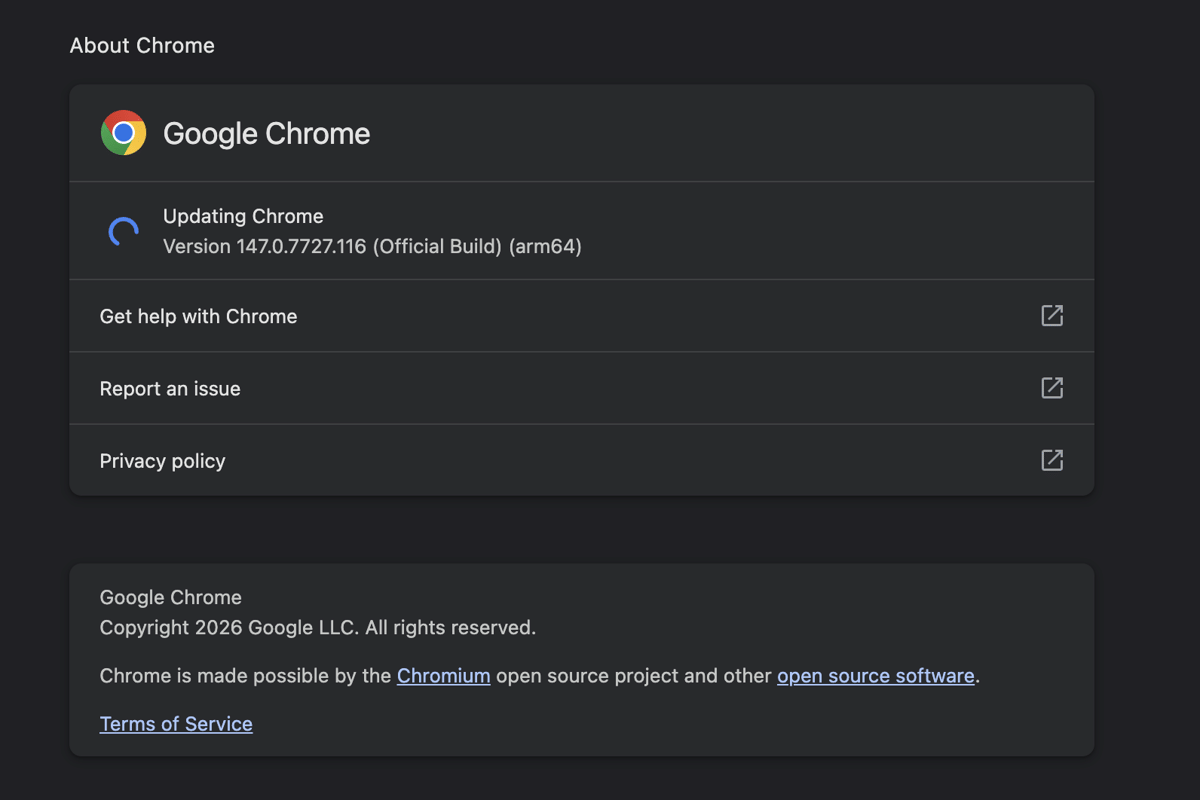
mengatasi Google Chrome lemot (dok. Pribadi/Ahmad Khoirul Anam) Menggunakan peramban versi lama sering kali mengundang berbagai galat performa yang memperlambat kecepatan memuat situs. Pembaruan rutin akan membawa perbaikan kinerja sekaligus menutup celah keamanan yang rentan.
- Klik ikon tiga titik di pojok kanan atas layar Chrome.
- Sorot menu Help lalu klik opsi About Google Chrome.
- Tunggu sistem memeriksa pembaruan lalu klik tombol Relaunch setelah proses unduhan versi terbaru selesai.
Menerapkan langsung serangkaian cara mengatasi Google Chrome lemot di MacBook tersebut akan menjamin alur kerjamu kembali produktif. Jangan biarkan kendala teknis membuang waktumu secara percuma. Mulai sekarang, cobain tips-tips di atas, ya!
This article is written by our community writers and has been carefully reviewed by our editorial team. We strive to provide the most accurate and reliable information, ensuring high standards of quality, credibility, and trustworthiness.
![[INFOGRAFIS] AI Jadi Tempat Curhat: Tren Baru Gen Z & Milenial](https://image.idntimes.com/post/20260429/upload_9c2883de31fbc7ad993691764c90e6e3_dfc3c6ee-e42f-48f6-9f1a-cde1ce74477c.jpg)