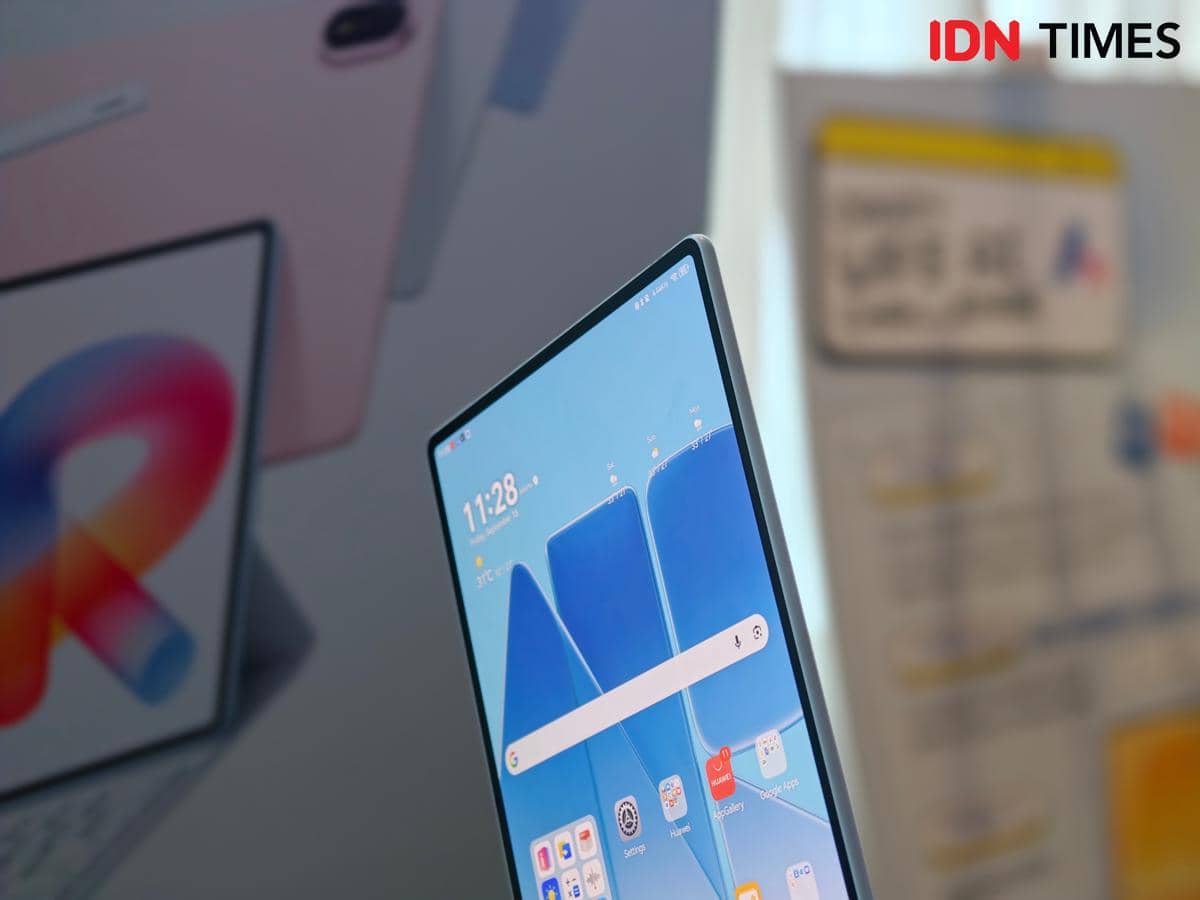
- Buka aplikasinya, lalu pilih 'Allow' untuk memberi izin.
- Di kolom pencarian, ketik 'Emoji'.
- Ketuk opsi 'iOS' (pilih versi yang tersedia).
- Tekan 'Unduh/Download'.
- Tunggu sampai paket emoji iPhone selesai diunduh ke perangkat.
- Setelah selesai, masuk ke 'Settings' di ZFont 3 dan pilih merek HP kamu.
- Pilih 'iOS' lalu ketuk 'OK'.
- Jika muncul pop-up 'Allow from this source', setujui/aktifkan izinnya.
- Paket akan dipasang otomatis. Pilih 'Change Font', lalu ketuk versi iOS yang kamu unduh.
- Selesai.
Cara Mengubah Emoji Android Menjadi iPhone, Gak Sulit

Intinya Sih
Cara mengubah emoji Android menjadi iPhone bisa dilakukan dengan aplikasi seperti ZFont, FancyKey, dan Kika Keyboard.
Alternatif tanpa aplikasi adalah memakai font atau tema bawaan HP tertentu. Meski tidak identik, metode ini tetap membuat emoji lebih mirip iOS.
Mengubah emoji Android ke iOS membuat pengalaman chat lebih konsisten dan estetik. Namun, tetap perhatikan keamanan aplikasi serta keterbatasan fitur.
This section summary was AI-assisted and reviewed by our editorial team.
Emoji bisa dijadikan media ekspresi yang bikin chat lebih hidup. Namun, meski sama-sama mengusung standar Unicode, tampilan emoji di Android dan iPhone bisa sangat berbeda. Untuk itu, banyak orang ingin tahu cara mengubah emoji Android menjadi iPhone.
Buat kamu yang penasaran, terdapat beberapa cara untuk mengubah tampilan emoji Android jadi mirip emoji iPhone. Mulai dari cara yang pakai aplikasi hingga tanpa aplikasi tambahan. Namun perlu dicatat, hanya sebagian aplikasi yang memberikan fitur ubah emoji Android ke iOS secara gratis.
Jadi, bagaimana cara ubah emoji Android menjadi emoji iPhone? Cari tahu dalam ulasan berikut ini, yuk!
Table of Content
Apa bedanya emoji di Android dan iPhone?
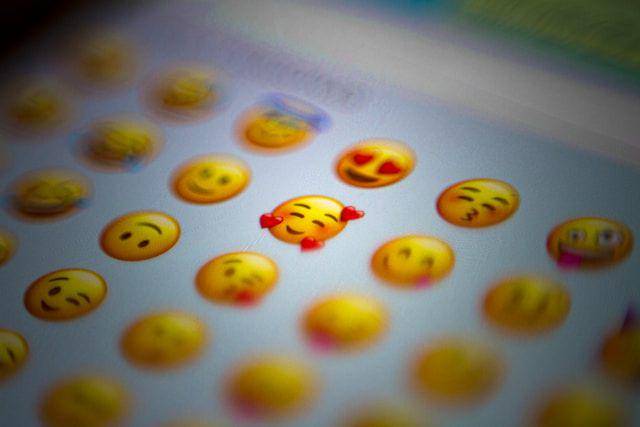
ilustrasi emoji (unsplash.com/Domingo Alvarez E) Emoji di Android dan iPhone mengikuti standar Unicode, tapi setiap sistem operasi punya desain grafis sendiri. Itu sebabnya, tampilan emoji bisa berbeda meski simbolnya sama. Sebagai contoh, emoji senyum di iPhone bisa terlihat lebih sederhana dan datar, Sedangkan di Android, emoji lebih berwarna dengan detail berbeda.
Buat kamu yang sering chatting, perbedaan emoji bisa bikin pesan terasa agak “kurang nyambung”. Misalnya nih, emoji yang terlihat ramah di iPhone bisa tampak kaku atau bahkan berbeda makna di Android. Menariknya, banyak pengguna Android merasa emoji iPhone lebih ekspresif dan populer karena sering dipakai di media sosial.
Cara mengubah emoji Android menjadi iPhone dengan aplikasi
Salah satu cara paling praktis untuk mengubah emoji Android jadi iPhone adalah menggunakan aplikasi pihak ketiga. Aplikasi ini bekerja dengan menginstal font khusus atau menyediakan keyboard yang sudah dibekali emoji ala iOS.
Namun, perlu kamu pahami bahwa meski beberapa aplikasi bisa diunduh gratis, banyak di antaranya menawarkan sistem freemium. Artinya, fitur dasar seperti mengubah sebagian emoji bisa kamu akses gratis, tetapi untuk fitur penuh atau terbaru biasanya perlu langganan. Jadi, pilih aplikasi dengan bijak dan pastikan sesuai kebutuhanmu.
Berikut ini adalah dua aplikasi yang populer digunakan untuk cara mengubah emoji Android menjadi iPhone.
1. Menggunakan ZFont 3
ZFont 3 adalah aplikasi yang memungkinkan pengguna Android mengganti font dan emoji dengan lebih fleksibel. Aplikasi ini bekerja dengan menginstal font khusus yang di dalamnya sudah termasuk emoji iOS. Setelah dipasang, tampilan emoji di Android kamu akan langsung berubah mirip dengan iPhone.
Cara ubah emoji Android jadi iPhone dengan ZFont relatif mudah. Kamu hanya perlu:
2. Menggunakan FancyKey Keyboard
FancyKey Keyboard bukan hanya aplikasi keyboard biasa, tapi juga menyediakan tema, font, dan emoji yang mirip iPhone. Begitu kamu memasangnya, keyboard bawaan Android bisa diganti dengan FancyKey yang sudah punya emoji iOS.
Cara mengubah emoji Android ke iOS menggunakan FancyKey juga sederhana, yaitu:
- Setelah mengunduh aplikasi, buka menu 'Pengaturan' di HP.
- Masuk ke 'System', pilih 'Language & Input', lalu buka 'Virtual Keyboard' dan 'Manage Keyboards'.
- Aktifkan 'FancyKey' dengan menekan 'OK'.
- Saat membuka aplikasi pesan, ikon keyboard akan otomatis muncul.
- Ganti pengaturan bahasa dari 'English (US)' ke 'FancyKey'.
- Buka aplikasi FancyKey, lalu pilih menu 'Settings' dan masuk ke 'Preferences'.
- Pada bagian 'Display', ketuk 'Emoji Styles'.
- Pilih opsi emoji 'Twitter', kemudian tekan 'OK'.
- Emoji Twitter kini bisa langsung digunakan untuk berkirim pesan.
Kelebihan aplikasi FancyKey adalah kamu tidak hanya dapat emoji iPhone, tetapi juga berbagai kustomisasi lain seperti tema dan gaya font.
3. Menggunakan Kika Keyboard
Kika Keyboard termasuk aplikasi keyboard populer yang bisa jadi pilihan untuk mengubah emoji Android menjadi iPhone. Aplikasi ini menyediakan keyboard dengan banyak tema dan font serta koleksi emoji.
Setelah dipasang, kamu bisa langsung mengaktifkan Kika sebagai keyboard utama di Android, lalu menikmati tampilan emoji iPhone saat chatting. Kelebihan lain dari Kika adalah adanya fitur tambahan seperti GIF, stiker, hingga prediksi kata yang membuat pengalaman mengetik lebih seru.
Cara pakai emoji iPhone di Android lewat Kika Keyboard cukup mudah. Simak di bawah ini!
- Unduh aplikasi Kika Keyboard.
- Masuk ke menu 'Settings' lalu pilih 'Language & Input'.
- Ketuk 'On-screen keyboard' atau 'Virtual Keyboard'.
- Pilih 'Manage Keyboards' dan aktifkan 'Kika Keyboard'.
- Setelah itu, buka aplikasi pesan, dan emoji iPhone bisa langsung digunakan di HP Android.
Cara mengubah emoji Android menjadi iPhone tanpa aplikasi

ilustrasi chatting (pexels.com/Charlotte May) Kalau kamu tidak ingin repot mengunduh aplikasi tambahan, ada cara mengubah emoji Android menjadi iPhone tanpa aplikasi yang bisa dicoba. Metode ini memanfaatkan fitur bawaan di beberapa ponsel Android, seperti font atau tema, serta update sistem operasi. Perlu diingat, opsi ini tidak selalu tersedia di semua merek HP.
Meski praktis, perlu dicatat bahwa tampilan emoji mungkin tidak sepenuhnya sama persis dengan iOS. Namun setidaknya, perubahan yang kamu lakukan bisa membuat emoji di Android terlihat lebih mendekati gaya emoji iPhone.
1. Menggunakan font atau tema bawaan HP
Beberapa merek ponsel Android seperti Samsung, Xiaomi, atau Oppo, sudah menyediakan opsi kustomisasi font dan tema bawaan. Di dalam paket font atau tema tertentu, ada yang menyertakan desain emoji mirip iPhone.
Cara ubah emoji Android jadi iPhone melalui font atau tema biasanya seperti ini:
- Buka menu 'Pengaturan' di ponselmu.
- Pilih 'Tampilan/Tema'.
- Cari font atau tema yang menyertakan emoji iOS.
- Terapkan perubahan, lalu cek tampilan emoji di aplikasi chat.
Opsi ini umumnya gratis, tapi kadang ada font atau tema premium yang berbayar. Jadi, kamu bisa pilih sesuai preferensi.
Kenapa emoji tidak berubah setelah diubah?
Sudah mengikuti langkah-langkah mengubah emoji Android menjadi emoji iPhone, tapi emoji masih terlihat sama? Coba cek beberapa hal ini.
- Pastikan kamu pakai keyboard yang baru, bukan keyboard bawaan.
- Style emoji belum dipilih. Di beberapa keyboard, kamu harus memilih style emoji dulu.
- HP perlu restart. Perubahan font sering baru terasa setelah mematikan dan menyalakan ulang HP.
- Aplikasi chat punya render sendiri. Ada aplikasi yang menampilkan emoji dengan cara berbeda.
- Perubahan ter-reset setelah update sistem. Kalau baru update, bisa jadi font atau tema kembali default.
Bagaimana jika masih gagal? Metode paling aman adalah kembali ke default dulu, lalu coba metode lain yang lebih sesuai dengan merek HP kamu.
Kelebihan dan kekurangan mengubah emoji Android jadi iPhone
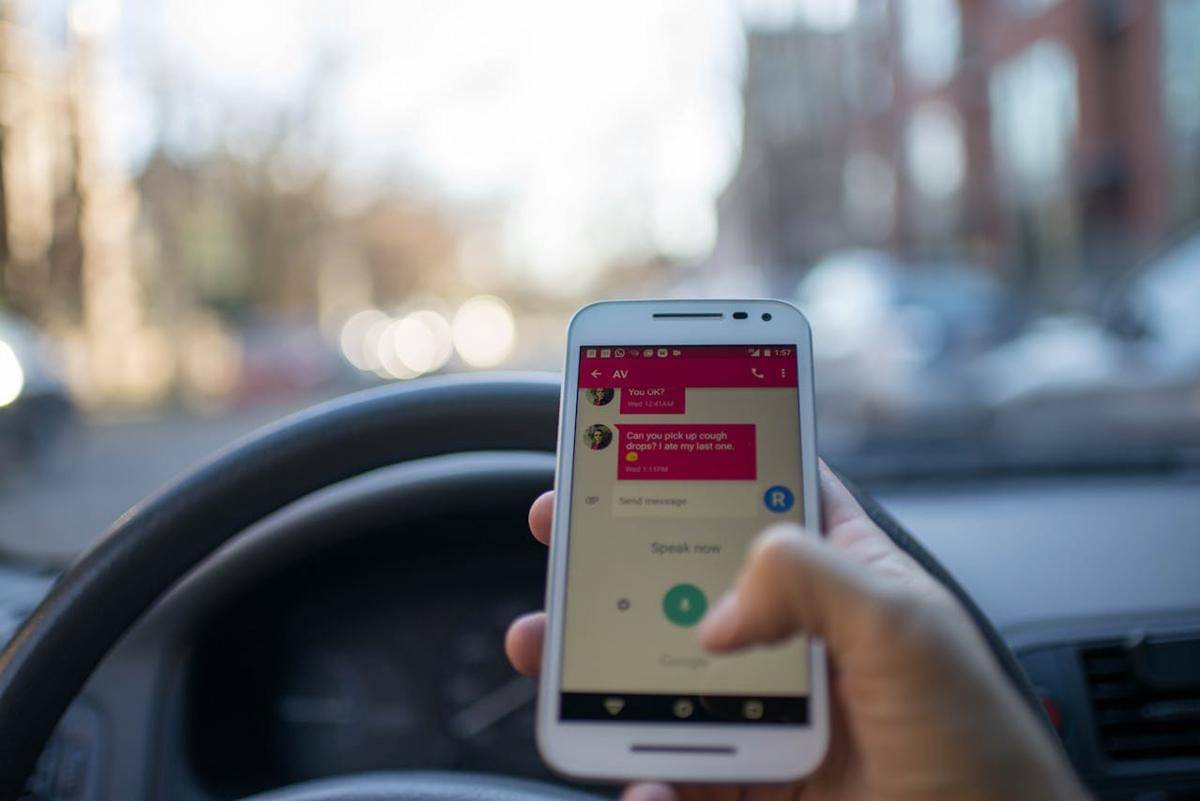
ilustrasi chat (pexels.com/Roman Pohorecki) Mengubah emoji Android menjadi iPhone memang menarik, apalagi buat kamu yang suka tampilan simpel dan estetik khas iOS. Tapi, sebelum mencobanya, kamu tahu dulu kelebihan dan kekurangannya.
Kelebihan:
- Percakapan jadi terlihat lebih konsisten saat chatting dengan pengguna iPhone.
- Emoji iOS dikenal lebih ekspresif dan populer di media sosial.
- Memberi pengalaman baru tanpa harus ganti perangkat.
Kekurangan:
- Tidak semua aplikasi kompatibel dengan semua merek HP Android.
- Menggunakan aplikasi pihak ketiga berisiko menambah beban memori atau menimbulkan iklan berlebih.
- Hasil tidak selalu 100 persen identik dengan emoji iPhone asli.
Tips menggunakan emoji
Agar pengalaman chatting makin menyenangkan, ada beberapa tips yang bisa kamu terapkan saat menggunakan emoji. Tips ini bisa diterapkan baik di Android maupun setelah berhasil mengubahnya jadi mirip iPhone.
- Gunakan seperlunya. Emoji memang bikin pesan lebih hidup, tapi jangan berlebihan karena bisa membuat pesan sulit dipahami.
- Pilih emoji yang sesuai konteks. Pastikan arti emoji yang kamu kirim sesuai dengan isi pesan supaya tidak terjadi salah paham.
- Update emoji secara berkala. Kalau kamu pakai aplikasi seperti ZFont 3, FancyKey, atau Kika, periksa pembaruan emoji secara rutin agar tampilannya selalu up to date.
- Manfaatkan emoji untuk ekspresi. Emoji bisa membantu menyampaikan emosi dengan lebih cepat dibanding teks panjang asal dipakai dengan tepat.
Kesimpulan
Itulah cara mengubah emoji Android menjadi iPhone bisa dilakukan dengan aplikasi maupun tanpa aplikasi. Jika ingin hasil yang maksimal, metode berbasis font lewat aplikasi ZFont 3 bisa dicoba. Sementara itu, keyboard seperti FancyKey atau Kika lebih praktis, tetapi emoji yang muncul belum tentu seperi emoji iPhone.
Apabila ingin cara yang lebih aman, kamu bisa mencoba font atau tema bawaan HP. Walau hasilnya tidak selalu sama persis, metode ini biasanya lebih minim risiko.
Jadi, sekarang kamu sudah tahu caranya, kan? Untuk tips menarik lain seputar teknologi, baca artikel IDN Times lainnya, ya.
FAQ seputar cara mengubah emoji Android menjadi iPhone
Apakah bisa cara mengubah emoji Android menjadi iPhone tanpa aplikasi? Ya, bisa. Kamu dapat memanfaatkan font atau tema bawaan HP. Namun hasilnya tidak selalu 100 persen sama dengan emoji iPhone.
Apa aplikasi terbaik untuk cara ubah emoji Android jadi iPhone? Beberapa aplikasi populer antara lain ZFont 3, FancyKey Keyboard, dan Kika Keyboard.
Apakah aman menggunakan aplikasi ubah emoji Android ke iPhone? Aman, selama kamu mengunduhnya dari Google Play Store. Namun, perhatikan izin aplikasi dan hindari aplikasi dari sumber tidak resmi.
Bagaimana cara pakai emoji iPhone di Android saat chat? Setelah aplikasi terinstal, cukup ganti keyboard ke aplikasi tersebut atau aktifkan font emoji iOS.
Kenapa emoji Android dan iPhone terlihat berbeda? Karena meski mengikuti standar Unicode yang sama, setiap sistem punya desain grafis sendiri.
Disclaimer: Artikel ini dibuat dengan bantuan AI dan telah melewati proses editing oleh tim content IDN Times.
![[INFOGRAFIS] AI Jadi Tempat Curhat: Tren Baru Gen Z & Milenial](https://image.idntimes.com/post/20260429/upload_9c2883de31fbc7ad993691764c90e6e3_dfc3c6ee-e42f-48f6-9f1a-cde1ce74477c.jpg)