- Klik kanan pada taskbar.
- Lalu pilih opsi Show touch keyboard button.
- Setelah itu, akan muncul ikon keyboard kecil di bagian kanan taskbar.
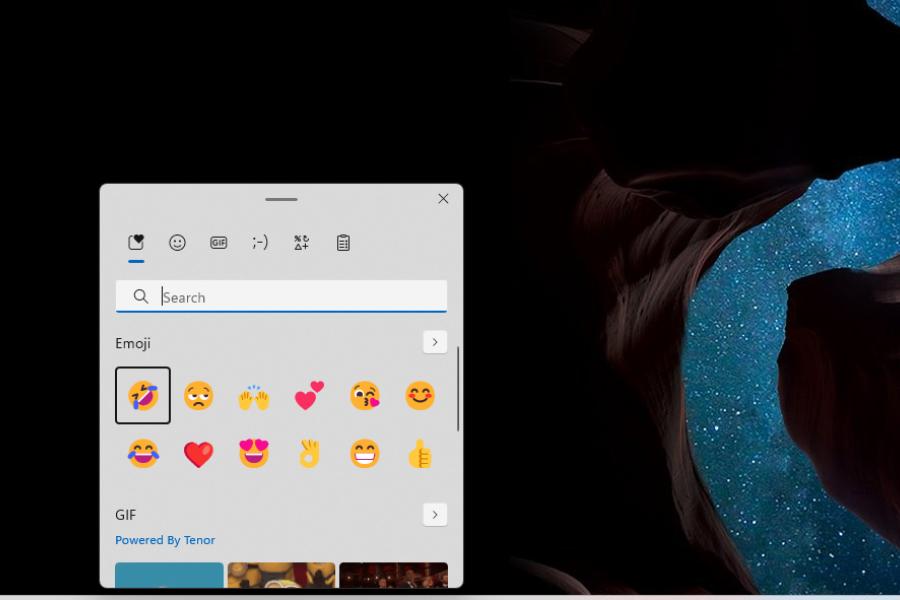
- Jika ikon diklik, keyboard virtual akan muncul di layar, lengkap dengan panel emoji.
Cara Memunculkan Emoji di Laptop, Lengkap dan Gak Ribet

Intinya Sih
Cara memunculkan emoji di laptop Windows dengan shortcut keyboard atau touch keyboard.
Emoji juga bisa diakses melalui aplikasi pihak ketiga atau browser untuk variasi yang lebih luas.
Pengguna MacBook dapat menggunakan shortcut keyboard atau menu Edit & toolbar untuk mengakses emoji.
This section summary was AI-assisted and reviewed by our editorial team.
Ingin pakai emoji di Microsoft Word atau Google Docs, tapi gak tahu cara memunculkan emoji di laptop? Tenang, sebenarnya cara tersebut sangat gampang, lho. Terdapat beberapa cara praktis untuk memunculkan emoji, mulai dari pakai shortcut bawaan, fitur touch keyboard, hingga lewat aplikasi dan browser.
Meski ada aplikasi yang menawarkan penggunaan emoji gratis, tak jarang pengguna lebih nyaman menggunakan emoji dari sistem bawaan laptop. Jadi, bagaimanaca cara memunculkan emoji di laptop baik di Windows maupun MacOS? Simak panduan lengkap berikut ini!
Table of Content
Cara memunculkan emoji di laptop Windows
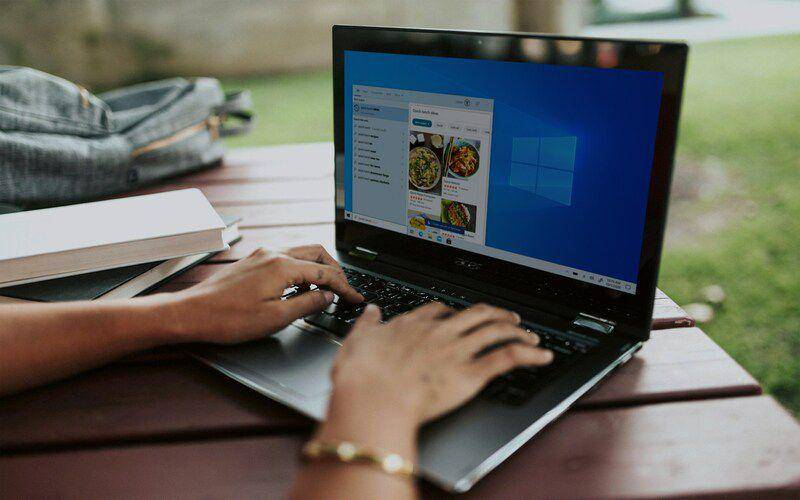
ilustrasi Windows 11 di laptop (unsplash.com/Windows) Laptop dengan sistem operasi Windows punya beberapa opsi praktis untuk memunculkan emoji. Microsoft sudah membekali sistemnya dengan fitur bawaan yang bisa diakses lewat keyboard atau touch keyboard, sehingga kamu tidak perlu repot memasang aplikasi tambahan.
Setiap metode punya kelebihan masing-masing. Shortcut keyboard adalah cara paling cepat. Touch keyboard lebih ramah bagi pengguna yang terbiasa dengan tampilan layar sentuh. Sementara itu, pakai aplikasi atau browser dapat memberi variasi emoji yang lebih luas.
1. Menggunakan shortcut keyboard
Cara pertama sekaligus paling populer adalah memakai shortcut keyboard. Di Windows 10 dan Windows 11, kamu bisa langsung membuka panel emoji hanya dengan menekan kombinasi tombol Windows + titik (.) atau Windows + tanda titik koma (;). Setelah ditekan, akan muncul jendela pop-up kecil berisi berbagai pilihan emoji, emoticon, GIF, dan simbol lain.
Shortcut ini sangat praktis karena bisa dipakai di hampir semua platform seperti Microsoft Word dan Google Docs. Kamu tinggal mengetikkan kata kunci tertentu di panel emoji untuk mencari ikon yang kamu butuhkan. Hasilnya, komunikasi jadi lebih ekspresif tanpa kamu menyalin emoji dari internet.
2. Melalui Touch Keyboard
Selain shortcut, Windows juga punya fitur touch keyboard yang biasanya digunakan di perangkat hybrid seperti laptop 2-in-1 atau tablet. Untuk mengaktifkannya, ikuti cara berikut:
Cara ini sangat cocok buat kamu yang lebih nyaman mengetik dengan layar sentuh atau ingin mencari emoji dengan tampilan visual yang lebih jelas. Touch keyboard Windows juga menyediakan variasi simbol tambahan yang kadang tidak ada di panel shortcut keyboard.
3. Lewat aplikasi atau browser
Terakhir, kamu bisa memanfaatkan aplikasi pihak ketiga atau layanan berbasis browser untuk memunculkan emoji. Misalnya, saat memakai WhatsApp Web, Telegram Desktop, atau bahkan media sosial seperti Twitter dan Facebook. Masing-masing aplikasi sudah menyediakan menu emoji sendiri.
Kamu tinggal mencari emoji di aplikasi pihak ketiga tersebut. Salin emoji, lalu tempelkan di dokumen yang kamu gunakan. Cara ini terbilang cukup rumit karena perlu membuka aplikasi lain.
Cara memunculkan emoji di laptop MacOS

ilustrasi macOS (unsplash.com/James McKinven) Bagi kamu pengguna MacBook, cara memunculkan emoji di laptop juga sangat mudah. Apple sudah membekali sistemnya dengan berbagai pintasan cepat dan menu bawaan untuk mengakses emoji. Sama seperti Windows, kamu bisa memilih pakai shortcut keyboard atau langsung dari menu toolbar di aplikasi tertentu.
1. Menggunakan shortcut keyboard
Cara tercepat untuk membuka panel emoji di MacBook adalah dengan menekan kombinasi tombol Control + Command + SpaceBar. Sesudah ditekan, jendela kecil akan muncul di layar berisi kumpulan emoji yang siap dipilih.
Kamu bisa mencari emoji dengan mengetikkan kata kunci di kolom pencarian, atau langsung memilih kategori tertentu seperti smiley, people, atau symbols. Shortcut ini bisa digunakan di hampir semua aplikasi di MacOS, sehingga sangat praktis untuk membuat chat, email, maupun catatan lebih ekspresif.
2. Melalui menu Edit atau toolbar
Selain shortcut keyboard, MacOS juga menyediakan cara lain lewat menu bar. Saat mengetik di aplikasi bawaan seperti Notes, Mail, atau Pages, kamu bisa klik menu Edit > Emoji & Symbols. Setelah itu, panel emoji akan langsung terbuka.
Pada beberapa aplikasi, biasanya ada ikon emoji kecil di toolbar yang bisa diklik untuk memunculkan panel tersebut. Fitur ini sangat membantu pengguna yang lebih suka navigasi dengan mouse atau trackpad.
Cara menggunakan emoji di aplikasi populer
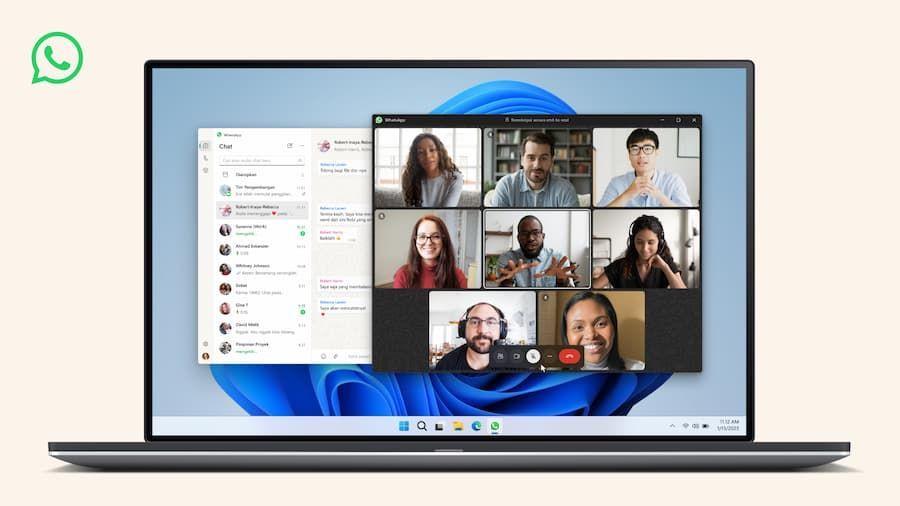
ilustrasi WhatsApp Web (dok. WhatsApp Blog) Selain lewat fitur bawaan Windows maupun MacOS, kamu juga bisa memunculkan emoji langsung dari aplikasi yang sering dipakai sehari-hari. Beberapa aplikasi populer sudah menyediakan panel emoji bawaan agar pengguna lebih mudah mengekspresikan diri.
1. Emoji di WhatsApp Web
WhatsApp Web sudah menyediakan menu emoji yang bisa diakses dengan sangat mudah. Cukup klik ikon emoji berbentuk wajah tersenyum di bagian kiri kolom chat, maka panel emoji akan terbuka.
Tidak hanya memilih secara manual, kamu juga bisa mengetikkan tanda titik dua (:) diikuti kata kunci. Misalnya :love untuk menampilkan emoji hati. Fitur ini membuat percakapan jadi lebih ekspresif, sama seperti ketika menggunakan aplikasi WhatsApp di ponsel.
2. Emoji di Google Docs dan Microsoft Word
Di Google Docs, emoji bisa ditambahkan lewat menu Insert > Symbols> Emoji atau dengan menempelkan emoji dari panel bawaan laptop. Fitur ini sangat berguna untuk menambahkan elemen ekspresif ke dalam dokumen, misalnya untuk presentasi atau catatan pribadi.
Di Microsoft Word, kamu bisa memunculkan emoji menggunakan shortcut keyboard bawaan Windows (Windows + tanda titik) atau MacOS (Control + Command + SpaceBar). Setelah itu, kamu bisa menyisipkan emoji tanpa perlu keluar dari dokumen.
Kenapa emoji tidak muncul di laptop?
Emoji yang tidak muncul di laptop bisa dipicu oleh pengaturan sistem yang belum aktif, aplikasi yang tidak kompatibel, atau sistem operasi yang belum diperbarui. Kondisi ini cukup umum di Windows 10, Windows 11, dan macOS, terutama kalau versi OS atau aplikasi masih tertinggal.
Selain itu, ada aplikasi yang memang tidak mendukung emoji tertentu, sehingga emoji bisa berubah bentuk atau tampil sebagai kotak kosong. Berikut pembahasan selengkapnya.
- Shortcut keyboard tidak berfungsi
Masalah ini paling sering terjadi di Windows. Penyebabnya bisa bug pada Windows Explorer, layout keyboard yang tidak sesuai, atau Windows belum diperbarui.
Cara mengatasinya, coba restart Windows Explorer lewat Task Manager. Setelah itu, cek pengaturan bahasa dan layout keyboard, lalu gunakan English (United States) atau Indonesian. Jika belum berhasil, perbarui Windows ke versi terbaru dan restart laptop agar panel emoji kembali normal.
- Font aplikasi tidak mendukung emoji
Beberapa aplikasi, terutama versi lama Microsoft Office atau software tertentu, memakai font yang tidak cocok dengan emoji modern. Dampaknya, emoji bisa tampil sebagai kotak kosong atau tanda silang.
Solusinya, ganti font ke Segoe UI Emoji di Windows. Kalau opsi itu tidak tersedia di aplikasi, gunakan font bawaan yang lebih umum seperti Arial atau Calibri, lalu pastikan aplikasinya juga sudah diperbarui ke versi terbaru.
- Touch keyboard tidak muncul di Windows
Touch keyboard sering dipakai sebagai jalur cepat untuk memilih emoji, tetapi tombolnya kadang tidak muncul di taskbar. Untuk mengaktifkannya, klik kanan taskbar lalu nyalakan opsi 'Show touch keyboard button'. Jika masih tidak terlihat, pastikan Tablet Mode tidak bermasalah, kemudian restart perangkat untuk mereset antarmuka taskbar.
- Sistem operasi belum diperbarui
Emoji mengikuti standar Unicode, dan pembaruan sistem biasanya membawa dukungan emoji baru. Kalau laptop belum update, beberapa emoji dapat tidak dikenali.
Solusinya, lakukan update Windows atau macOS ke versi terbaru. Kemudian, restart laptop setelah pembaruan selesai supaya perubahan benar-benar aktif.
- Aplikasi tidak mendukung emoji tertentu
Setiap aplikasi punya dukungan dan gaya emoji yang berbeda. Emoji bisa tampil normal di WhatsApp Web, tetapi hilang atau berubah saat ditempel di Word, Excel, atau aplikasi pihak ketiga.
Untuk memastikan sumber masalahnya, coba tempel emoji yang sama di aplikasi lain. Jika di aplikasi lain aman, berarti kendalanya ada di aplikasi pertama. Untuk hasil yang lebih stabil, gunakan panel emoji bawaan Windows atau macOS saat memasukkan emoji.
- Bug antarmuka atau file sistem bermasalah (Windows)
Kadang Windows mengalami bug, sehingga panel emoji tidak muncul meski shortcut sudah benar. Jika ini yang terjadi, kamu bisa menjalankan System File Checker dengan perintah sfc /scannow, lalu lanjutkan dengan DISM RestoreHealth melalui perintah DISM /Online /Cleanup-Image /RestoreHealth. Jika tetap bermasalah, reset pengaturan keyboard bisa jadi langkah terakhir.
Tips menggunakan emoji di laptop secara tepat

ilustrasi perempuan sedang melihat laptop (pexels.com/Keira Burton) Pakai emoji memang membuat pesan lebih ekspresif, tetapi tetap perlu mempertimbangkan konteks agar komunikasi tetap jelas dan profesional. Emoji bisa membantu menyampaikan nada dan emosi, namun pemakaiannya yang berlebihan justru dapat menurunkan kesan kredibel pada dokumen atau pesan tertentu.
Selain itu, perbedaan tampilan emoji di berbagai sistem operasi bisa membuat pesan terlihat berbeda bagi setiap penerima. Berikut beberapa tips yang bisa kamu terapkan untuk menggunakan emoji dengan tepat.
- Gunakan emoji sesuai konteks dan pastikan maknanya mendukung isi pesan.
- Hindari memakai emoji terlalu banyak karena dapat membuat tulisan terkesan tidak serius.
- Selalu cek kompatibilitas tampilan emoji di berbagai perangkat. Emoji yang bagus di Windows bisa berubah tampilan di MacOS atau Android.
- Utamakan menggunakan emoji dari panel bawaan sistem seperti Windows atau MacOS karena lebih aman, cepat, dan tidak butuh aplikasi tambahan.
- Batasi penggunaan emoji dalam dokumen formal, email kerja, atau laporan profesional agar tetap terlihat sopan dan jelas.
- Gunakan emoji untuk memperjelas suasana, bukan menggantikan kata yang lebih informatif.
Kalau kamu menempatkannya sesuai konteks, jumlahnya tidak berlebihan, dan tampilannya kompatibel di berbagai perangkat. Jadi, gunakan emoji seperlunya dan prioritaskan fitur bawaan laptop agar lebih aman serta praktis. Dengan begitu, kamu tetap bisa terlihat ekspresif sekaligus profesional saat memakai emoji di laptop.
Kesimpulan
Itulah cara memunculkan emoji di laptop, baik di Windows maupun MacOS. Kamu bisa memakainya lewat shortcut keyboard, touch keyboard, hingga menu emoji di aplikasi populer seperti WhatsApp Web, Google Docs, Microsoft Word, dan media sosial.
Jika emoji tidak muncul, coba cek pengaturan keyboard, font, serta pembaruan sistem agar fitur berjalan normal tanpa perlu aplikasi tambahan. Supaya pesan jelas dan nyaman dibaca, gunakan emoji seperlunya sesuai konteks.
Kalau kamu ingin tahu tips menarik lainnya soal teknologi, baca artikel IDN Times lain. Selemat membaca!
FAQ seputar cara memunculkan emoji di laptop
Untuk memunculkan emoji, pakai CTRL apa? Di Windows, tekan Windows + titik (.) atau Windows + titik koma (;). Di MacOS, gunakan Control + Command + Space.
Cara memunculkan emoji di Microsoft Word? Kamu bisa tekan shortcut bawaan Windows atau MacOS, lalu pilih emoji langsung dari panel yang muncul.
Bagaimana cara menemukan emoji? Ketika panel emoji sudah terbuka, ketik kata kunci di kolom pencarian. Misalnya, ketik “heart” untuk menampilkan emoji hati.
Apakah emoji di aplikasi gratis? Sebagian besar aplikasi seperti WhatsApp Web atau Facebook menyediakan emoji gratis.
Apakah emoji terlihat sama di semua perangkat? Tidak. Emoji bisa terlihat berbeda tergantung sistem operasi atau aplikasi.
Disclaimer: Artikel ini dihasilkan dengan bantuan AI dan telah diedit untuk menjamin kualitas serta ketepatan informasi oleh tim content IDN Times.