- Buka ponsel di halaman utama atau home screen
- Cubit menggunakan dua jari atau tekan selama beberapa detik untuk membuka menu pengaturan aplikasi tersembunyi
- Setelah pilihan aplikasi terbuka di bagian bawah layar, klik 'Home Screen Settings'
- Begitu jendela pengaturan terbuka, klik opsi 'Hide Apps'
- Pilih aplikasi-aplikasi yang tidak ingin kamu tampilkan di app drawer
- Jika sudah selesai, cukup klik 'Apply' atau 'Done' untuk menyimpan pengaturan. Sudah, deh.
4 Cara Menyembunyikan Aplikasi di HP Samsung yang Aman
Intinya Sih
Cara menyembunyikan aplikasi di HP Samsung bisa dilakukan melalui fitur Hide Apps, cukup lewat pengaturan layar utama dan menu tampilan bawaan One UI.
Jika membutuhkan keamanan lebih tinggi, kamu bisa menggunakan Secure Folder yang memberikan perlindungan tambahan seperti PIN atau sidik jari.
Aplikasi yang disembunyikan tetap terpasang dan bisa muncul di pencarian jika memakai metode biasa, sehingga Secure Folder menjadi opsi terbaik.
This section summary was AI-assisted and reviewed by our editorial team.
Cara menyembunyikan aplikasi di HP Samsung bisa kamu lakukan tanpa perlu instal aplikasi tambahan. Pasalnya, Samsung sudah menyediakan fitur bawaan yang memungkinkan aplikasi tidak terlihat di layar utama maupun app drawer. Fitur ini cocok buat kamu yang ingin menjaga privasi.
Selain lewat pengaturan standar, kamu juga bisa menggunakan Secure Folder atau launcher pihak ketiga. Supaya tidak bingung memilih metode yang paling aman dan efektif, simak panduan lengkapnya berikut ini.
Table of Content
1. Cara menyembunyikan aplikasi di HP Samsung tanpa aplikasi
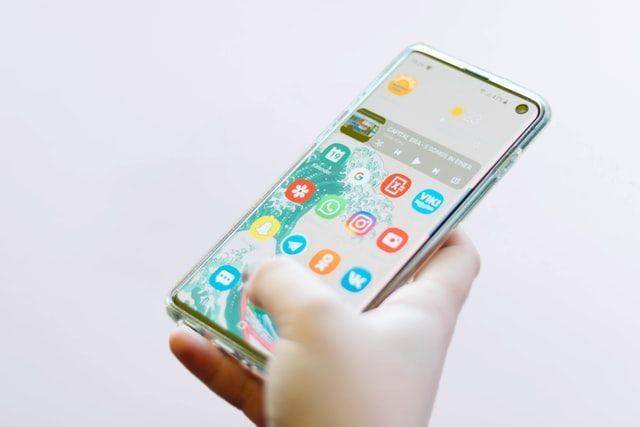
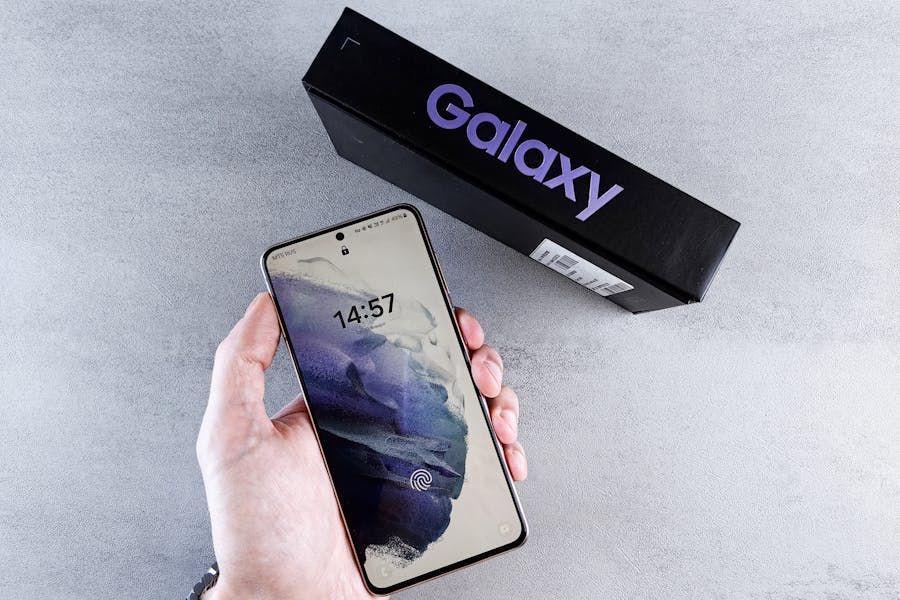
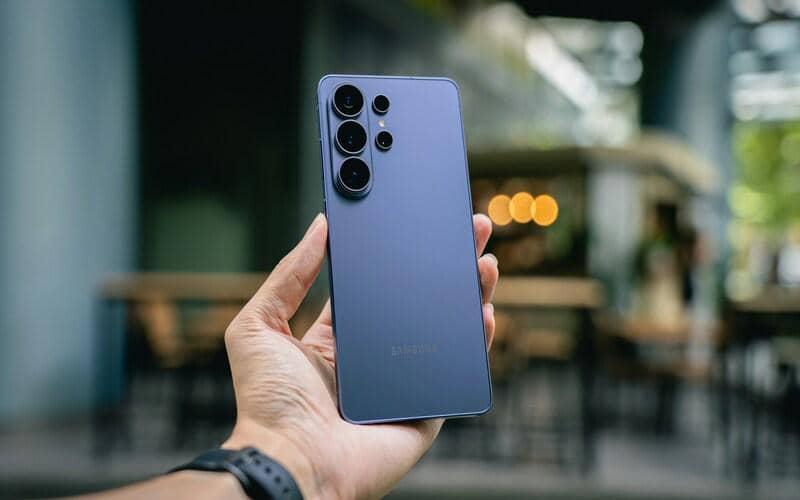
ilustrasi HP Samsung (unsplash.com/Christian Wiediger) Sebelum memasang aplikasi pihak ketiga, kamu perlu tahu bahwa Samsung juga memiliki fitur bawaan untuk menyembunyikan aplikasi. Fitur ini tidak menggunakan aplikasi tambahan, cukup melalui pengaturan.
Cara menyembunyikan aplikasi di HP Samsung tanpa aplikasi ini juga sederhana. Ikuti langkah-langkahnya berikut:
Begitu kembali ke app drawer maupun home screen, kamu tidak akan lagi mendapati aplikasi rahasia yang terpasang. Meski tidak tampak di halaman awal, bukan berarti aplikasi tersebut ter-uninstall, ya.
Untuk mengembalikannya, kamu bisa mengikuti langkah-langkah di atas kembali. Cukup dengan menghapus aplikasi pilihan dari list yang disembunyikan pada tahap 5. Mudah, bukan?
2. Cara menyembunyikan aplikasi di HP Samsung dengan Secure Folder
Cara kedua yang bisa dilakukan yakni dengan memanfaatkan fitur bernama 'Secure Folder' bawaan dari HP-nya. Fitur ini memungkinkanmu menyembunyikan aplikasi-aplikasi yang terpasang seolah-olah tidak ada di HP-mu.
Secure Folder bisa dinikmati pengguna smartphone dengan OS Android versi 9.0 ke atas, ya. Mengingat bahwa ini merupakan aplikasi bawaan, besar kemungkinan lebih aman dari serangan virus maupun kebocoran data.
Nah, berikut cara menyembunyikan aplikasi di HP Samsung menggunakan fitur Secure Folder:
- Buka menu 'Pengaturan' atau 'Setting'
- Cari dan klik opsi 'Lock Screen & Security'
- Pilih menu 'Secure Folder'
- Ikuti tahapannya dengan klik 'Next'
- Mulai pengaturan dengan klik tombol 'Start'
- Isi formulir keamanan menggunakan Samsung account yang telah terdaftar. Jika belum punya, kamu bisa membuatnya terlebih dahulu
- Pilih metode keamanan untuk membuka layanan. Tersedia password angka, pattern, PIN, hingga irish scanner apabila gadget-mu mendukung
- Kembali ke app drawer atau home screen
- Buka aplikasi 'Secure Folder'
- Klik opsi 'Add Apps'
- Pilih aplikasi apa saja yang ingin kamu sembunyikan
- Klik tombol 'Add' untuk memasukkan aplikasi ke daftar aplikasi yang disembunyikan.
3. Cara menyembunyikan aplikasi di HP Samsung melalui Pengaturan
Cara menyembunyikan aplikasi di HP Samsung tanpa aplikasi bisa melalui pengaturan. Samsung menyediakan opsi ini untuk memudahkanmu menyembunyikan aplikasi di ponsel. Nah, begini caranya:
- Buka menu 'Pengaturan' di HP Samsung
- Temukan dan pilih opsi 'Tampilan'
- Klik menu 'Layar Depan'
- Gulir ke bawah dan buka opsi 'Sembunyikan Aplikasi'
- Pilih aplikasi yang ingin kamu sembunyikan
- Simpan pengaturan.
Sebagai catatan, beberapa nama menu pada tutorial ini mungkin berbeda dengan yang ada di ponselmu. Pasalnya, Samsung biasanya akan melakukan penyesuaian UI/UX pada tiap ponsel terbaru. Namun, umumnya, langkah-langkah untuk menyembunyikan aplikasi tidak jauh berbeda.
4. Cara menyembunyikan aplikasi di HP Samsung lewat aplikasi pihak ketiga

ilustrasi aplikasi (pexels.com/Pixabay) Cara terakhir yakni memanfaatkan aplikasi pihak ketiga. Pada tutorial ini, IDN Times memilih Nova Launcher yang menyediakan fitur penyimpan aplikasi. Adapun cara menggunakan Nova Launcher sebagai penyimpan aplikasi yakni sebagai berikut.
- Unduh dan pasang aplikasi Nova Launcher di HP Samsung
- Buka aplikasi yang sudah terpasang dengan sempurna
- Tekan lama pada layar beranda
- Setelah muncul, pilih opsi 'Settings'
- Pilih menu 'App Drawer'
- Gulir ke bawah dan temukan opsi 'Hide Apps'
- Masuk ke jendela Hide Apps, kamu akan mendapati semua aplikasi yang terpasang di ponselmu. Untuk menyembunyikannya, cukup centang pada aplikasinya. Selesai.
Sangat mudah, bukan? Menggunakan Nova Launcher juga bisa membuatmu mendapatkan tampilan yang fresh dan berbeda dari interface bawaan Samsung.
Apakah aplikasi yang disembunyikan benar-benar aman?
Aplikasi yang disembunyikan di HP Samsung tidak otomatis 100 persen aman, karena tingkat keamanannya tergantung metode yang kamu gunakan. Fitur Hide Apps hanya menyembunyikan tampilan aplikasi dari layar utama dan app drawer. Artinya, aplikasi tetap terpasang dan masih bisa diakses dengan cara tertentu.
Jika kamu menggunakan Hide Apps biasa, perhatikan beberapa hal berikut:
- Aplikasi masih bisa muncul lewat kolom pencarian
- Notifikasi tetap masuk kecuali kamu nonaktifkan
- Aplikasi tetap terlihat di menu Pengaturan
- Orang yang paham sistem Android masih bisa menemukannya.
Berbeda dengan itu, Secure Folder menawarkan keamanan lebih tinggi. Fitur ini membuat ruang terpisah di dalam sistem dengan perlindungan PIN, pola, atau sidik jari.
Keunggulan Secure Folder:
- Aplikasi tidak muncul di sistem utama
- Butuh autentikasi tambahan untuk membuka
- Data tersimpan terpisah dari aplikasi utama
- Lebih aman untuk menyimpan aplikasi sensitif seperti mobile banking atau WhatsApp pribadi.
Jadi, kalau tujuanmu hanya menyembunyikan dari pandangan kasual, Hide Apps sudah cukup. Namun jika ingin perlindungan privasi lebih kuat, gunakan Secure Folder.
Apakah semua tipe Samsung bisa menyembunyikan aplikasi?
Sebagian besar HP Samsung dengan sistem One UI sudah mendukung fitur menyembunyikan aplikasi. Namun, letak dan nama menu bisa berbeda tergantung versi Android dan One UI yang digunakan. Umumnya, fitur ini tersedia pada Seri Galaxy A, Seri Galaxy S, Seri Galaxy M, dan Seri Galaxy Z.
Jika kamu tidak menemukan opsi Hide Apps, coba lakukan beberapa langkah berikut:
- Perbarui sistem ke versi terbaru melalui Pengaturan
- Pastikan menggunakan launcher bawaan Samsung
- Cek menu di 'Pengaturan', klik 'Tampilan', pilih 'Layar Depan'.
Pada beberapa model lama, fitur ini mungkin tidak tersedia secara langsung. Solusinya, kamu bisa menggunakan Secure Folder atau launcher pihak ketiga seperti Nova Launcer.
Kenapa aplikasi masih muncul di pencarian?
Aplikasi yang sudah kamu sembunyikan bisa tetap muncul di kolom pencarian. Alasannya, fitur Hide Apps hanya menyembunyikan dari tampilan visual, bukan dari sistem indeks aplikasi. Ini memang batasan bawaan dari One UI.
Jika kamu ingin aplikasi benar-benar tidak terdeteksi, lakukan langkah berikut:
- Gunakan Secure Folder agar aplikasi terpisah dari sistem utama
- Nonaktifkan notifikasi aplikasi di Pengaturan
- Hapus widget yang terkait dengan aplikasi tersebut
- Hindari menggunakan fitur pencarian saat ponsel dipinjamkan.
Dengan memahami cara kerja sistem ini, kamu bisa memilih metode menyembunyikan aplikasi yang paling sesuai dengan kebutuhan privasimu.
Kesimpulan
Jadi, itulah cara menyembunyikan aplikasi di HP Samsung. Kamu bisa pakai fitur bawaan seperti Hide Apps maupun Secure Folder.
Jika hanya ingin menyembunyikan dari tampilan layar utama, fitur Hide Apps sudah cukup praktis dan cepat digunakan. Namun, jika kamu membutuhkan perlindungan yang lebih kuat untuk aplikasi seperti WhatsApp atau mobile banking, Secure Folder adalah pilihan aman. Fitur ini memberikan lapisan autentikasi tambahan dan memisahkan aplikasi dari sistem utama.
Dengan memahami perbedaan tiap metode, kamu bisa menentukan cara menyembunyikan aplikasi di HP Samsung yang sesuai dengan kebutuhan. Selamat mencoba!
FAQ seputar cara menyembunyikan aplikasi di HP Samsung
Apakah menyembunyikan aplikasi sama dengan uninstall? Tidak. Aplikasi tetap terpasang di HP Samsung dan bisa digunakan kembali kapan saja. Fitur ini hanya menyembunyikan dari layar utama dan app drawer.
Apakah aplikasi yang disembunyikan masih bisa dicari? Ya, jika menggunakan Hide Apps biasa, aplikasi masih bisa muncul di kolom pencarian dan menu Pengaturan. Untuk perlindungan lebih aman, gunakan Secure Folder.
Bagaimana cara menyembunyikan WhatsApp di HP Samsung? Kamu bisa memilih WhatsApp di menu Hide Apps atau memindahkannya ke Secure Folder agar lebih aman dan tidak terlihat di sistem utama.
Apakah semua tipe Samsung memiliki fitur sembunyikan aplikasi? Sebagian besar HP Samsung dengan One UI mendukung fitur ini. Namun, letak menu bisa berbeda tergantung versi Android dan tipe perangkat.