- Nyalakan Smart TV dan hubungkan ke WiFi.
- Buka aplikasi YouTube bawaan TV.
- Login akun Google (opsional, tapi direkomendasikan).
- Cari video yang disukai dan mulai menonton.
4 Cara Nonton YouTube di TV dengan WiFi, Bisa Pakai STB
Intinya Sih
Cara nonton YouTube di TV dengan WiFi semakin mudah, apalagi mulai banyak teknologi smart home.
Cara termudah adalah melalui Smart TV. Namun, ada juga opsi lain seperti pakai Chromecast STB Android, browser TV, dan kode TV.
Perangkat yang kompatibel untuk menonton YouTube di TV melalui WiFi antara lain Smart TV, Chromecast, Apple TV, Android TV Box, PlayStation, Xbox, Google Nest Hub, dan sebagainya.
This section summary was AI-assisted and reviewed by our editorial team.
Nonton YouTube di TV semakin mudah berkat koneksi WiFi dan berkembangnya teknologi smart home. Banyak orang memilih memindahkan tontonan dari layar ponsel ke layar TV untuk mendapatkan pengalaman yang lebih nyaman. Dengan layar yang lebih besar, setiap detail menjadi lebih jelas dan aktivitas menonton lebih menyenangkan terutama saat dilakukan bersama keluarga atau teman.
Namun, tidak semua orang memahami cara nonton YouTube di TV dengan WiFi. Nah, ada berbagai cara untuk menonton YouTube di TV yang bisa dicoba, mulai dari pakai aplikasi bawaan Smart TV, cast dari HP, memakai browser TV, hingga memasukkan kode pairing.
Untuk mengetahui langkah dan tips lengkapnya, simak panduan berikut sampai akhir, yuk!
Table of Content
Cara nonton YouTube di TV dengan WiFi di smart TV
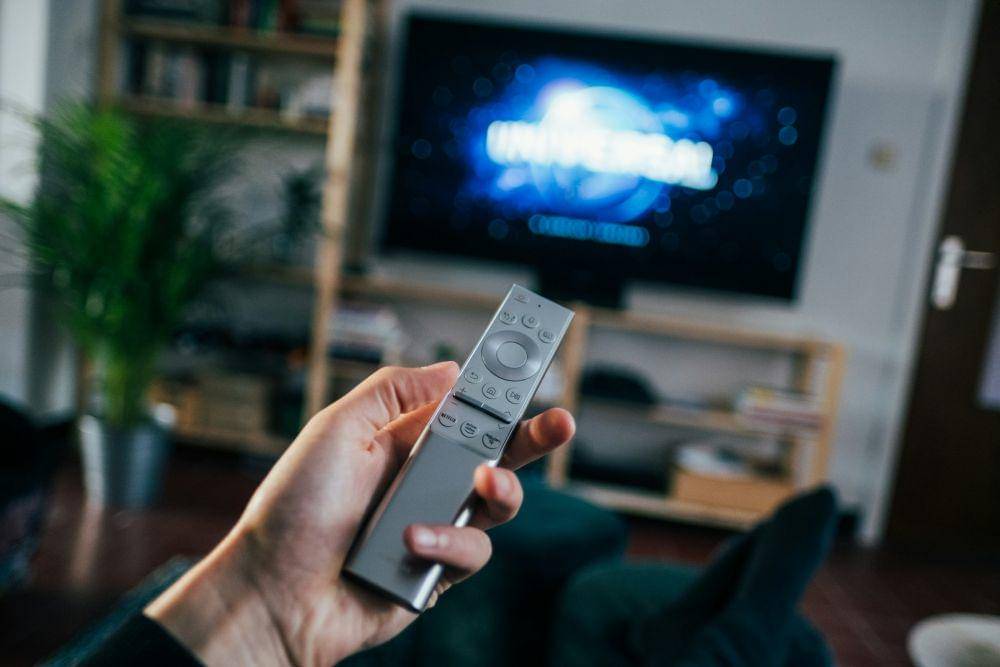
ilustrasi Smart TV. (unsplash.com/Jonas Leupe) Smart TV merupakan menyediakan aplikasi bawaan, sehingga menonton YouTube jauh lebih gampang. Pengguna hanya perlu menghubungkannya ke WiFi, lalu membuka aplikasi YouTube seperti di smartphone. Metode ini lebih praktis karena tanpa tambahan perangkat pendukung seperti Chromecast atau TV Box.
Secara umum, Smart TV modern langsung mendeteksi pembaruan aplikasi, sehingga konten yang tampil serupa dengan versi mobile. Hal ini membuat pengalaman menonton lebih familier. Selain itu, navigasi memakai remote TV juga cukup mudah berkat interface YouTube versi TV yang dibuat minimalis.
Berikut langkah-langkah menonton YouTube di Smart TV:
Cara nonton YouTube di TV lewat Chromecast atau STB Android
Chromecast atau Set-Top Box (STB) Android menjadi opsi populer bila ingin nonton YouTube di TV biasa (non-smart TV). Dengan alat kecil ini, TV bisa menerima cast video dari HP, laptop, atau tablet. Selama terkoneksi ke WiFi yang sama, pengguna hanya perlu menekan ikon Cast di aplikasi YouTube.
Langkah-langkah menggunakan Chromecast untuk nonton YouTube di TV biasa:
- Pasang Chromecast ke port HDMI TV.
- Sambungkan Chromecast dan HP ke WiFi yang sama.
- Buka YouTube di HP.
- Tekan ikon Cast dan pilih perangkat TV.
- Putar video yang ingin ditonton.
Cara nonton YouTube di TV lewat browser TV
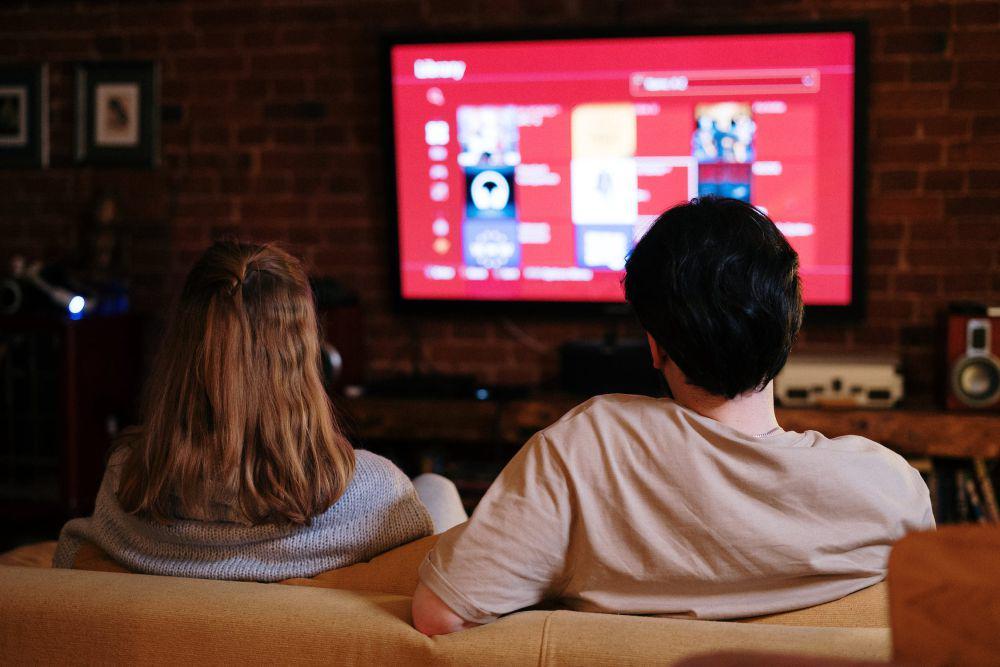
ilustrasi smart TV (pexels.com/Cottonbro Studio) Beberapa TV menyediakan browser bawaan yang bisa digunakan untuk membuka YouTube seperti di komputer. Meski tampilannya tidak seoptimal aplikasi resmi, metode ini tetap berguna saat aplikasi YouTube mengalami eror atau tidak tersedia pada perangkat tertentu.
Menonton melalui browser TV biasanya membutuhkan navigasi lebih banyak karena tampilan desktop lebih kompleks. Namun, kelebihan utamanya adalah pengguna dapat membuka YouTube tanpa login atau aplikasi tambahan. Browser TV juga mendukung mode pencarian dan daftar video dasar.
Langkah-langkah yang bisa kamu ikuti di antaranya:
- Buka browser bawaan TV.
- Ketik “youtube.com".
- Masuk menggunakan akun Google jika diperlukan.
- Pilih video dan mulai menonton.
Cara menghubungkan YouTube dengan kode TV
Kode TV menjadi cara alternatif untuk menghubungkan YouTube dari HP ke TV tanpa cast fisik. Dengan memasukkan kode sinkronisasi, pengguna dapat mengontrol video langsung dari ponsel, yang membuat pengalaman menonton jadi lebih praktis dan cepat.
Metode ini sering dipilih ketika WiFi memiliki pembatasan tertentu. Sinkronisasi dengan kode juga bekerja pada Smart TV, Android TV, hingga konsol game seperti PS4. Keuntungan lainnya, tampilan di HP tetap aktif, sehingga kamu bisa menelusuri video lain tanpa menghentikan yang sedang diputar.
Berikut cara menghubungkan YouTube dengan kode TV:
- Buka aplikasi YouTube di TV.
- Masuk ke 'Settings' lalu pilih 'Hubungkan dengan Kode TV'.
- Di HP, buka YouTube > 'klik Settings' > pilih 'Watch on TV'.
- Masukkan kode yang tampil di layar TV.
Cara mengontrol YouTube TV dari HP
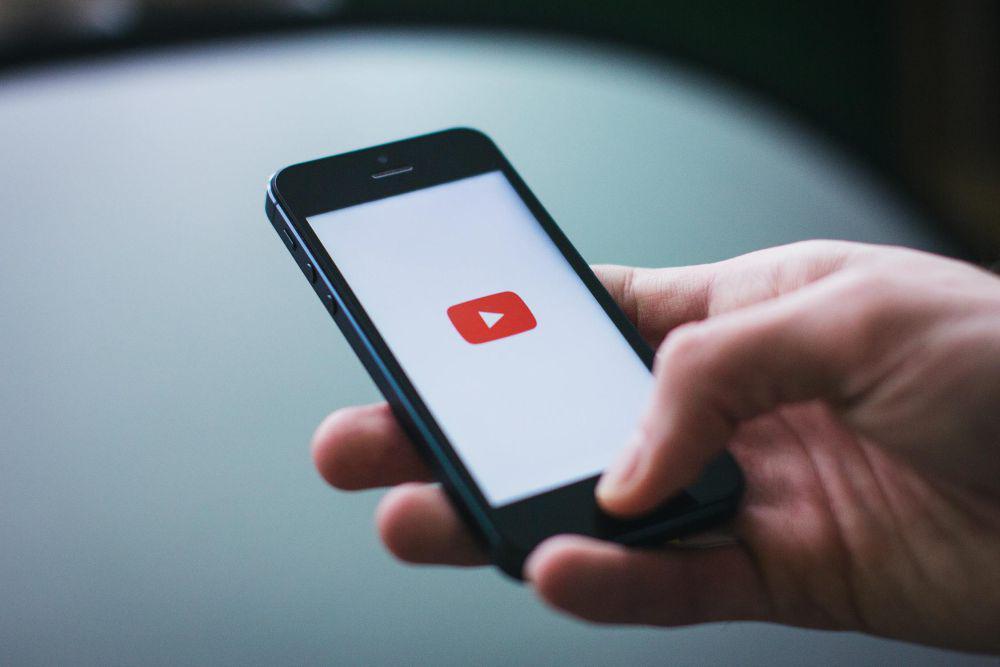
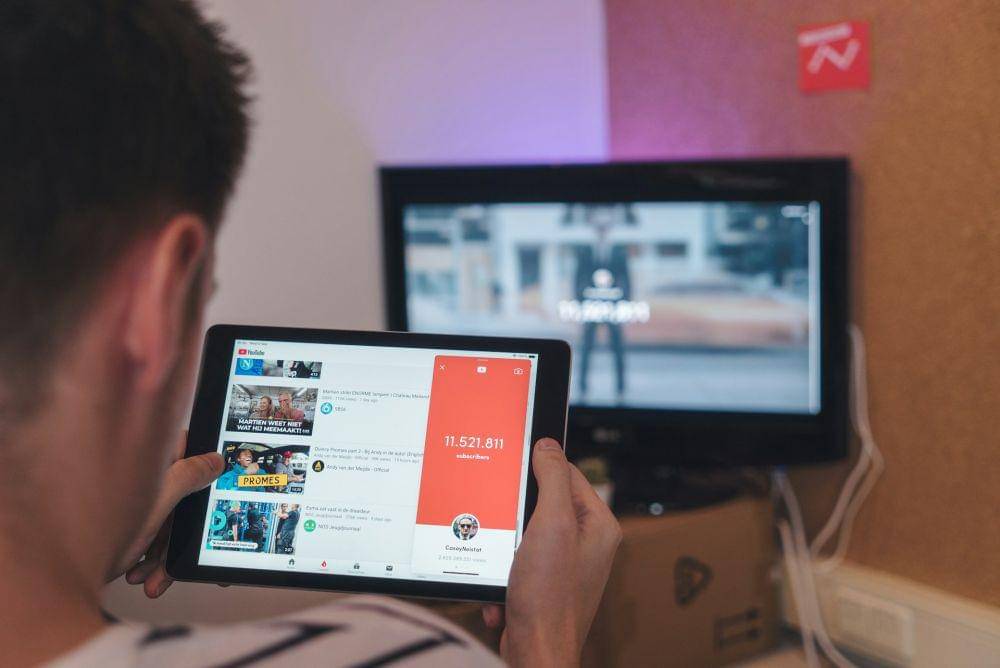
ilustrasi YouTube (pexels.com/Freestocks.org) Setelah tersambung ke TV, HP dapat digunakan sebagai remote YouTube. Sehingga, kamu bisa mengetik judul video, mengganti playlist, atau mengatur volume tanpa pegang remote TV. Bagi pengguna Smart TV, pengontrolan via HP sering dianggap jauh lebih efisien.
Keuntungan lainnya adalah pengguna bisa membuka aplikasi lain tanpa mengganggu video yang sedang diputar di TV. Bahkan, video baru bisa dipilih dulu di HP untuk kemudian dikirim ke TV. Ini membuat pengalaman menonton lebih modern dan fleksibel.
Cara mengontrol YouTube TV dari HP:
- Pastikan HP dan TV terhubung di WiFi yang sama.
- Buka YouTube di HP.
- Ketuk ikon Cast atau hubungkan lewat kode.
- Gunakan HP untuk mencari video, mengganti video, dan mengatur volume.
Penyebab YouTube tidak bisa dibuka di TV
Cara nonton YouTube di TV bisa jadi gak berjalan lancar. Misalnya, aplikasi tidak mau terbuka hingga video tidak bisa diputar. Penyebabnya pun beragam, seperti koneksi WiFi lemot, aplikasi yang belum diperbarui, atau bug pada perangkat.
Smart TV yang sudah lama tidak di-update juga biasanya menjadi sumber eror. Aplikasi YouTube dapat mengalami crash karena versi lama tidak kompatibel dengan server terbaru.
Selain itu, masalah modem dan router bisa ikut mempengaruhi proses loading video. Jika WiFi tidak stabil, YouTube biasanya gagal masuk halaman utama.
Masalah-masalah tersebut bisa diatasi dengan solusi berikut:
- Restart TV.
- Perbarui aplikasi YouTube atau firmware TV.
- Reset modem atau router WiFi.
- Hapus cache aplikasi YouTube (untuk Android TV).
- Coba sambungkan hotspot HP untuk pengujian.
Perangkat yang kompatibel untuk nonton YouTube di TV

Ilustrasi Smart TV (unsplash.com/@glenncarstenspeters) Banyak perangkat yang mendukung nonton YouTube di TV melalui WiFi. Selain nonton di Smart TV seperti Samsung, LG, atau Sony, pengguna juga bisa memanfaatkan perangkat streaming seperti Chromecast, Roku, Apple TV, hingga Android TV Box.
Perangkat game seperti PlayStation dan Xbox juga mendukung aplikasi YouTube resmi. Artinya, tidak perlu membeli perangkat tambahan jika konsol sudah ada di rumah. Semua perangkat ini hanya memerlukan koneksi WiFi agar bisa menampilkan video dari server YouTube.
Beberapa perangkat lain yang kompatibel:
- Google Nest Hub
- Amazon Fire TV Stick
- Mi TV Stick
- Projector dengan Android OS.
Kelebihan dan kekurangan nonton YouTube di TV
Menonton YouTube di TV memberikan pengalaman visual yang jauh lebih besar dan imersif. Konten seperti vlog perjalanan, podcast, atau video edukasi terasa lebih nyaman. Saat menonton bersama keluarga, TV jelas lebih ideal daripada HP yang layarnya kecil dan hanya bisa ditonton satu orang.
Namun, menonton YouTube di TV juga memiliki kekurangan. Navigasi mungkin sedikit lambat untuk beberapa tipe TV lama dan pencarian video bisa agak sulit menggunakan remote bawaan. Selain itu, pengguna perlu memastikan koneksi WiFi stabil agar video tidak buffering.
Meski begitu, mayoritas pengguna tetap memilih TV karena kualitas yang ditawarkan lebih maksimal. Selama perangkat dan koneksi mendukung, TV masih menjadi layar terbaik untuk menikmati YouTube secara santai.
Tips nonton YouTube di TV dengan WiFi
Tips ini bertujuan untuk membuat pengalaman nonton YouTube di TV lebih stabil, nyaman, dan tidak merepotkan. Banyak orang sering lupa mengoptimalkan perangkat mereka, padahal langkah kecil dapat membuat perbedaan besar dalam kelancaran streaming.
Pastikan perangkat TV dan HP sama-sama terhubung ke jaringan WiFi yang aman. Selain itu, penggunaan perangkat tambahan seperti Chromecast atau TV Box bisa dipertimbangkan jika TV bawaan tidak begitu responsif.
Tips berikut dapat diterapkan saat kamu ingin nonton YouTube di TV pakai WIFi:
- Pastikan TV terhubung ke WiFi yang stabil dan tidak banyak dipakai perangkat lain.
- Update aplikasi YouTube secara rutin agar fitur berjalan optimal.
- Gunakan HP sebagai remote untuk mempermudah pencarian.
- Aktifkan mode kualitas otomatis agar video tidak buffering.
- Gunakan router WiFi yang mendukung dual-band untuk stabilitas tinggi.
- Letakkan TV dan router tidak terlalu jauh agar sinyal kuat.
- Restart TV secara berkala untuk menghindari bug aplikasi.
Kesimpulan
Menonton YouTube di TV lewat WiFi membuat pengalaman hiburan di rumah jadi lebih praktis dan nyaman. Ada banyak cara yang bisa digunakan mulai dari aplikasi bawaan, browser, cast dari HP, hingga kode TV. Kamu dapat memilih cara nonton YouTube di TV dengan WiFi yang paling sesuai sama perangkat.
Jika tertarik mempelajari trik digital lain, cek juga artikel-artikel teknologi IDN Times terbaru. Terus update, ya!
FAQ seputar cara nonton YouTube di TV dengan WiFi
Bagaimana cara menghubungkan HP ke TV untuk menonton YouTube? Kamu bisa menggunakan fitur cast YouTube, kode TV, atau perangkat seperti Chromecast untuk menampilkan video dari HP ke TV.
Kenapa YouTube di TV tidak bisa dibuka? Penyebabnya bisa berupa koneksi buruk, aplikasi belum diperbarui, cache penuh, atau TV tidak lagi mendukung aplikasi versi terbaru.
Apakah semua TV bisa digunakan untuk menonton YouTube? Tidak semua TV mendukung YouTube. TV biasa perlu dilengkapi perangkat tambahan seperti Android TV Box atau Chromecast.
Apakah kualitas video YouTube di TV bisa mencapai 4K? Bisa, selama TV mendukung resolusi 4K dan koneksi internet mencukupi untuk streaming kualitas tinggi.
Apakah aman login akun Google di TV? Aman selama TV milik pribadi dan kamu logout bila tidak digunakan, terutama jika TV dipakai banyak orang.
Disclaimer: Artikel ini dibuat dengan bantuan AI dan telah melewati proses editing oleh tim content IDN Times.











![[QUIZ] Dari Tools AI Favorit, Kami Tebak Kepribadianmu Sebenarnya](https://image.idntimes.com/post/20250515/pexels-theshantanukr-17603742-8ed9de860b0ace40589a8766fe9a17d0-c62031e2749672f36640c201b13a86d9.jpg)