5 Fitur AirPods yang Harus Diaktifkan Secara Manual
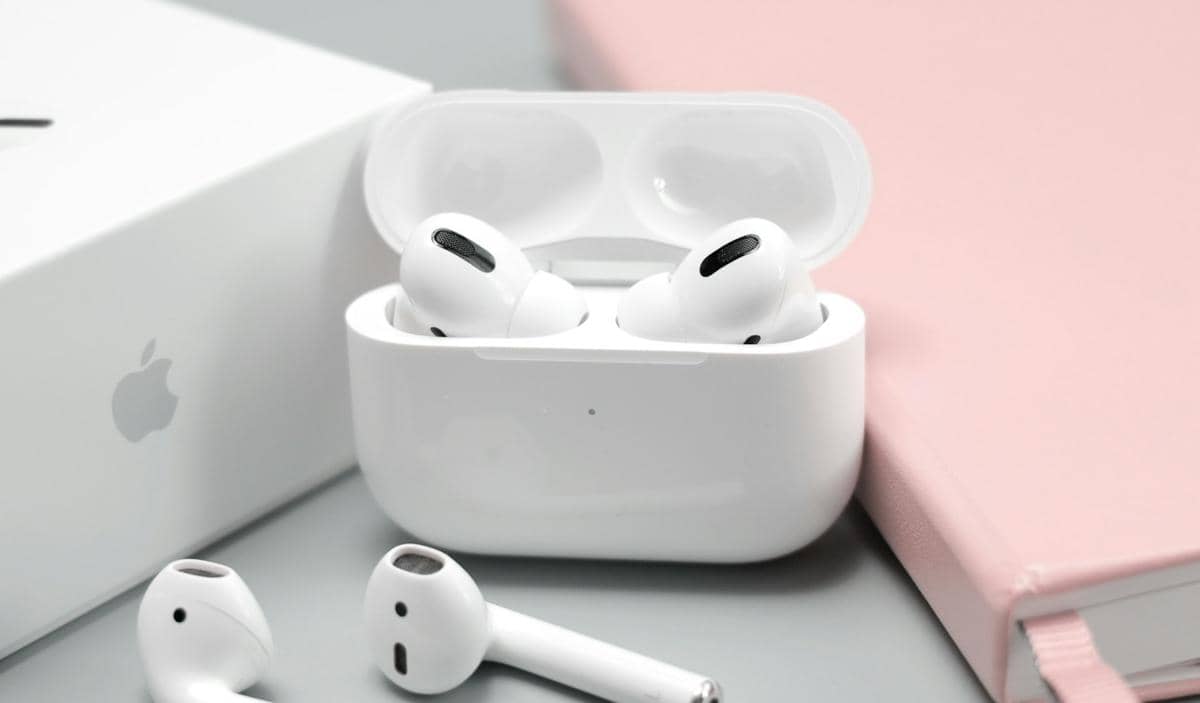
- AirPods memiliki fitur Pause Media When Falling Asleep untuk menjeda media saat pengguna tertidur, serta opsi mengubah tekan-tahan batang menjadi tombol aktivasi Siri.
- Camera Remote pada model dan sistem kompatibel memungkinkan AirPods memicu kamera iPhone atau iPad, tetapi sementara menonaktifkan fungsi kontrol media, panggilan, dan mode dengar tertentu.
- Conversation Awareness menyesuaikan media saat pengguna berbicara, sedangkan Head Gestures memungkinkan respons panggilan dan notifikasi melalui anggukan atau gelengan setelah pengaturan notifikasi Siri diaktifkan.

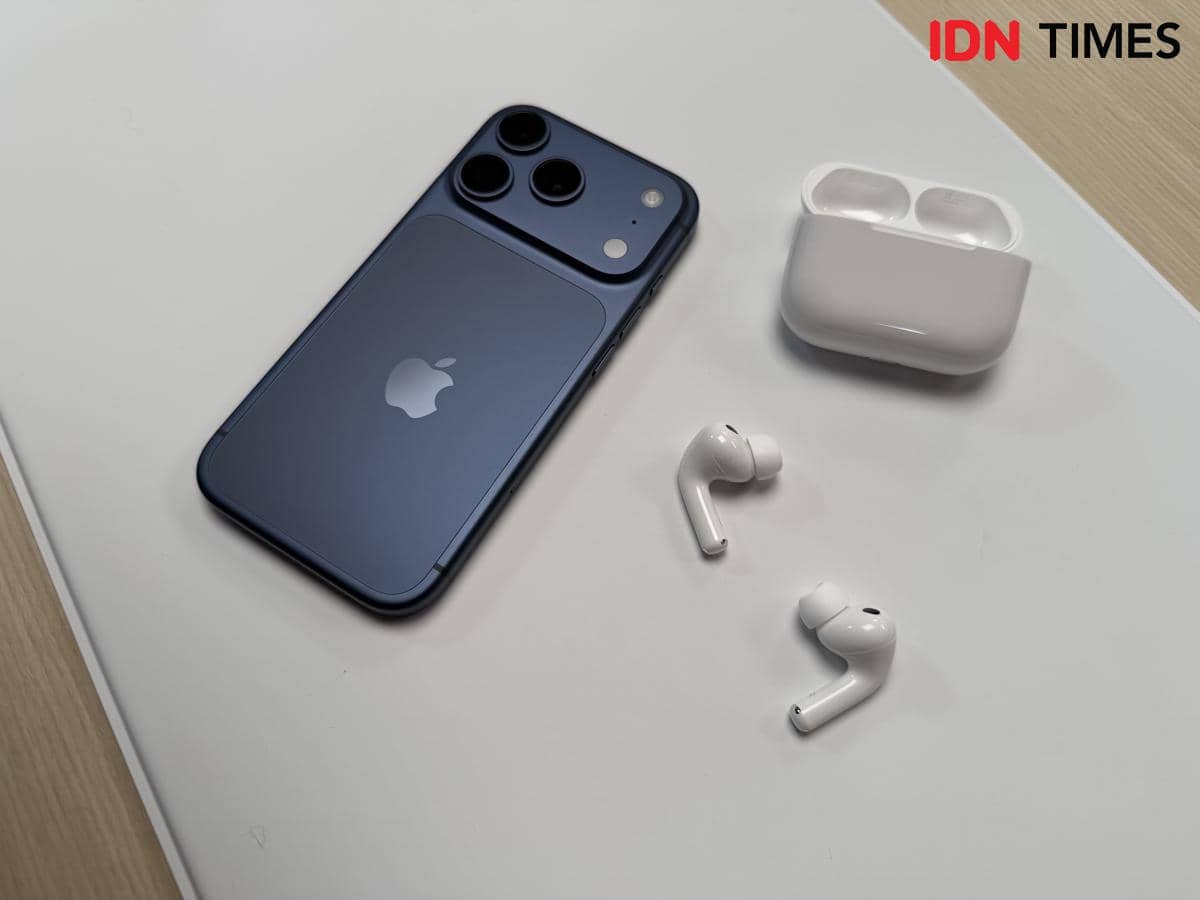
AirPods dirancang agar langsung bisa digunakan begitu dikeluarkan dari casing-nya, di mana pengguna cukup buka casing di dekat iPhone, ikuti petunjuk di layar, dan AirPods siap digunakan. Namun, ada sejumlah fitur canggih yang tidak aktif secara default karena alasan preferensi pengguna atau agar tidak mengganggu pengalaman penggunaan di awal. Nah, dengan mengaktifkannya secara manual, pengguna bisa memaksimalkan kenyamanan, produktivitas dan kepraktisan AirPods dalam berbagai situasi sehari-hari. Fitur apa saja itu? Berikut daftarnya.
1. Pause Media When Falling Asleep
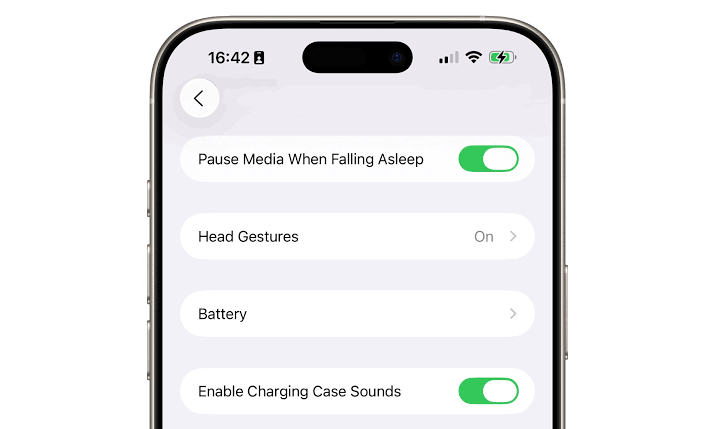
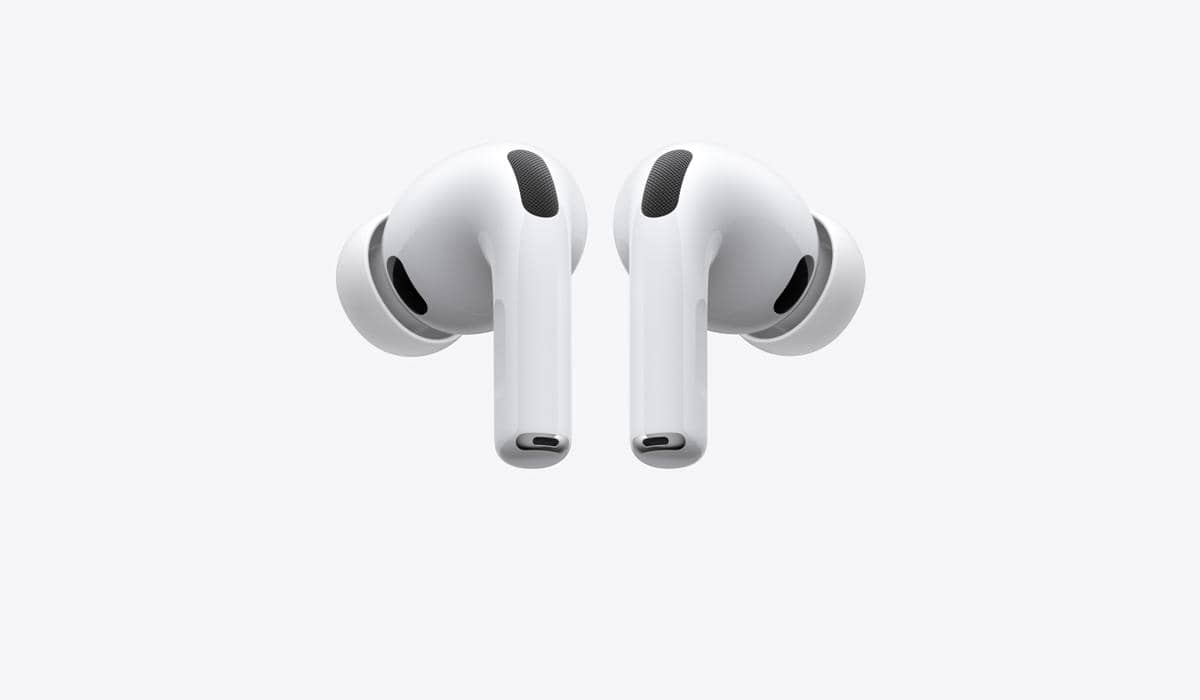
ilustrasi fitur Pause Media When Falling Asleep (dok. Apple) Banyak pengguna terbiasa mendengarkan lagu, podcast, atau video sebelum tidur, lalu lupa mematikan aplikasi streaming sehingga baterai HP dan AirPods jadi terkuras semalaman. Untungnya, fitur bernama Pause Media When Falling Asleep yang tersedia di AirPods 4, AirPods Pro 2/3, mengatasi masalah tersebut dengan mendeteksi ketika kamu tertidur dan secara otomatis menjeda lagu, podcast atau video yang sedang diputar. Kamu cukup mengaktifkannya sekali di pengaturan AirPods, dan fitur ini akan bekerja setiap kali kamu tertidur ketika menggunakan AirPods. Selain di iPhone atau iPad, fitur ini juga bisa digunakan ketika menonton di Mac atau Apple TV dengan mengakses pengaturan AirPods di masing-masing perangkat.
2. Mengaktifkan Siri hanya dengan menekan batang AirPods
Secara default, menekan dan menahan batang AirPods (kiri atau kanan) digunakan untuk mengganti mode dengar seperti Noise Cancellation dan Transparency. Namun, kamu bisa mengubah salah satu sisi agar berfungsi sebagai tombol aktivasi Siri, sehingga tidak perlu lagi mengeluarkan HP hanya untuk memanggil Siri. Pengaturannya ada di bagian Press And Hold AirPods pada halaman pengaturan AirPods, pilih Left atau Right, lalu ubah menjadi Siri. Setelah itu, cukup tekan dan tahan batang AirPods yang dipilih, tunggu hingga muncul bunyi dentingan, lalu ucapkan perintah. Fitur ini sangat berguna ketika kamu berlari, berada di transportasi umum, atau ketika HP tersimpan di dalam tas.
3. Camera Remote
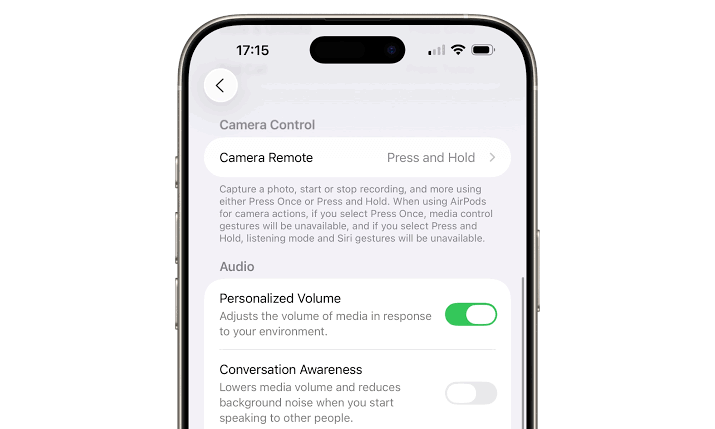
ilustrasi fitur Camera Remote (dok. Apple) Bagi pemilik AirPods 4, AirPods Pro 2/3 atau AirPods Max 2 dengan iPhone atau iPad yang sudah diperbarui ke iOS 26 atau iPadOS 26, terdapat fitur Camera Remote yang bisa mengubah AirPods menjadi remote untuk aplikasi kamera yang didukung. Fitur ini bekerja untuk foto maupun video, dan pada aplikasi kamera bawaan akan muncul hitungan mundur 3 detik sebelum jepretan diambil. Selain itu, kamu juga bisa mengatur agar satu kali tap atau tekan-tahan pada AirPods memicu shutter. Namun, ada satu kelemahan dari fitur ini adalah ketika aktif, fungsi asli dari tekan-sekali (play/pause, menjawab telepon, mute/unmute) dan tekan-tahan (ganti mode dengar) tidak akan berfungsi selama aplikasi kamera dibuka. Artinya, kamu harus keluar dari aplikasi kamera terlebih dahulu agar fungsinya kembali normal.
4. Conversation Awareness
Conversation Awareness merupakan fitur yang mendeteksi ketika kamu berbicara, lalu otomatis menyesuaikan media yang diputar agar kamu lebih fokus pada percakapan. Contoh, volume lagu akan diturunkan, sementara podcast, film atau video akan dijeda. Fitur ini tersedia di AirPods 4 ANC, AirPods Pro 2/3 dan AirPods Max 2, dan sangat berguna untuk interaksi singkat seperti memesan kopi di kafe, berbicara dengan rekan kerja, atau menyapa teman di jalan tanpa perlu melepas AirPods. Begitu percakapan selesai, AirPods otomatis mengembalikan pengaturan ke kondisi sebelumnya. Fitur ini bisa dimatikan secara manual dengan menekan dan menahan batang AirPods, atau lewat Control Center. Namun perlu dicatat, karena otomatis aktif ketika mendeteksi suaramu, fitur ini bisa tidak sengaja terpicu ketika kamu berbicara sendiri atau bernyanyi mengikuti lagu.
5. Head Gestures
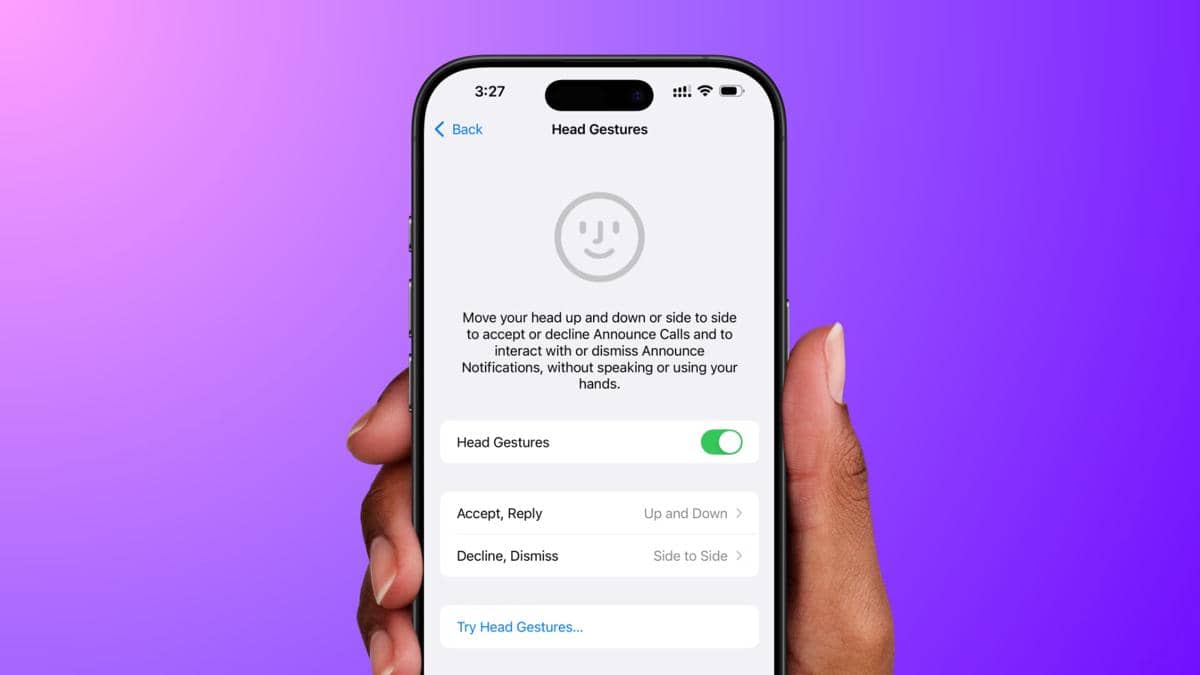
ilustrasi fitur Head Gestures (dok. Apple) Head Gestures memungkinkanmu merespons panggilan dan notifikasi hanya dengan gerakan kepala seperti mengangguk untuk menjawab panggilan atau membalas pesan, dan menggeleng untuk menolak panggilan atau menghapus notifikasi. Fitur ini tersedia di AirPods 4, AirPods Pro 2/3, dan AirPods Max 2. Agar bisa digunakan, kamu harus mengaktifkan Announce Notifications terlebih dahulu lewat Settings > Apple Intelligence & Siri > Announce Notifications. Lalu di bagian Announce When Connected To, nyalakan Headphones. Selanjutnya, aktifkan Announce Calls dan pilih Headphones Only. Setelah itu, ketika ada panggilan/notifikasi, Siri akan membacakannya dan kamu bisa langsung merespons dengan mengangguk atau menggeleng. Perlu diingat, beberapa aplikasi seperti Gmail, Facebook Messenger dan TikTok belum mendukung balasan via Siri.
Itulah tadi ulasan mengenai beberapa fitur AirPods yang harus diaktifkan secara manual. Dari 5 fitur di atas, menurutmu mana yang paling menarik?