Microsoft Excel adalah program aplikasi pengolahan data terpopuler saat ini. Kemampuan mengoperasikan aplikasi ini menjadi nilai tambah bagi pencari kerja, pelajar, dan mahasiswa. Sementara itu, paste merupakan fitur dasar yang digunakan untuk menempelkan data yang telah disalin.
7 Trik Paste pada Microsoft Excel, Kerjaan Jadi Cepat Beres
3 min read

Intinya Sih
- Excel menyediakan opsi Paste Special untuk menempelkan nilai saja tanpa rumus maupun format melalui shortcut ALT+E+S+V.
- Pengguna bisa menyalin komponen tertentu, seperti format sel, rumus, aturan validasi data, lebar kolom, dan komentar, tanpa mengubah elemen lain.
- Fitur Transpose melalui ALT+E+S+E memungkinkan data vertikal ditempel menjadi horizontal tanpa mengubah nilai data.
This section summary was AI-assisted and reviewed by our editorial team.
Data di Microsoft Excel terdiri dari nilai, format, rumus, dan operasi hitungan. Masing-masing komponen dasar dapat disalin dan di-paste menggunakan berbagai cara khusus. Kalau kamu selama ini mencari trik paste pada Microsoft Excel, artikel ini harus dibaca sampai habis, nih! Bikin kerja makin cepat selesai, yuk, simak trik paste pada Microsoft Excel yang bisa kamu praktikkan.
1. Menempelkan nilai tanpa format dan rumus

ilustrasi aplikasi Microsoft Excel (magnific.com/rawpixel.com) Nilai atau data hasil perhitungan dapat ditempelkan ke sheet baru atau kolom baru secara bersih. Artinya, data yang ditempelkan tidak lagi mengandung rumus maupun format. Kamu dapat menggunakan kombinasi ALT+E+S+V lalu menekan Enter untuk menempelkan data tersebut.
2. Menempelkan format sel

ilustrasi aplikasi Microsoft Excel (magnific.com/rawpixel.com) Selain nilai, format sel yang sudah dikustomisasi juga bisa disalin ke sheet lain. Pertama-tama, salin data yang sudah dalam format seperti biasa. Tempelkan format sel di sheet menggunakan shortcut ALT+E+S, lalu pilih opsi dengan menekan tombol T di lokasi sheet atau sel baru.
3. Menempelkan rumus di sel baru
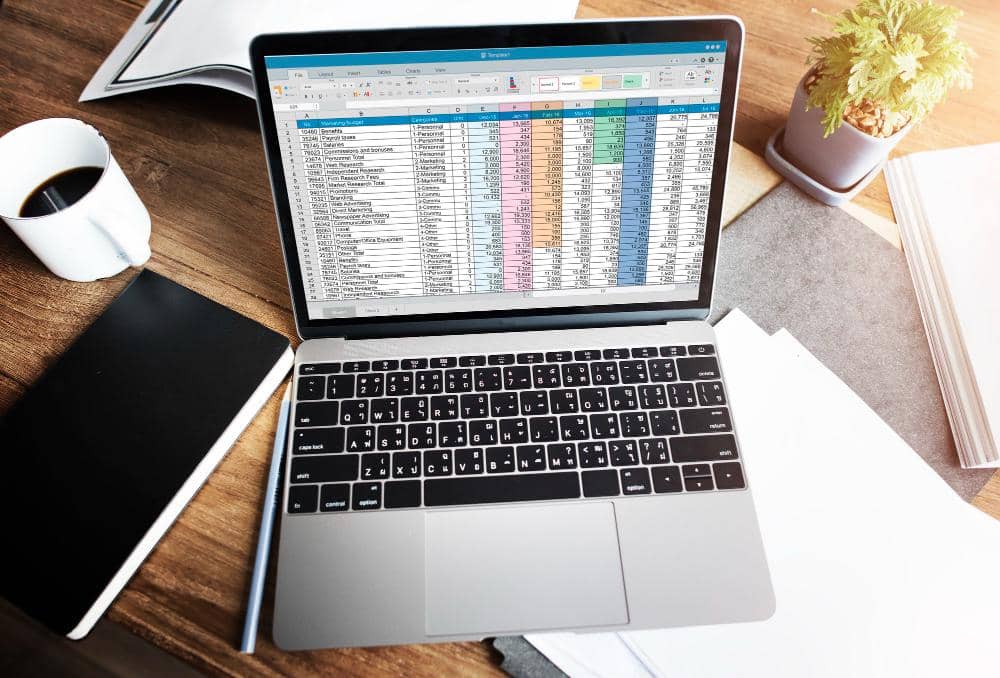
ilustrasi aplikasi Microsoft Excel (magnific.com/rawpixel.com) Pengguna dapat menyalin format sel yang telah disesuaikan ke lembar kerja lain tanpa merusak format asal. Salin data yang diinginkan, lalu tempelkan data menggunakan shortcut ALT+E+S, lalu tekan huruf F. Shortcut ini akan menempelkan rumus dari data yang telah disalin tanpa menyertakan nilai.
4. Menempelkan data validasi tanpa mengubah isi dan format
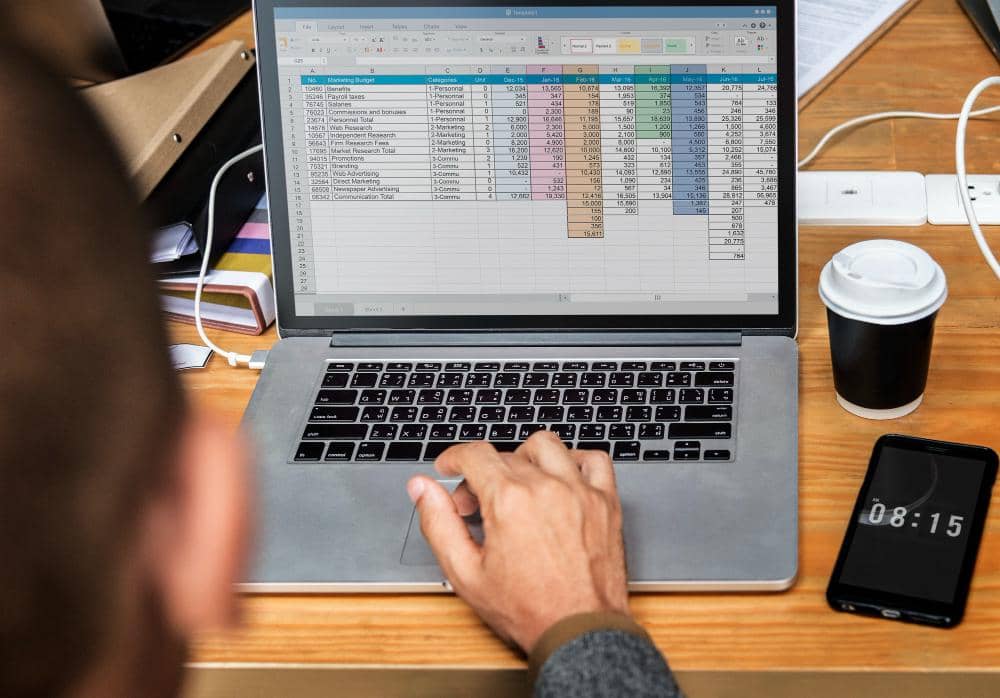
ilustrasi aplikasi Microsoft Excel (magnific.com/rawpixel.com) Shortcut ALT+E+S, lalu tekan N akan membuka menu Paste Special. Tombol N sendiri berguna untuk memilih opsi data validation. Shortcut ini berfungsi untuk menyalin aturan validasi data dari satu sel ke sel lainnya tanpa mengubah isi teks atau format aslinya.
5. Menempelkan data tanpa mengubah lebar kolom
ilustrasi aplikasi Microsoft Excel (magnific.com/magnific) Ukuran lebar kolom yang tak pas sering kali merepotkan setelah data di-paste. Shortcut ALT+E+S, lalu tekan W, bisa digunakan untuk menempelkan data sekaligus mempertahankan ukuran kolom. Shortcut ini cocok digunakan untuk menyalin data ke sheet baru.
6. Merangkum komentar di sel baru

ilustrasi aplikasi Microsoft Excel (magnific.com/magnific) Microsoft Excel menyediakan fitur komentar untuk menambahkan catatan pada lembar kerja Excel. Kamu dapat merangkum komentar tersebut dengan cara menyalinnya. Selanjutnya, tempelkan komentar yang telah disalin menggunakan shortcut ALT+E+S, lalu klik C.
7. Menempelkan data vertikal menjadi data horizontal

ilustrasi aplikasi Microsoft Excel (magnific.com/magnific) Kamu dapat menyalin data vertikal dan menempelkannya secara horizontal dengan mudah. Salin data, lalu tempelkan data ke sel baru menggunakan shortcut ALT+E+S, lalu klik E. Shortcut ini untuk menjalankan fitur Transpose yang berfungsi mengubah susunan sel tanpa mengubah nilai data.
Data di Microsoft Excel dapat diolah dengan mudah menggunakan shortcut di atas. Melalui trik paste pada Microsoft Excel, pekerjaan menjadi lebih cepat dan efisien. Simpan tips ini untuk membantu meringankan pekerjaanmu, ya!
This article is written by our community writers and has been carefully reviewed by our editorial team. We strive to provide the most accurate and reliable information, ensuring high standards of quality, credibility, and trustworthiness.
![[INFOGRAFIS] AI Jadi Tempat Curhat: Tren Baru Gen Z & Milenial](https://image.idntimes.com/post/20260429/upload_9c2883de31fbc7ad993691764c90e6e3_dfc3c6ee-e42f-48f6-9f1a-cde1ce74477c.jpg)