Utak-Atik 5 Pengaturan Ini untuk Tingkatkan Performa Windows
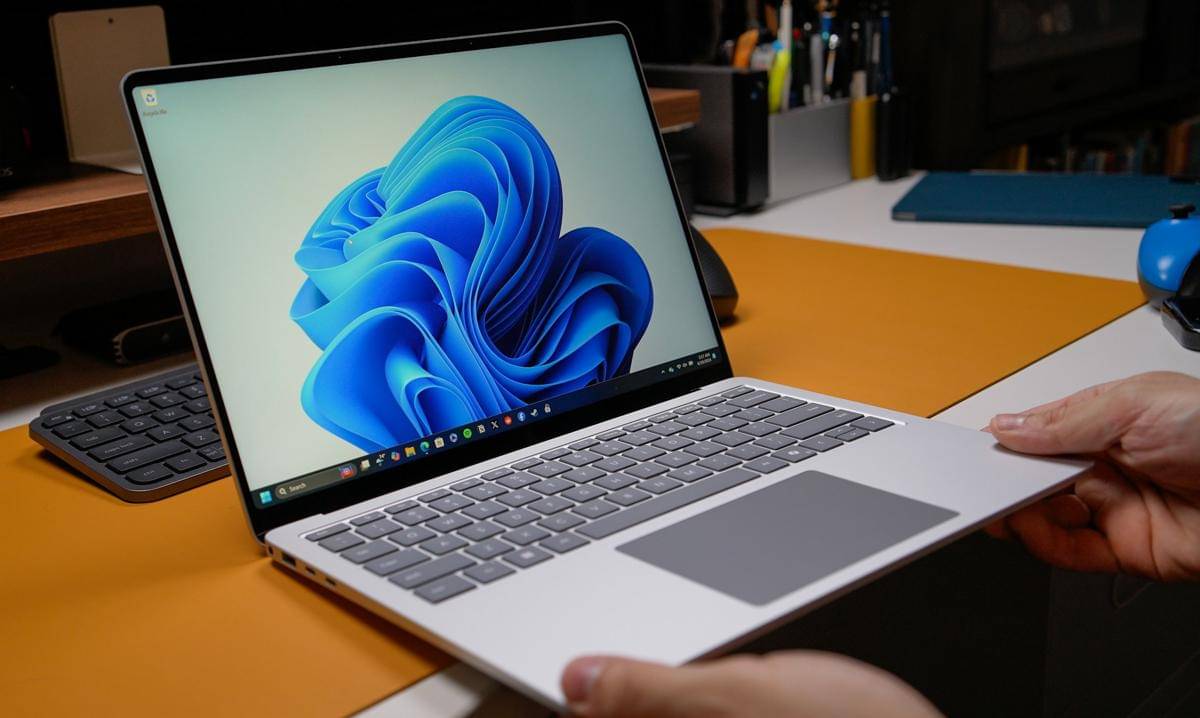
Power Plan Windows dapat diubah ke mode High Performance untuk meningkatkan performa, meskipun dengan konsekuensi konsumsi listrik dan panas yang ikut naik.
Nonaktifkan aplikasi startup yang tidak perlu agar proses booting lebih cepat dan menghemat penggunaan prosesor dan RAM.
Gunakan fitur Storage Sense untuk membersihkan file tidak perlu dan selalu menyisakan minimal 10% ruang kosong agar performa tidak turun karena masalah penyimpanan.
Bagi pengguna yang masih menggunakan PC lawas dengan spesifikasi pas-pasan, upgrade komponen seperti prosesor dan RAM biasanya menjadi cara paling efektif untuk membuat Windows jadi semakin lancar. Akan tetapi, jika PC pengguna sudah cukup aman untuk penggunaan beberapa tahun ke depan, upgrade kecil seperti ganti ke SSD yang sedikit lebih kencang atau menambah sedikit RAM umumnya tidak terlalu berpengaruh ke performa secara signifikan. Di titik ini, langkah yang lebih masuk akal adalah mengutak-atik pengaturan Windows agar performanya lebih optimal dan maksimal. Berikut ulasan lengkapnya.
1. Power Plan
Windows memiliki fitur Power Plan untuk mengatur seberapa agresif sistem menggunakan daya. Secara default, biasanya ada mode Balanced yang sempurna untuk pemakaian harian (terutama di laptop karena lebih hemat baterai). Tapi jika ingin performa semaksimal mungkin, pengguna bisa menggantinya ke mode High Performance. Caranya buka Control Panel dari Start, masuk ke Power Options, lalu pilih High Performance dan atur detailnya lewat Change Plan Settings. Mode ini akan mengurangi beberapa fitur hemat daya sehingga prosesor, penyimpanan dan komponen lainnya bisa bekerja lebih maksimal, namun dengan konsekuensi konsumsi listrik dan panas yang ikut naik.
2. Startup Apps
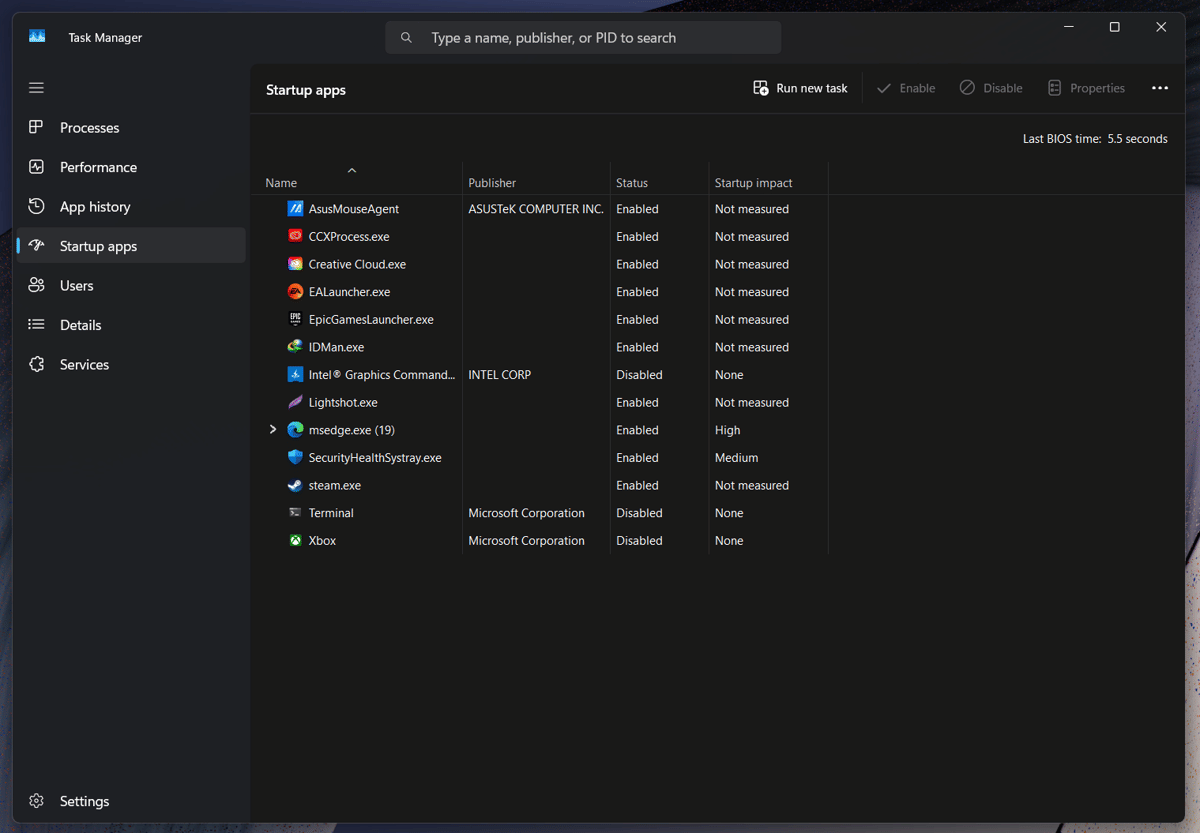
ilustrasi Startup Apps di Windows (dok. Pribadi) Aplikasi yang otomatis berjalan ketika booting sering jadi sumber masalah utama Windows terasa lemot karena membuat proses booting lebih lama dan tetap berjalan di latar belakang sembari menghabiskan prosesor dan RAM. Untuk mengatasinya, buka Task Manager, masuk ke tab Startup Apps, lalu nonaktifkan aplikasi yang tidak perlu ikut aktif ketika PC baru dinyalakan. Di tab tersebut juga ada kolom Startup Impact untuk mengetahui aplikasi mana saja yang paling berpengaruh terhadap waktu booting. Ada baiknya untuk rutin mengecek daftar ini, karena biasanya ada banyak aplikasi yang tiba-tiba menambahkan dirinya sendiri ke Startup Apps tanpa notifikasi.
3. Storage Sense
SSD sekencang apa pun tetap bisa lemot jika kapasitasnya sudah terlalu penuh, karena SSD butuh ruang kosong agar proses baca-tulis tidak tersendat. Di Windows, fitur paling praktis untuk mengendalikan penumpukan file di penyimpanan adalah Storage Sense yang bisa diakses dengan menekan Windows + I, pilih System > Storage > Storage Sense. Disitu, pengguna bisa mengatur agar Windows membersihkan file yang tidak perlu ketika penyimpanan mulai menipis hingga menghapus file lama di Recycle Bin atau folder Downloads. Usahakan untuk selalu menyisakan minimal 10 persen ruang kosong agar performa tidak turun karena masalah penyimpanan.
4. Background App Permissions
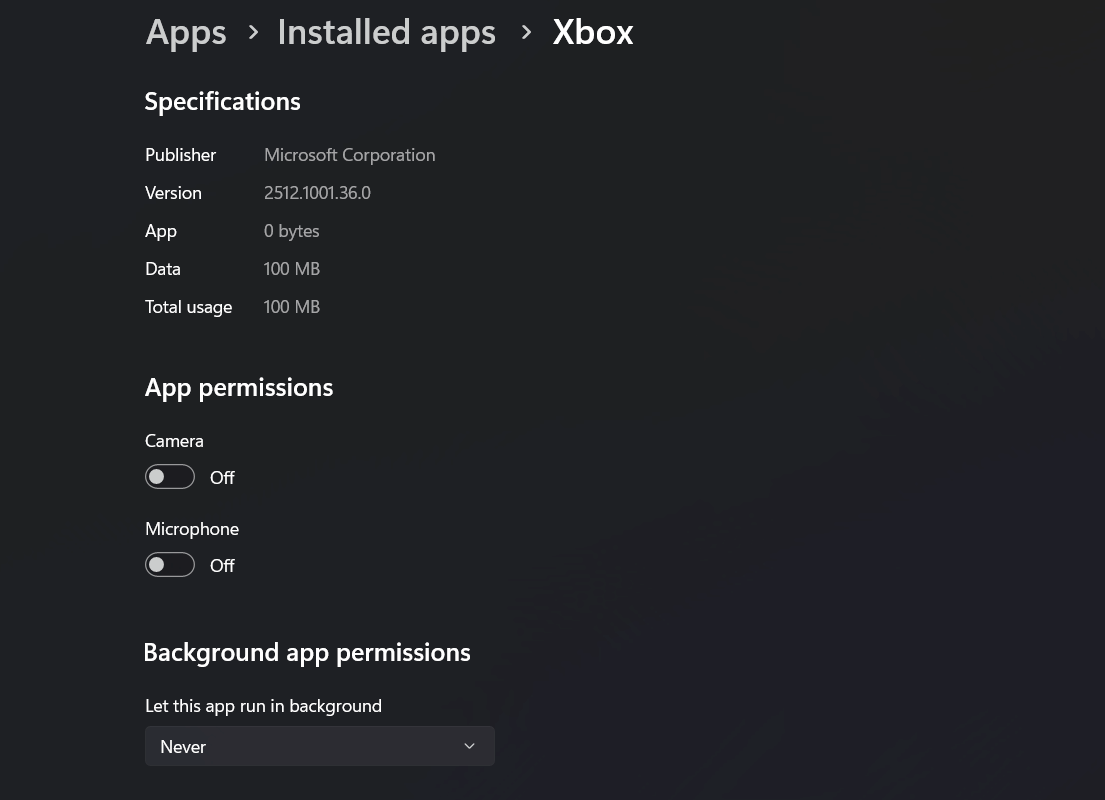
ilustrasi Background App Permissions di Windows (dok. Pribadi) Di Windows, aplikasi yang diunduh lewat Microsoft Store juga bisa tetap berjalan di belakang layar dan diam-diam menghabiskan RAM maupun baterai padahal pengguna tidak sedang menggunakannya. Jika ada aplikasi yang tidak ingin dihapus tapi ingin dibuat lebih ringan, pengguna bisa langsung mencabut izin aktivitas latar belakangnya dengan menekan Windows + I untuk membuka Settings, pilih Apps > Installed Apps, lalu pilih aplikasi yang diinginkan. Jika sudah, buka menu tiga titik, masuk ke Advanced Options dan pada bagian Background App Permissions ubah ke Never agar aplikasi tidak otomatis berjalan di latar belakang.
5. Search
Apabila fitur pencarian di Windows terasa lambat, masalah utamanya biasanya disebabkan oleh area yang dipindai terlalu luas. Untuk itu, ada baiknya untuk mempersempit cakupan pemindaiannya agar hasil pencarian keluar lebih cepat. Caranya, buka Settings dengan tekan Windows + I, lalu masuk ke Privacy & Security dan pilih Search. Di bagian Find My Files, disarankan untuk memilih opsi Classic agar Windows tidak perlu melakukan pemindaian secara menyeluruh di PC yang notabene memakan banyak resource. Selain itu, pengguna juga bisa menambahkan folder yang dirasa tidak perlu ikut dipindai atau dicari lewat menu Add An Excluded Folder, terutama untuk folder berukuran besar.
Itulah tadi ulasan mengenai beberapa pengaturan yang bisa diutak-atik untuk tingkatkan performa di Windows. Semoga ulasan di atas bisa membantumu mendapatkan performa yang lebih maksimal dari PC atau laptopmu.

















![[QUIZ] Dari Tools AI Favorit, Kami Tebak Kepribadianmu Sebenarnya](https://image.idntimes.com/post/20250515/pexels-theshantanukr-17603742-8ed9de860b0ace40589a8766fe9a17d0-c62031e2749672f36640c201b13a86d9.jpg)