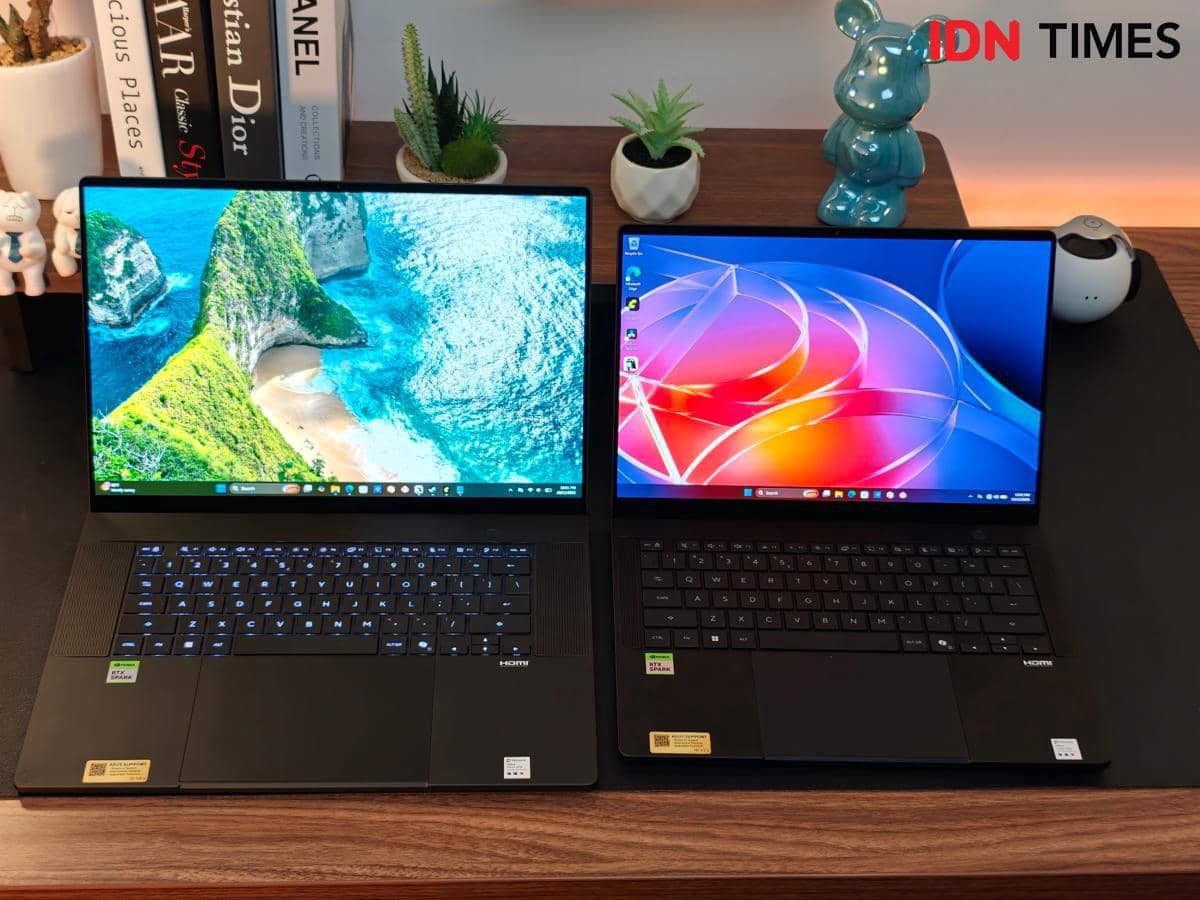
RAM atau Random Access Memory adalah salah satu komponen yang disertakan dalam setiap PC (personal computer). RAM berfungsi sebagai tempat penyimpanan sementara. Selain itu, RAM juga bertugas untuk meningkatkan kinerja laptop.
Cara agar RAM Laptop Windows dan MacBook Gak Lemot

Semakin tinggi RAM, laptop dapat berkerja lebih cepat dan efisien. Sayangnya, banyak hal yang menyebabkan RAM bekerja lambat. Menambahkan kapasitas RAM dapat menjadi solusi, tetapi membutuhkan biaya tambahan.
Sebenarnya RAM dapat ditingkatkan kemampuannya agar membuat Windows maupun MacBook anti lemot. Cara meningkatkan kemampuan RAM dapat dilakukan sendiri oleh pengguna. Cukup mudah, berikut ini cara agar RAM laptop Windows dan MacBook gak lemot.
1. Membersihkan cache

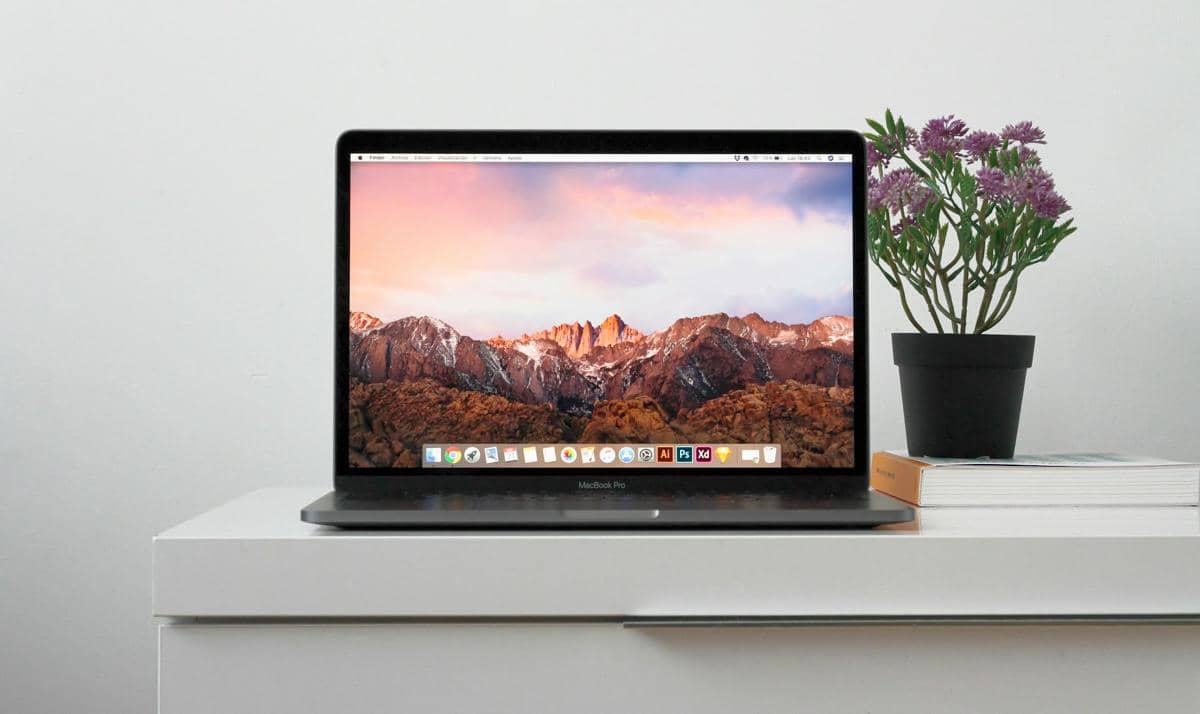
ilustrasi laptop (pixabay.com/pexels) Cache termasuk ruang penyimpanan sementara yang bekerja menggunakan RAM. Banyak cache mengurangi kapasitas RAM untuk mengerjakan tugas lainnya. Sehingga RAM akan terasa lambat saat menjalankan aplikasi atau mengerjakan tugas lainnya.
Membersihkan sebagian cache akibat aplikasi di laptop Windows:
Buka halaman 'Task Manager' dengan menekan tombol Ctrl + Shift + Esc
Urutkan aplikasi yang paling banyak menggunakan RAM dengan klik pada kolom 'Memory'
Pilih aplikasi yang tidak perlu lalu klik 'End task' untuk mengurangi penggunaan memori RAM
Membersihkan seluruh cache di laptop Windows:
Tekan tombol Windows + R secara bersamaan
Pada jendela Run ketik “cleanmgr” lalu tekan Enter
Pada jendela Disk Cleanup : Drive Selection pilih drive utama atau Windows (C:), lalu klik 'OK'
Beri tanda centang pada 'Temporary files', lalu klik 'OK'
Klik 'Delete Files'
Lalu lakukan restart untuk membersihkan semua cache secara permanen
Membersihkan cache di MacBook :
Buka aplikasi Launchpad, lalu cari 'Activity Monitor'
Urutkan aplikasi yang paling banyak menggunakan RAM dengan klik pada kolom 'Memory'
Klik dua kali pada program yang tidak perlu, selanjutnya klik 'Quit'
Jika aplikasi tidak responsif klik 'Force Quit'
Lakukan restart pada MacBook agar cache hilang sepenuhnya
2. Uninstall aplikasi tidak digunakan
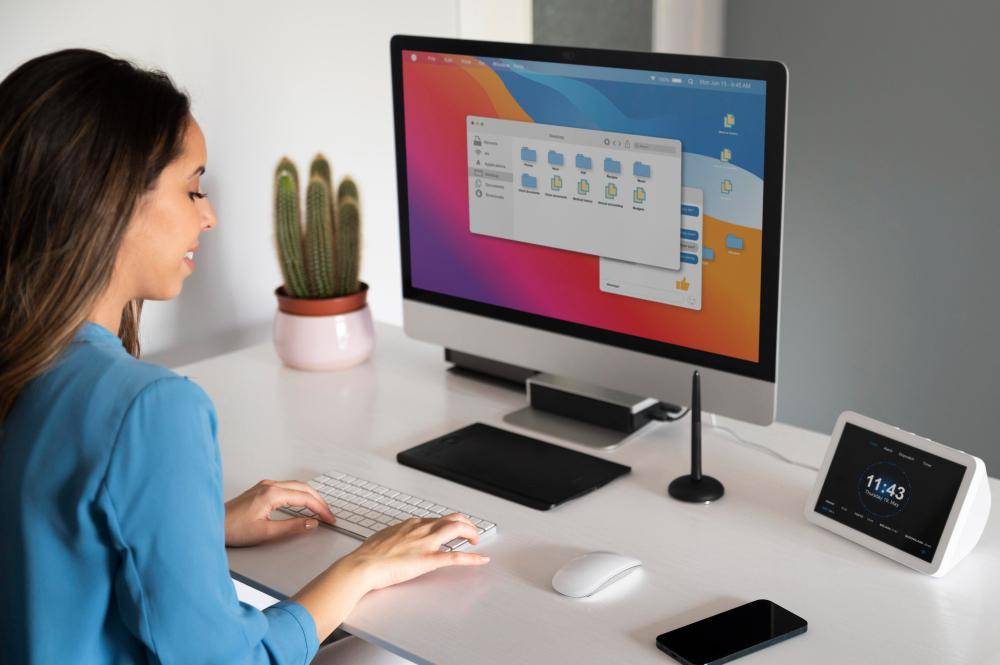
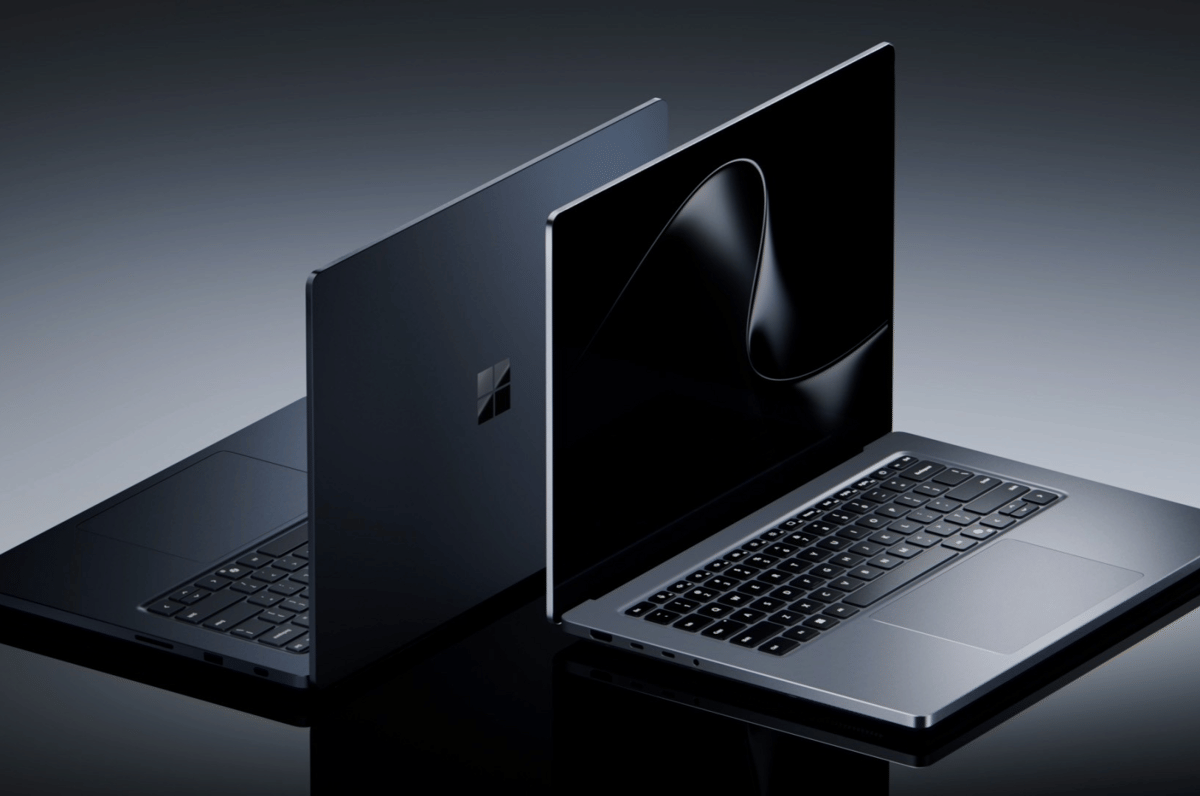
ilustrasi seseorang menggunakan laptop (freepik.com/freepik) Beberapa aplikasi dapat mengonsumsi RAM meskipun tidak digunakan. Tanpa disadari aplikasi turut terbuka dan berjalan di latar belakang. Untuk meningkatkan RAM uninstall aplikasi yang tidak digunakan adalah langkah yang tepat.
Cara uninstall aplikasi di Windows:
Klik tombol Windows pada keyboard
Lalu buka 'Settings'
Masuk ke menu pengaturan 'Apps', lalu pilih 'Installed apps'
Pilih aplikasi yang ingin dihapus
Klik ikon titik tiga di bagian kanan aplikasi, lalu pilih 'Uninstall' untuk menghapus aplikasi dari laptop
Cara uninstall aplikasi di MacBook :
Buka 'Finder'
Lalu buka 'Applications'
Pilih aplikasi yang ingin dihapus
Tarik aplikasi ke 'Trash', atau klik kanan pada aplikasi lalu pilih 'Move to Trash'
Buka 'Trash' dan klik 'Empty' untuk menghapus aplikasi yang telah di uninstall secara tuntas
3. Menonaktifkan program yang berjalan saat PC dinyalakan
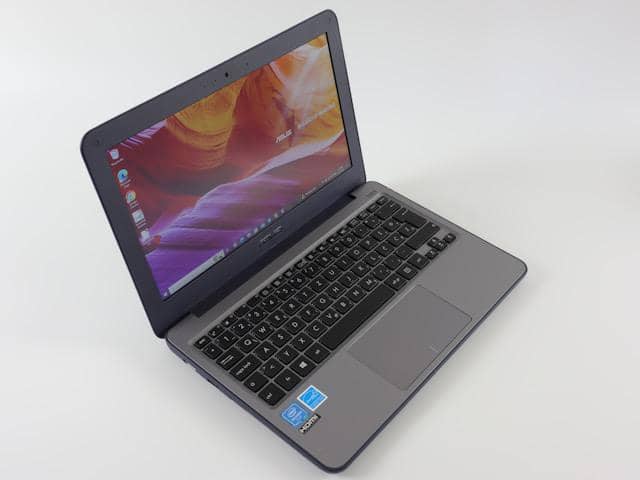
ilustrasi laptop Windows (unsplash.com/Kompjuteri Com) Saat PC dinyalakan atau startup banyak program yang secara otomatis ikut terbuka. Program-program tersebut turut mengonsumsi sejumlah RAM. Untuk mengatasi hal ini program yang turut berjalan saat startup lebih baik dinonaktifkan.
Cara menonaktifkan program saat startup di Windows:
Tekan tombol Ctrl + Shift + Esc pada keyboard
Pada jendela Task Manager klik 'Startup apps'
Pilih program yang tidak dibutuhkan lalu klik 'Disable'
Cara non aktifkan program saat startup di MacBook :
Buka menu Apple
Selanjutnya pilih 'System Settings'
Ketikkan 'Login Items & Extensions'
Nonaktifkan program yang tidak ingin diijinkan berjalan di latar belakang
4. Hapus ekstensi di aplikasi peramban

Google Chrome (freepik.com/DC Studio) Aplikasi peramban atau browser biasanya dilengkapi program kecil yang dikenal dengan ekstensi. Beberapa di antaranya pemblokir iklan, penerjemah halaman, atau penyimpan kata sandi. Ekstensi mengonsumsi RAM karena berjalan di latar belakang meskipun tidak digunakan.
Cara menghapus ekstensi di browser:
Chrome
Buka aplikasi 'Chrome'
Masuk ke 'Menu' dengan cara klik ikon titik tiga di pojok kanan atas
Pilih 'Extensions', lalu klik 'Manage Extensions'
Pilih ekstensi yang ingin dihapus lalu kli 'Remove'
Firefox
Buka aplikasi Mozilla Firefox
Masuk ke 'Menu' dengan cara klik ikon garis tiga
Pilih 'Extensions and themes', lalu klik 'Extensions'
Pilih ekstensi yang ingin dihapus
Klik ikon titik tiga di sebelah ekstensi, lalu pilih 'Remove'
Safari
Buka aplikasi 'Safari'
Buka menu 'Settings'
Lalu klik 'Extensions'
Pilih ekstensi yang ingin dihapus lalu klik 'Uninstall'
Cara agar RAM laptop Windows dan MacBook gak lemot bisa kamu praktikkan, asal sesuai dengan langkah yang sudah dijelaskan, ya. Kini kamu gak perlu upgrade RAM yang biayanya terbilang tak murah, cukup lakukan beberapa cara di atas agar RAM laptop-mu anti lemot. Yuk, coba!
This article is written by our community writers and has been carefully reviewed by our editorial team. We strive to provide the most accurate and reliable information, ensuring high standards of quality, credibility, and trustworthiness.