- Apakah sekrup terlihat aus atau tergores?
- Apakah ada sekrup yang berbeda jenis?
- Apakah posisi sekrup tampak tidak rata?
7 Cara Mengetahui MacBook Bekas Pernah Diservis, Cek Sebelum Menyesal!
Intinya Sih
- Artikel membahas pentingnya memeriksa riwayat servis sebelum membeli MacBook bekas agar terhindar dari perangkat dengan komponen non-ori atau perbaikan tidak rapi.
- Dijelaskan tujuh langkah pengecekan, mulai dari kondisi sekrup, riwayat komponen di sistem, nomor seri di situs Apple, hingga menjalankan Apple Diagnostics.
- Pengecekan baterai, port, dan performa sistem juga disarankan untuk memastikan MacBook bekas masih dalam kondisi optimal dan belum pernah mengalami servis besar.
This section summary was AI-assisted and reviewed by our editorial team.
Membeli MacBook bekas memang bisa jadi cara cerdas untuk menghemat uang. Harganya biasanya jauh lebih murah dibandingkan unit baru, sementara performanya masih cukup kuat untuk berbagai kebutuhan. Namun, ada satu hal yang sering luput diperhatikan: riwayat servis perangkat tersebut.
MacBook yang pernah diservis—baik secara resmi maupun oleh teknisi tidak resmi—kadang menyimpan masalah tersembunyi. Misalnya, penggunaan komponen non-ori, perbaikan yang kurang rapi, atau kerusakan lama yang belum benar-benar tuntas. Karena itu, penting untuk melakukan beberapa pengecekan sebelum memutuskan membeli. Berikut beberapa cara yang bisa kamu lakukan untuk mengetahui apakah MacBook bekas pernah diservis atau tidak.
1. Periksa sekrup dan bagian bawah MacBook
Salah satu tanda paling mudah dilihat ada pada bagian sekrup di bawah MacBook. Unit dari pabrik biasanya menggunakan sekrup pentalobe yang terpasang rapi dan presisi. Coba perhatikan dengan saksama:
Jika sekrup terlihat longgar, tidak seragam, atau tampak pernah dilepas, kemungkinan besar MacBook tersebut pernah dibuka untuk perbaikan.
Selain itu, perhatikan juga kondisi bodinya. Jalankan jari di sepanjang sisi laptop untuk merasakan apakah ada celah yang tidak rata. MacBook yang pernah dibongkar kadang meninggalkan bekas sambungan yang kurang presisi. Engsel layar juga seharusnya terasa kokoh dan menutup rapat tanpa celah.
2. Cek riwayat komponen di pengaturan sistem
Pada MacBook dengan chip Apple Silicon seperti Apple M1 chip atau seri setelahnya, sistem macOS terbaru menyediakan fitur untuk melihat riwayat komponen. Caranya cukup mudah:
- Klik menu Apple di pojok kiri atas
- Pilih System Settings
- Masuk ke General lalu About
- Scroll hingga menemukan bagian Parts & Service
Jika MacBook pernah diperbaiki di pusat servis resmi Apple, biasanya akan muncul informasi seperti:
- Display: Genuine Installed
- Battery: Unknown Origin
Status seperti “Unknown” atau “Used” bisa menjadi tanda bahwa komponen tersebut pernah diganti. Namun, fitur ini biasanya hanya tersedia pada MacBook yang lebih baru. Untuk model lama berbasis Intel, kamu perlu menggunakan metode pengecekan lainnya.
3. Cek nomor seri di situs Apple
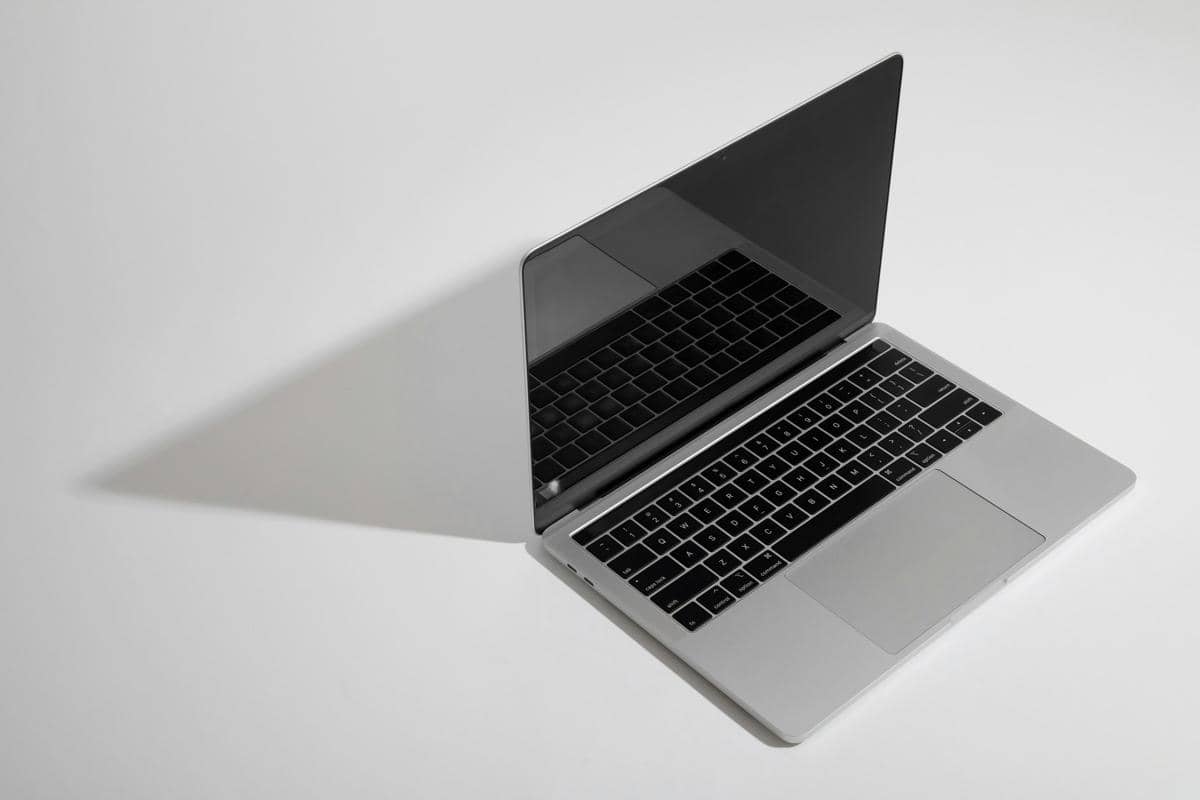
ilustrasi macbook (pexels.com/Math) Setiap MacBook memiliki nomor seri unik yang bisa digunakan untuk melihat informasi perangkat.
Langkahnya:
- Buka About This Mac
- Salin nomor seri yang tertera
- Masukkan nomor tersebut ke situs pengecekan garansi Apple
Dari sana kamu bisa melihat:
- Model perangkat
- Tahun produksi
- Status garansi
- Aktivasi perangkat
Jika informasi yang muncul tidak sesuai dengan model yang dijual, ada kemungkinan perangkat tersebut pernah mengalami penggantian komponen besar atau bahkan rekondisi.
4. Jalankan Apple Diagnostics
MacBook juga memiliki fitur diagnostik bawaan untuk memeriksa kondisi hardware. Cara menjalankannya:
- Matikan MacBook terlebih dahulu.
- Nyalakan sambil menekan tombol D pada keyboard.
- Tunggu hingga proses pengecekan selesai.
Tes ini biasanya berlangsung sekitar beberapa menit. Jika muncul kode seperti ADP000, berarti tidak ditemukan masalah hardware. Namun, jika muncul kode error tertentu, itu bisa menjadi indikasi bahwa perangkat pernah mengalami kerusakan yang mungkin sudah diperbaiki sebelumnya.
5. Periksa kondisi dan kesehatan baterai
Baterai juga bisa memberi petunjuk apakah MacBook pernah diservis.
Masuk ke System Information lalu pilih bagian Power. Di sana kamu akan melihat:
- Cycle Count (jumlah siklus baterai)
- Condition
Umumnya, baterai MacBook dirancang bertahan hingga sekitar 1000 siklus pengisian. Jika MacBook yang relatif baru sudah menunjukkan kondisi “Service Recommended” atau kapasitas di bawah 80%, kemungkinan baterai tersebut pernah diganti atau sudah mengalami keausan berat.
6. Uji semua port dan perangkat input

ilustrasi MacBook (unsplash.com/Maxim Hopman) Langkah berikutnya adalah mencoba semua fitur fisik MacBook.
Beberapa hal yang sebaiknya kamu tes:
- Colokkan charger atau USB ke setiap port
- Coba ketik di seluruh area keyboard
- Uji trackpad dan gesture
- Dengarkan speaker dan mikrofon
Jika ada port yang terasa longgar, keyboard terasa tidak responsif, atau suara speaker pecah, itu bisa menjadi tanda bahwa komponen tersebut pernah diperbaiki.
7. Cek penyimpanan dan performa
Terakhir, lakukan pengecekan pada penyimpanan dan performa sistem.
Buka Disk Utility lalu jalankan fitur First Aid untuk memeriksa kondisi storage. Jika muncul banyak error, kemungkinan ada masalah pada SSD atau controller yang mungkin pernah diperbaiki sebelumnya.
Selain itu, kamu juga bisa menjalankan benchmark sederhana untuk melihat performa perangkat. Jika hasilnya jauh di bawah rata-rata model yang sama, bisa jadi ada komponen yang tidak lagi bekerja optimal.
Membeli MacBook bekas memang bisa menjadi pilihan yang hemat, tetapi tetap perlu dilakukan dengan hati-hati. Dengan memeriksa sekrup, riwayat komponen, nomor seri, kondisi baterai, hingga performa sistem, kamu bisa mendapatkan gambaran apakah laptop tersebut pernah diservis atau tidak.