Laptop kini menjadi salah satu tempat penyimpanan file yang paling banyak dipakai. Untuk beberapa file penting atau pribadi kamu mungkin tak ingin memperlihatkan isi file kepada orang lain. Selain menggunakan kata sandi laptop, kamu juga bisa mengaktifkan kata sandi pada folder tertentu.
Cara Mengunci Folder pada Windows dan Mac Tanpa Aplikasi
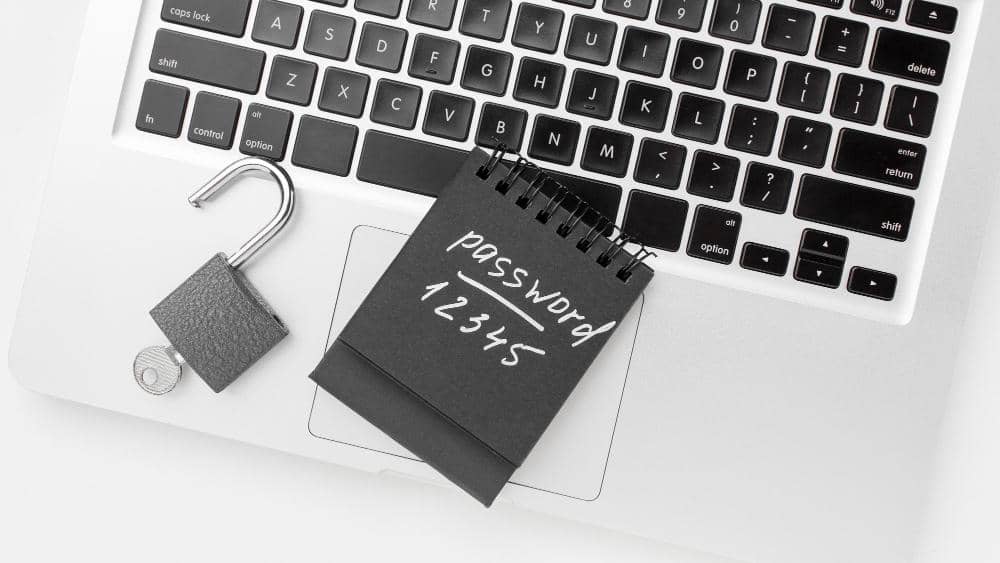
Tutorial berikut akan membantu kamu mengaktifkan kunci folder di Windows dan Mac. Caranya mudah dan cepat kamu pasti bisa mengaktifkan fitur ini tanpa perlu ke tukang service. Bikin file makin aman, yuk, simak cara mengunci folder pada Windows dan Mac tanpa aplikasi berdasarkan penjelasan berikut ini.
1. Mengunci folder menggunakan WinRAR di Windows
ilustrasi laptop Windows (unsplash.com/Erick Cerritos) WinRAR telah lama dikenal sebagai aplikasi arsip yang mampu mengkompres file. Tak hanya itu, WinRAR juga dilengkapi fitur kunci folder yang meningkatkan keamanan file. WinRAR memiliki kelebihan pengaktifkan fitur mengunci folder yang mudah di akses.
Buka aplikasi 'Windows Explorer'
Pilih folder yang akan dikunci
Klik kanan pada mouse
Lalu pilih 'Add to archive'
Setelah muncul jendela 'Archive name and parameters', pilih salah satu 'Archive format' RAR atau ZIP
Selanjutnya klik 'Advanced'
Pilih 'Set password'
Masukkan password yang kamu inginkan, ulangi pengisian password untuk konfirmasi
Selanjutnya klik 'OK'
Tunggu hingga proses selesai
Folder kamu sudah berhasil dikunci
2. Mengunci folder menggunakan EFS di Windows
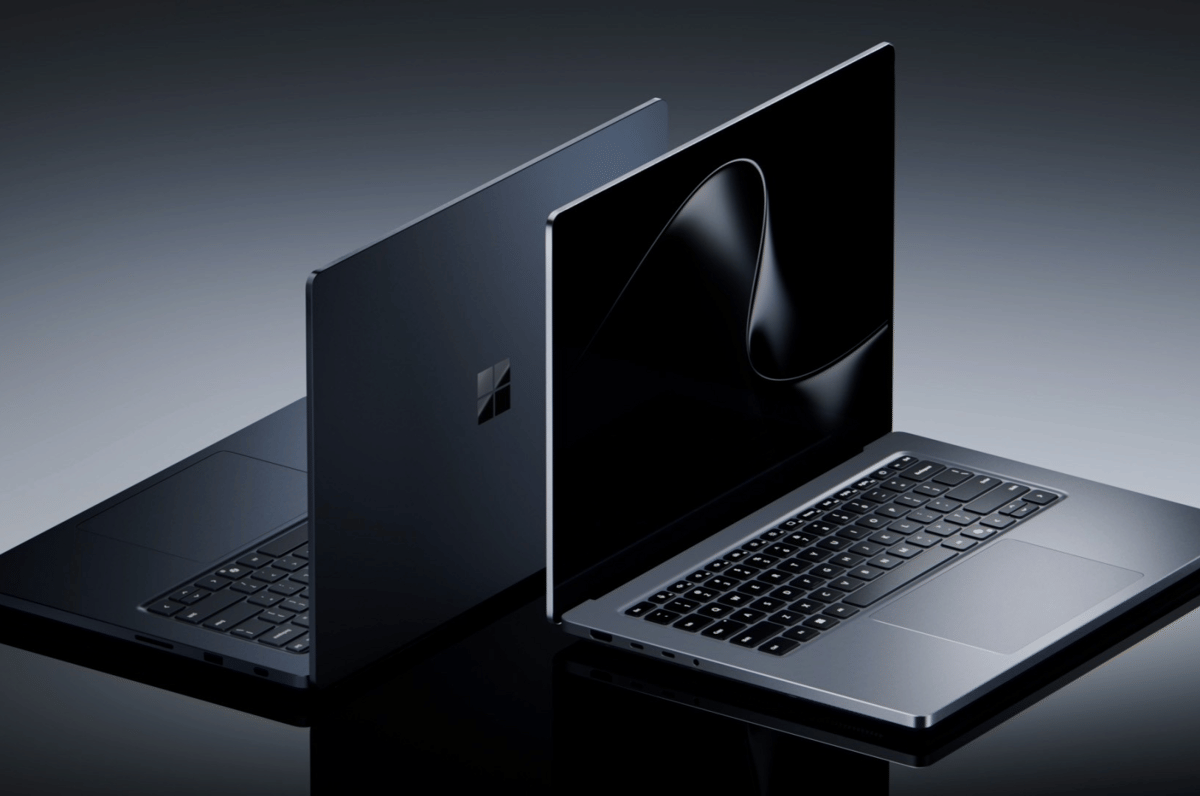
ilustrasi laptop Windows (unsplash.com/Kompjuteri Com) Windows memiliki berbagai alternatif untuk mengunci folder. Selain menggunakan WinRAR, pengguna Windows 10 dan Windows 11 juga bisa memanfaat utillitas Encrypting File System (EFS). Sayangnya EFS tidak tersedia pada Windows Home.
Buka 'File Explorer'
Pilih folder yang akan kamu kunci, lalu klik kanan pada touchpad
Selanjutnya pilih 'Properties'
Lalu pilih 'Advances'
Pada jendela 'Advance Attributes', klik pada 'Encrypt contents to secure data'
Lalu klik 'OK'
Pada jendela berikutnya pilih salah satu opsi penerapan perubahan hanya pada folder tersebut atau pada folder beserta sub folder di dalamnya
Pada jendela Encrypting File System , pilih 'Back up now (recommended)' untuk menyadangkan kunci enskripsi, atau 'Back up later' jika kamu tidak ingin mencadangkan enksripsi
Pada jendela 'Certificate Export Wizard' klik 'Next' tanpa mengubah opsi apapun
Centang kotak di samping Password
Masukkan kata sandi, lalu klik 'Next'
Beri nama file, lalu klik 'Next', klik 'Finish'
Langkah terakhir klik 'OK'
3. Mengunci folder pada Mac

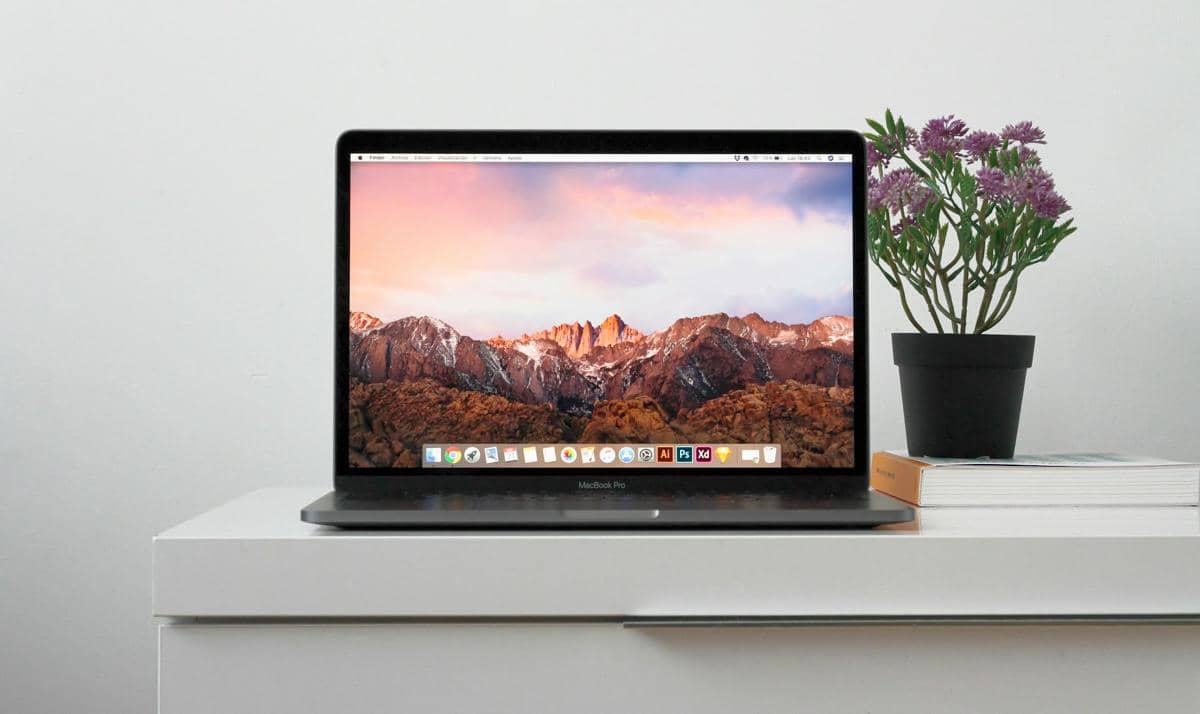
ilustrasi laptop (freepik.com/freepik) Mac juga dibekali Disk Utility yang dapat digunakan untuk mengunci folder. Dengan menggunakan Disk Utility mengunci folder tidak memerlukan tambahan aplikasi. Berikut ini adalah cara mengunci folder menggunakan Disk Utility:
Buka jendela 'Finder'
Selanjutnya pilih 'Applications'
Pilih 'Utilities'
Lalu pilih 'Disk Utility'
Klik menu 'File' pada bagian atas jendela
Pilih 'New Image', lalu klik 'Image from Folder'
Cari folder yang ingin kamu kunci, lalu pilih 'Choose'
Beri nama file dan pilih lokasi penyimpanan file
Pada menu 'Image Format' pilih 'read/write' untuk memastikan pengguna Mac tetap dapat menghapus atau menambahkan item ke folder yang dikunci
Pada menu 'Encryption' pilih '128-bit' atau '256-bit' untuk memastikan folder tetap aman
Klik 'Save'
Masukkan kata sandi untuk membuka folder
Ulangi masukkan kata sandi untuk konfirmasi
Lalu pilih 'Choose'
Tunggu hingga proses enkripsi folder selesai
Lalu klik tombol 'Done'
Setelah mengetahui cara mengunci folder pada Windows dan Mac tanpa aplikasi, sekarang kamu gak perlu khawatir lagi folder penting dibuka orang lain. Mengunci folder bisa jadi pengamanan lapis kedua setelah password pada layar kunci utama. Lakukan cara di atas untuk menjaga keamanan folder kamu.
This article is written by our community writers and has been carefully reviewed by our editorial team. We strive to provide the most accurate and reliable information, ensuring high standards of quality, credibility, and trustworthiness.