Iklan - Scroll untuk Melanjutkan
Baca artikel IDN Times lainnya di IDN App
Lupa Password MacBook? Ini 5 Cara Mengatasinya
MacBook (unsplash.com/MiaBaker)
  • Artikel membahas berbagai cara mengatasi lupa password MacBook tanpa kehilangan data, mulai dari penggunaan Apple ID hingga metode manual melalui Recovery Mode.
  • Pengguna dapat mereset password dengan bantuan akun admin lain, kode pemulihan FileVault, atau perintah Terminal jika opsi otomatis tidak tersedia.
  • Tersedia juga fitur password hint sebagai pengingat sederhana agar pengguna bisa mengingat kembali kata sandi tanpa perlu reset sistem.
Disclaimer: This was created using Artificial Intelligence (AI)

Pernah merasa panik luar biasa saat menyalakan MacBook, tapi mendadak lupa password login? Rasanya pasti seperti memegang bongkahan besi mahal yang tidak bisa digunakan sama sekali untuk bekerja. Tenang, kamu tidak perlu langsung buru-buru ke service center karena Apple sebenarnya sudah menyiapkan beberapa jalur darurat bagi pengguna yang sedang mengalami kendala lupa identitas masuk seperti ini.

Kabar baiknya, kamu bisa masuk kembali ke perangkat sendiri tanpa harus kehilangan file berharga di dalam hard disk. Ada berbagai metode praktis, mulai dari menggunakan akun Apple hingga masuk ke sistem terdalam melalui Recovery Mode. Jika kamu lupa password MacBook, gak perlu panik. Langsung saja simak panduan lengkap di bawah ini, yuk!

1. Gunakan Apple Account untuk reset praktis

MacBook Air M5 (unsplash.com/Swello)

Metode ini adalah cara paling cepat jika kamu sudah menghubungkan MacBook dengan Apple ID sejak awal pengaturan. Sistem akan mendeteksi akun tersebut sebagai kunci darurat sehingga kamu bisa me-reset password tanpa harus masuk ke sistem yang lebih rumit.

  • Masukkan password salah tiga kali sampai muncul opsi reset di layar.

  • Klik Reset menggunakan Apple Account kamu.

  • Tunggu MacBook melakukan restart otomatis.

  • Login menggunakan email dan password Apple Account kamu.

  • Pilih user yang ingin di-reset, lalu masukkan password baru.

  • Klik Restart untuk menyelesaikan proses dan login kembali.

2. Manfaatkan akun administrator lain

MacBook Pro 2019 (unsplash.com/GiorgioTrovato)

Jika MacBook digunakan bersama keluarga atau teman, mintalah bantuan pengguna lain yang memiliki hak akses admin. Seorang administrator memiliki wewenang penuh untuk mengganti password user lain langsung melalui pengaturan sistem yang sudah terbuka.

  • Login menggunakan akun admin milik orang lain di MacBook tersebut.

  • Buka menu System Settings lalu masuk ke menu Users & Groups.

  • Klik ikon info di samping nama akun kamu yang terkunci.

  • Pilih opsi Reset Password atau Change Password.

  • Masukkan password baru yang mudah kamu ingat, lalu klik Save.

  • Logout dari akun admin tersebut dan masuk ke akun kamu sendiri.

3. Pakai Recovery Key dari FileVault

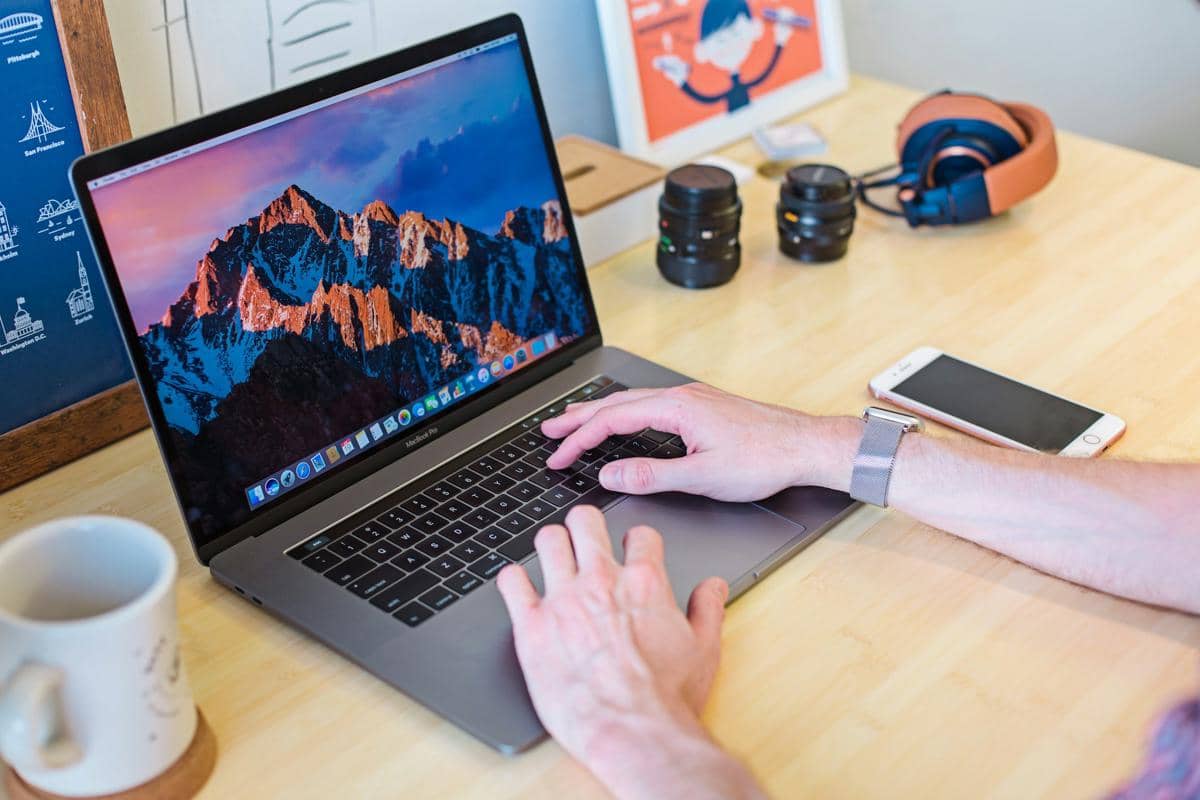
ilustrasi menggunakan MacBook (pexels.com/AnastasiaShuraeva)

Bagi kamu yang mengaktifkan fitur enkripsi FileVault, biasanya sistem akan memberikan kode pemulihan unik saat awal aktivasi. Kode sepanjang 28 karakter ini sangat ampuh digunakan sebagai kunci cadangan saat password utama kamu mendadak hilang dari ingatan.

  • Ketik password salah berulang kali sampai muncul instruksi reset menggunakan Recovery Key.

  • Masukkan 28 karakter kode unik yang sudah kamu simpan sebelumnya.

  • Pastikan kamu mengetik huruf kapital dan tanda hubung dengan benar sesuai format.

  • Ikuti instruksi yang muncul di layar untuk mengatur password baru.

  • Login ke desktop menggunakan kredensial baru tersebut.

4. Masuk ke Recovery Mode dan pakai Terminal

ilustrasi MacBook (pexels.com/ChristinaMorillo)

Langkah ini merupakan solusi terakhir jika cara lain tidak membuahkan hasil atau MacBook tidak terhubung ke internet. Kamu harus masuk ke sistem dasar perangkat untuk menjalankan perintah reset manual melalui baris kode sederhana di dalam Terminal.

  • Matikan MacBook kamu sepenuhnya.

  • Tahan tombol Power sampai muncul opsi startup untuk Mac dengan chip M1 atau M2.

  • Tahan tombol Command + R saat menyalakan perangkat Mac dengan prosesor Intel.

  • Pilih menu Utilities pada barisan menu atas lalu klik Terminal.

  • Ketik perintah resetpassword tanpa spasi lalu tekan tombol Return di keyboard.

  • Pilih akun user kamu pada jendela yang muncul, lalu buat password baru.

  • Lakukan restart dan login seperti biasa menggunakan password baru.

5. Cek petunjuk password melalui password hint

MacBook Air M3 (unsplash.com/TriyanshGill)

Terkadang kamu hanya butuh sedikit pemicu ingatan agar bisa melewati layar kunci tanpa perlu melakukan reset sistem. Fitur password hint sangat berguna jika kamu pernah mengatur pengingat singkat saat pertama kali membuat password.

  • Perhatikan kolom input password di layar login.

  • Klik ikon tanda tanya yang berada di sisi kanan kolom tersebut.

  • Baca kalimat petunjuk yang muncul untuk memancing ingatan kamu.

  • Pastikan tombol Caps Lock tidak aktif karena pengetikan password sangat sensitif terhadap huruf besar.

  • Coba masukkan password yang kamu ingat berdasarkan petunjuk tersebut.

Mengatasi kendala lupa password MacBook ternyata tidak sesulit yang dibayangkan, selama kamu mengikuti langkah pemulihan di atas dengan tepat. Siapa tahu kamu butuh atau terjebak dalam kondisi ini, bisa banget coba cara-cara di atas. Semoga artikel ini bermanfaat, ya!

This article is written by our community writers and has been carefully reviewed by our editorial team. We strive to provide the most accurate and reliable information, ensuring high standards of quality, credibility, and trustworthiness.

Editorial Team