- Buka System Settings dan pilih menu Battery.
- Atur fitur Low Power Mode menjadi opsi Always atau Only on Battery.
- Klik ikon huruf i di sebelah opsi Battery Health lalu aktifkan Optimized Battery Charging.
- Scroll ke bagian bawah, klik Options, dan nyalakan opsi Optimize video streaming while on battery.
5 Tips Jaga Keawetan Baterai MacBook, Jadi Gak Cepat Drop

Intinya Sih
- Artikel membahas lima langkah praktis menjaga keawetan baterai MacBook, mulai dari pengaturan sistem bawaan hingga pembaruan macOS secara rutin.
- Pengguna disarankan mengaktifkan fitur Low Power Mode, Optimized Battery Charging, serta menggunakan software seperti AlDente Pro untuk membatasi pengisian daya maksimal 80 persen.
- Menutup aplikasi background, memantau performa sistem dengan alat seperti Novabench, dan rutin memperbarui macOS disebut efektif mencegah baterai cepat drop.
This section summary was AI-assisted and reviewed by our editorial team.
Bekerja di mana saja dengan MacBook memang sangat praktis, tetapi kenyamanan ini sering terganggu saat kapasitas baterai mulai menurun drastis. Seiring berjalannya waktu, kesehatan baterai laptop kamu memang akan berkurang, terutama jika kebiasaan pemakaian dan tumpukan software di latar belakang justru ikut menguras daya secara diam-diam.
Kabar baiknya, kamu bisa mencegah baterai aus lebih cepat hanya dengan melakukan beberapa penyesuaian sederhana pada sistem perangkat. Mulai dari mengoptimalkan pengaturan bawaan hingga memakai bantuan software pengelola daya tambahan, yuk, langsung terapkan berbagai cara ngejaga keawetan baterai MacBook berikut agar laptop andalanmu tetap tangguh dipakai seharian penuh.
1. Sesuaikan pengaturan baterai bawaan
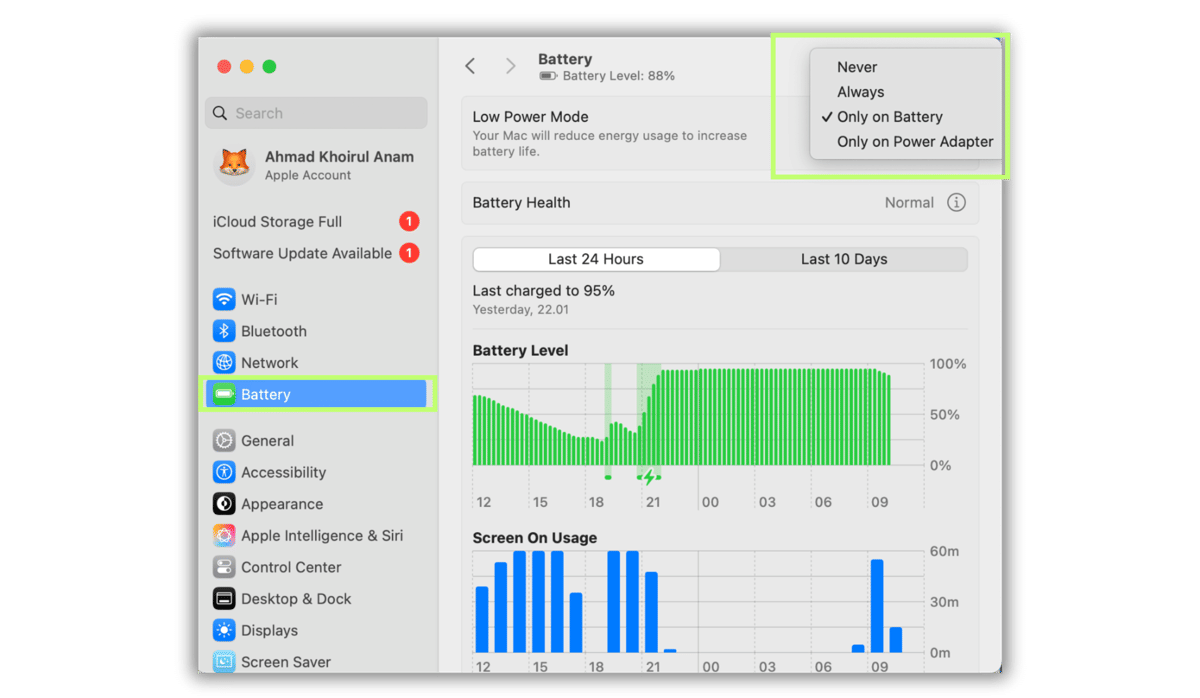
cara ngejaga keawetan baterai macbook (dok. Pribadi/Ahmad Khoirul Anam) Langkah paling mendasar untuk memperpanjang daya tahan laptop adalah dengan mengoptimalkan pengaturan sistem bawaan macOS. Fitur seperti Low Power Mode dan Optimized Battery Charging sangat krusial untuk menekan konsumsi energi berlebih saat laptop tidak tersambung ke sumber listrik. Kamu bisa mengatur efisiensi daya ini dengan mudah lewat langkah berikut:
2. Gunakan software pengelola daya pengisian
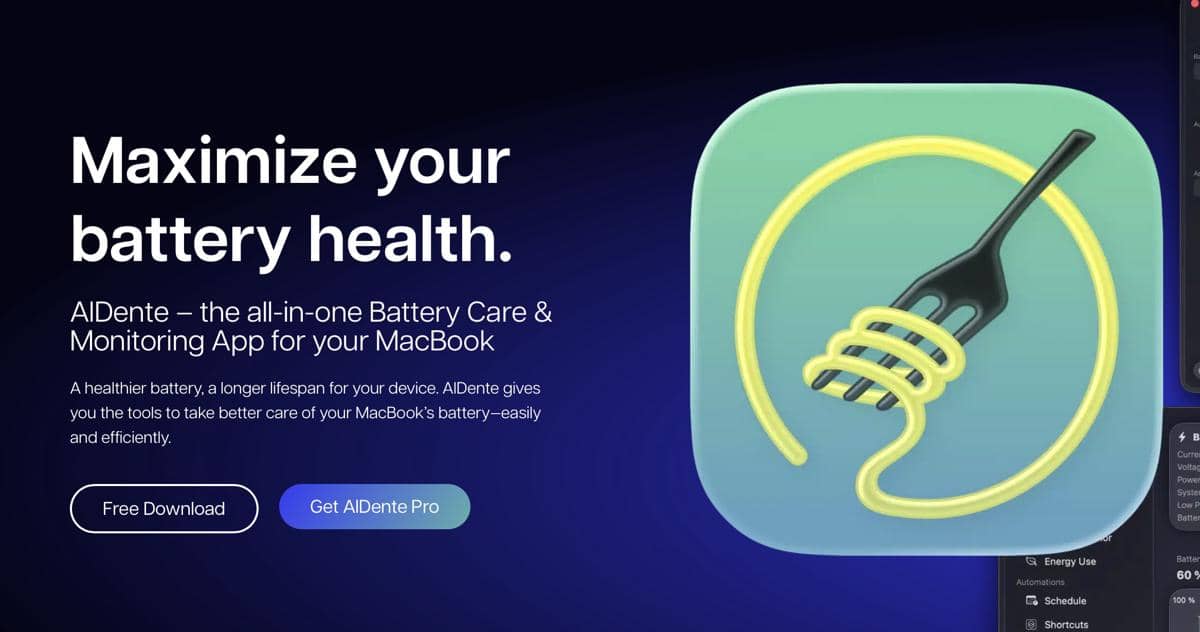
cara ngejaga keawetan baterai macbook (dok. Pribadi/Ahmad Khoirul Anam) Menjaga persentase baterai tetap berada di antara rentang 20 hingga 80 persen sangat direkomendasikan untuk memperpanjang umur pemakaian komponen. Karena memantau angka ini secara manual tentu sangat merepotkan, kamu bisa mengandalkan bantuan software pihak ketiga yang bekerja membatasi arus masuk secara otomatis. Ikuti panduan praktis ini untuk menerapkannya:
- Download dan instal software pengelola baterai seperti AlDente Pro.
- Buka aplikasi dan masuk ke dalam menu pengaturan batas pengisian daya.
- Atur batas maksimal pengisian di angka 80 persen agar arus charger otomatis terputus meski kabel masih terpasang.
3. Tutup aplikasi background yang tidak digunakan
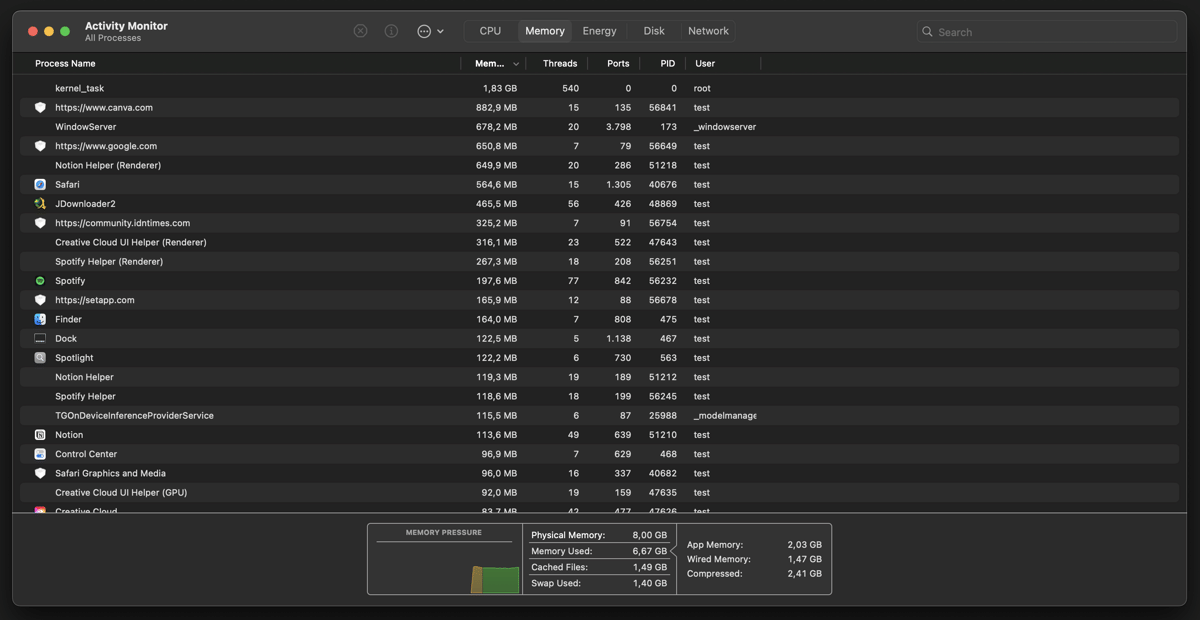
ilustrasi Activity Monitor (dok. Pribadi/Ahmad Khoirul Anam) Banyak aplikasi yang diam-diam terus berjalan di background meskipun kamu sudah menutup jendelanya. Hal ini jelas akan menyedot kapasitas CPU dan membuang daya baterai secara percuma. Membiasakan diri mematikan aplikasi yang tidak terpakai dan rutin membersihkan file sampah akan sangat membantu meringankan beban kerja MacBook kamu. Cara paling cepat untuk melakukannya adalah:
- Gunakan software bantuan seperti QuitAll atau App Tamer untuk memantau aktivitas aplikasi.
- Temukan aplikasi dengan konsumsi daya tertinggi yang sedang tidak kamu butuhkan.
- Lakukan perintah force quit untuk menghentikan seluruh prosesnya secara total.
4. Pantau performa keseluruhan sistem perangkat
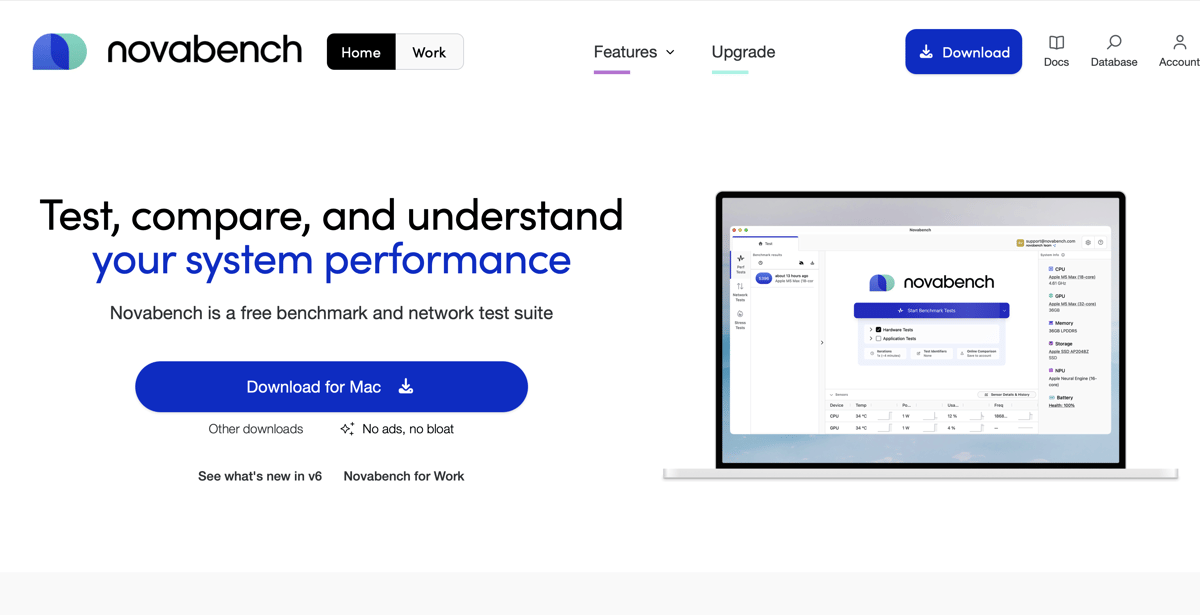
cara ngejaga keawetan baterai macbook (dok. Pribadi/Ahmad Khoirul Anam) Baterai yang cepat drop sering kali menjadi indikator awal adanya masalah pada performa keseluruhan MacBook. Beban kerja sistem yang terlalu berat atau suhu CPU yang terlampau panas akan memaksa baterai bekerja ekstra keras tanpa kamu sadari. Kamu harus rajin mengecek indikator kesehatan laptop untuk mencegah kerusakan komponen dengan cara ini:
- Instal software pemantau sistem seperti Novabench di mac kamu.
- Jalankan pemindaian untuk melihat laporan detail tentang penggunaan CPU, GPU, hingga suhu perangkat.
- Segera tindak lanjuti perbaikan jika ada indikator suhu atau konsumsi daya yang melonjak jauh di luar batas normal.
5. Lakukan update macOS secara rutin
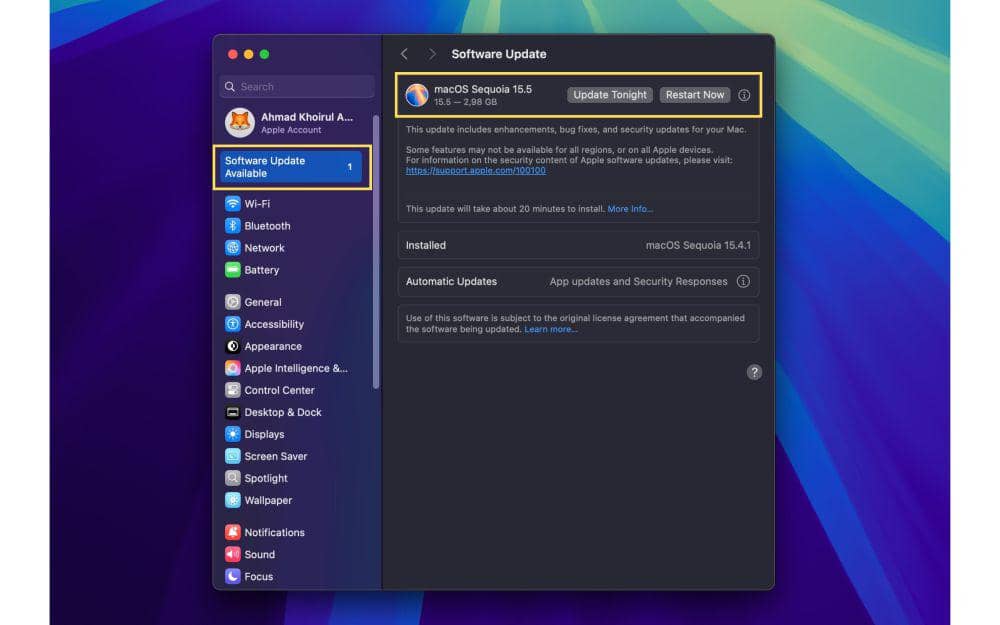
update macOS ke versi terbaru (dok. Pribadi/Ahmad Khoirul Anam) Pembaruan sistem operasi bukan sekadar menghadirkan fitur baru, tetapi juga membawa perbaikan krusial untuk menunjang manajemen daya perangkat. Apple secara rutin merilis update macOS untuk menambal bug yang sering kali menjadi biang kerok bocornya baterai. Memastikan laptop kamu selalu menggunakan versi sistem terbaru adalah langkah wajib dengan panduan berikut:
- Buka menu Apple berlogo apel di sudut kiri atas layar lalu pilih System Settings.
- Masuk ke menu General dan klik opsi Software Update.
- Biarkan sistem memindai versi terbaru, lalu klik tombol update dan instal jika pembaruan sudah tersedia.
Menerapkan berbagai cara menjaga keawetan baterai MacBook sejak dini terbukti ampuh memperpanjang umur komponen dan mencegah kerugian biaya perbaikan yang mahal. Kamu hanya perlu disiplin mengatur sistem daya bawaan dan membatasi background aplikasi agar laptop andalanmu selalu prima dan siap diajak bekerja produktif seharian tanpa harus terus bergantung pada colokan charger.
This article is written by our community writers and has been carefully reviewed by our editorial team. We strive to provide the most accurate and reliable information, ensuring high standards of quality, credibility, and trustworthiness.
















![[QUIZ] Dari Tools AI Favorit, Kami Tebak Kepribadianmu Sebenarnya](https://image.idntimes.com/post/20250515/pexels-theshantanukr-17603742-8ed9de860b0ace40589a8766fe9a17d0-c62031e2749672f36640c201b13a86d9.jpg)