- Buka menu berlogo Apple di sudut layar lalu pilih System Settings.
- Klik opsi Desktop & Dock pada panel sebelah kiri.
- Gulir ke bawah mencari bagian Default web browser lalu pilih Google Chrome.
Cara Buat Google Docs Offline di MacBook, Gak Butuh Internet!

Intinya Sih
- Artikel menjelaskan cara menggunakan Google Docs secara offline di MacBook agar tetap produktif meski tanpa koneksi internet.
- Langkah utama meliputi mengganti browser default ke Google Chrome, memasang extension Google Docs Offline, dan menginstal aplikasi Google Drive for desktop.
- Pengguna dapat memilih file tertentu untuk akses offline melalui pengaturan Google Drive guna menghemat ruang penyimpanan Mac.
This section summary was AI-assisted and reviewed by our editorial team.
Kerja berpindah-pindah tempat pakai MacBook memang seru. Tapi, gangguan koneksi internet sering kali jadi hambatan utama. Sebagai pengguna Google Docs, kamu mungkin pernah kesal saat sedang fokus menyusun dokumen penting, lalu tiba-tiba sinyal WiFi terputus. Pekerjaan jadi terhenti. Kamu pun membuang waktu menunggu jaringan kembali stabil.
Kabar baiknya, Google Docs punya sistem khusus yang memungkinkan kamu tetap mengedit tulisan secara offline tanpa takut kehilangan data. Semua perubahan file akan otomatis tersinkronisasi begitu laptop kamu kembali tersambung ke internet. Yuk, langsung simak cara buat Google Docs offline di MacBook ini agar produktivitas kamu tidak lagi bergantung pada koneksi internet!
1. Ubah browser utama menjadi Google Chrome

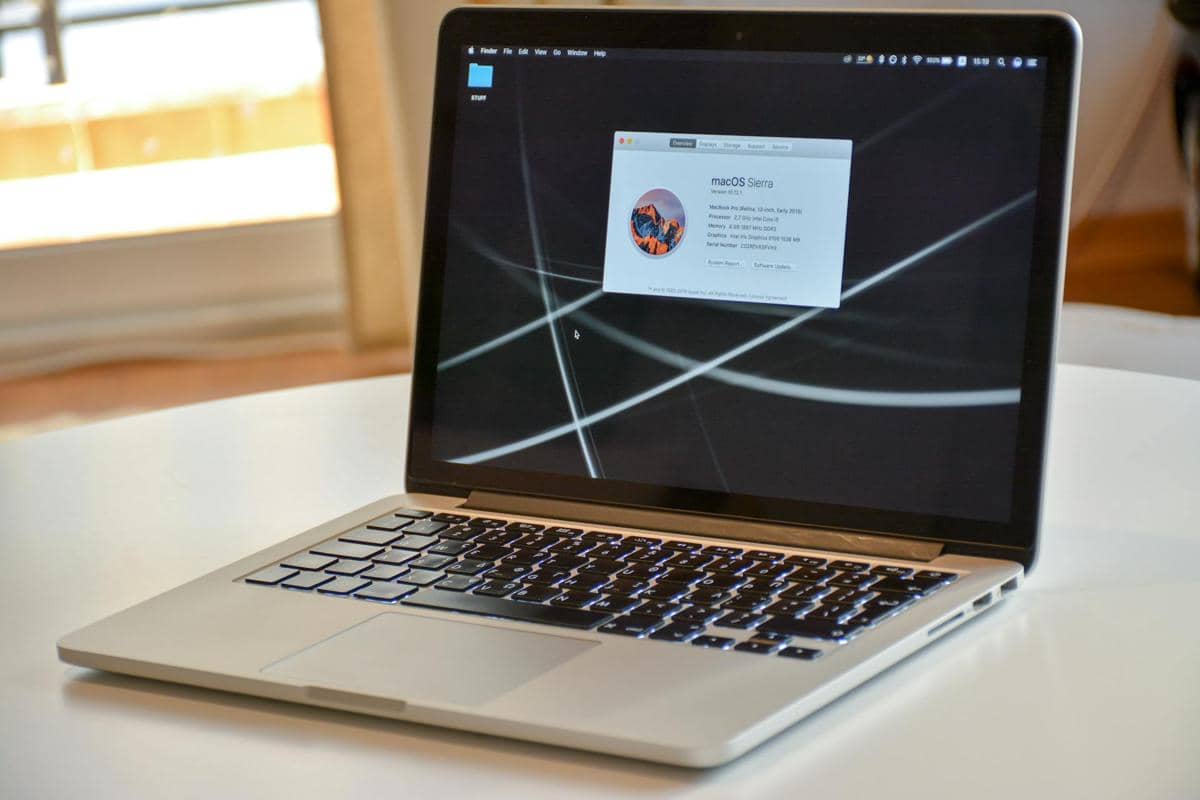
ilustrasi Google Chrome (unsplash.com/Firmbee.com) Sistem macOS secara bawaan menggunakan Safari sebagai browser utama. Sayangnya, fitur sinkronisasi dokumen dari Google ini hanya bisa berjalan jika kamu memakai Chrome. Oleh karena itu, langkah pertama yang wajib kamu lakukan adalah mengatur ulang browser utama di sistem Mac.
2. Tambahkan extension Google Docs Offline
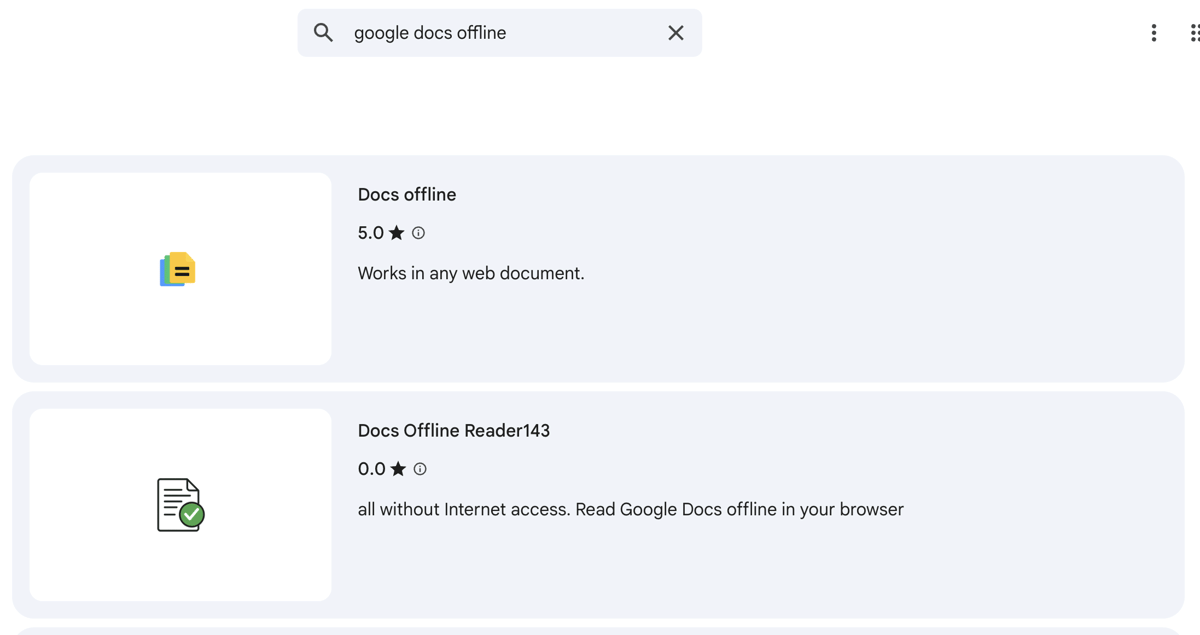
Google Docs Offline (dok. Pribadi/Ahmad Khoirul Anam) Setelah Chrome menjadi browser utama, kamu membutuhkan program tambahan agar sistem cloud bisa menyimpan salinan data sementara di laptop. Pemasangan extension resmi ini sangat penting untuk memastikan dokumen bisa diedit meski koneksi internet terputus.
- Buka browser Chrome dan cari extension bernama Google Docs Offline lalu instal.
- Buka halaman My Drive milikmu lalu klik ikon gear pengaturan di sudut kanan atas.
- Pilih Settings dan masuk ke bagian General.
- Centang kotak di sebelah menu Offline untuk mengaktifkan fitur tersebut.
3. Instal aplikasi Google Drive for desktop
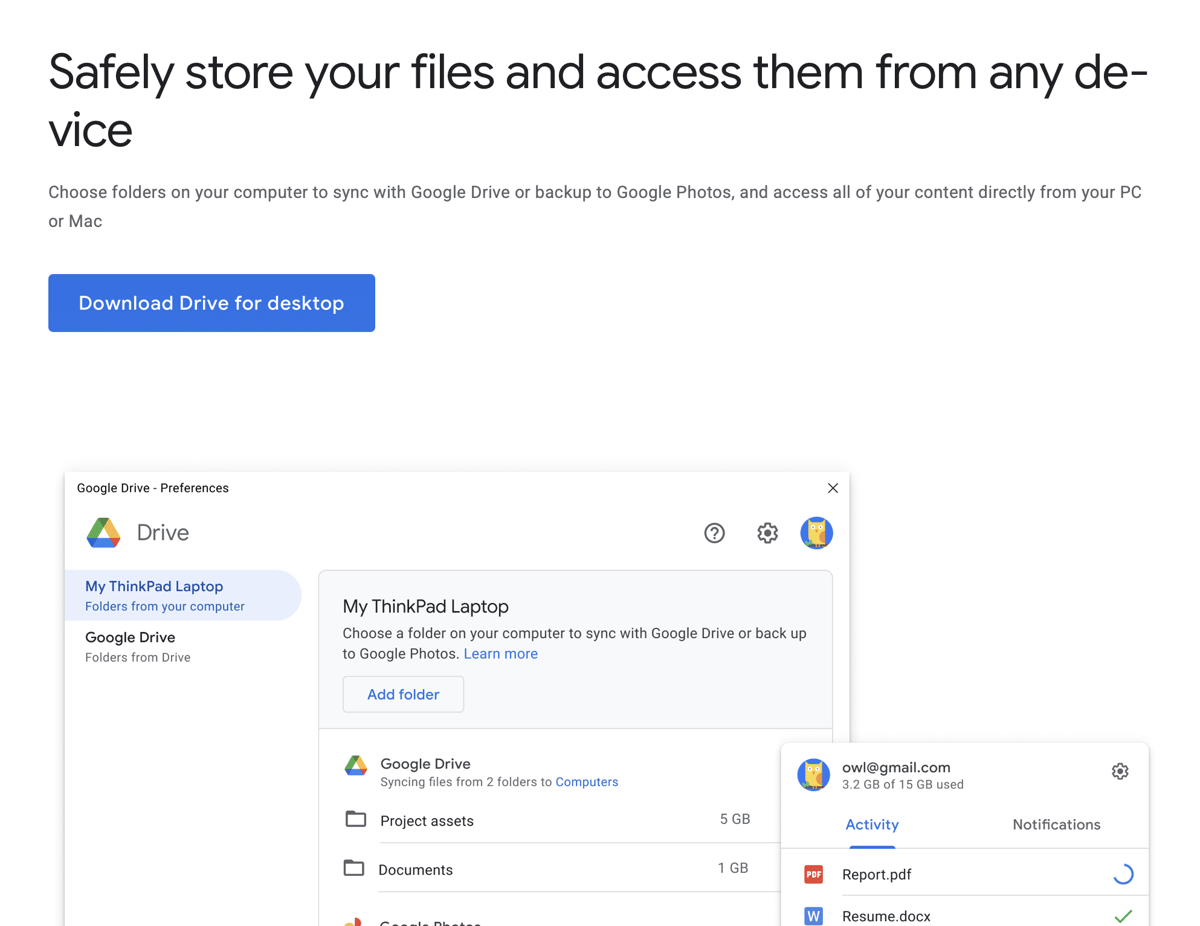
Google Drive for Desktop (dok. ipv4.google.com) Supaya seluruh dokumen bisa ditarik langsung ke dalam sistem penyimpanan Mac, kamu memerlukan aplikasi khususnya. Lewat aplikasi ini, seluruh file dari cloud akan otomatis terunduh ke dalam laptop sehingga kamu bisa membukanya selayaknya file biasa.
- Kunjungi halaman web Google Drive.
- Klik ikon gear pengaturan lalu pilih menu Get Drive for desktop.
- Download file tersebut lalu lakukan instalasi aplikasi di MacBook kamu.
- Buka aplikasinya lalu login menggunakan akun Google milikmu.
4. Buka dokumen melalui Finder
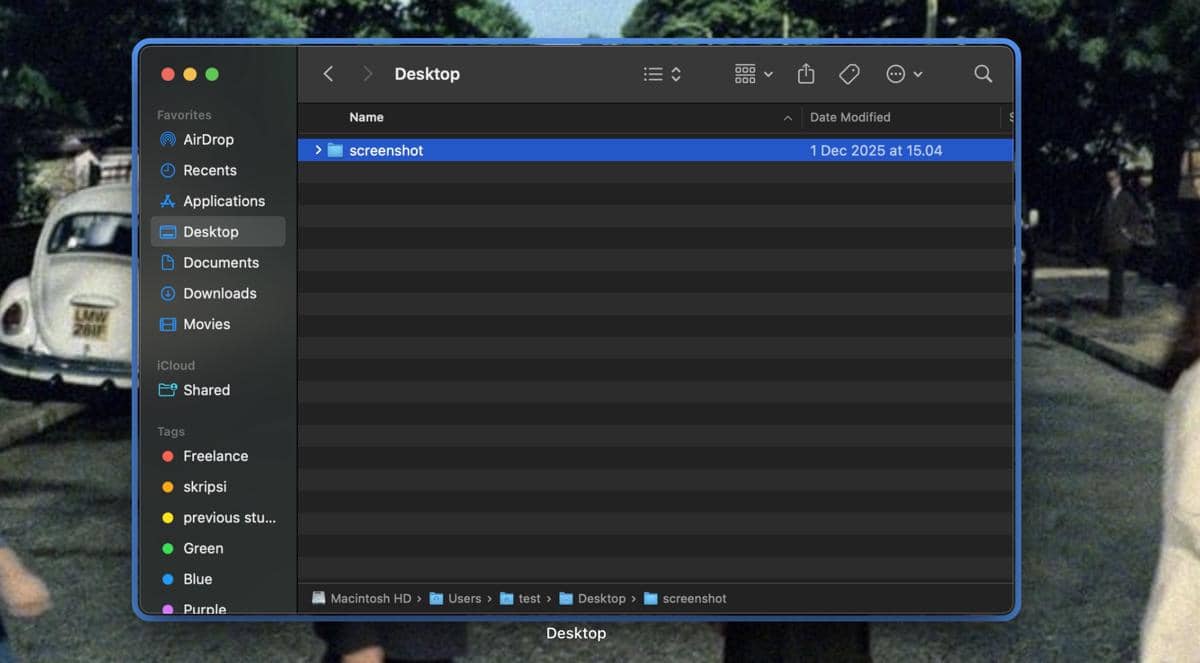
ilustrasi Finder di MacBook (dok. Pribadi/Ahmad Khoirul Anam) Keberadaan aplikasi Google Drive tadi akan mengintegrasikan seluruh layanan cloud langsung ke dalam sistem file manager bawaan Mac. Kamu tidak perlu lagi membuka browser setiap kali ingin mencari atau mengedit tulisan kerjaanmu.
- Buka jendela Finder di Mac.
- Perhatikan bagian sidebar sebelah kiri dan klik folder baru bernama Google Drive.
- Cari dokumen yang ingin kamu edit lalu klik dua kali untuk mulai bekerja secara offline.
5. Pilih file tertentu untuk akses offline

ilustrasi Google Drive (unsplash.com/RubaitulAzad) Menyinkronkan seluruh folder Google Drive tentu akan menguras kapasitas hardisk Mac. Jika ruang penyimpananmu terbatas, kamu bisa mengatur agar sistem hanya menyimpan beberapa dokumen spesifik yang memang sedang intens kamu kerjakan saat itu.
- Buka halaman web Google Drive di browser.
- Masuk ke Settings, pilih General, lalu pastikan pengaturan akses offline aktif.
- Cari dokumen yang ingin kamu kerjakan, lalu klik kanan pada file tersebut.
- Nyalakan toggle pada opsi Available offline untuk mengunduhnya ke memori lokal.
Ketergantungan pada koneksi internet yang stabil kini tidak akan lagi menjadi masalah yang menghambat produktivitas kerjamu. Setelah mempraktikkan cara buat Google Docs offline di MacBook ini, kamu lebih bebas melanjutkan draf tulisan di mana saja tanpa rasa takut kehilangan progres saat sinyal tiba-tiba terputus. Semoga artikel ini bermanfaat, ya!
This article is written by our community writers and has been carefully reviewed by our editorial team. We strive to provide the most accurate and reliable information, ensuring high standards of quality, credibility, and trustworthiness.