Iklan - Scroll untuk Melanjutkan
Baca artikel IDN Times lainnya di IDN App
4 Fitur yang Wajib Diaktifkan Ketika Memakai Phone Link di Windows 11
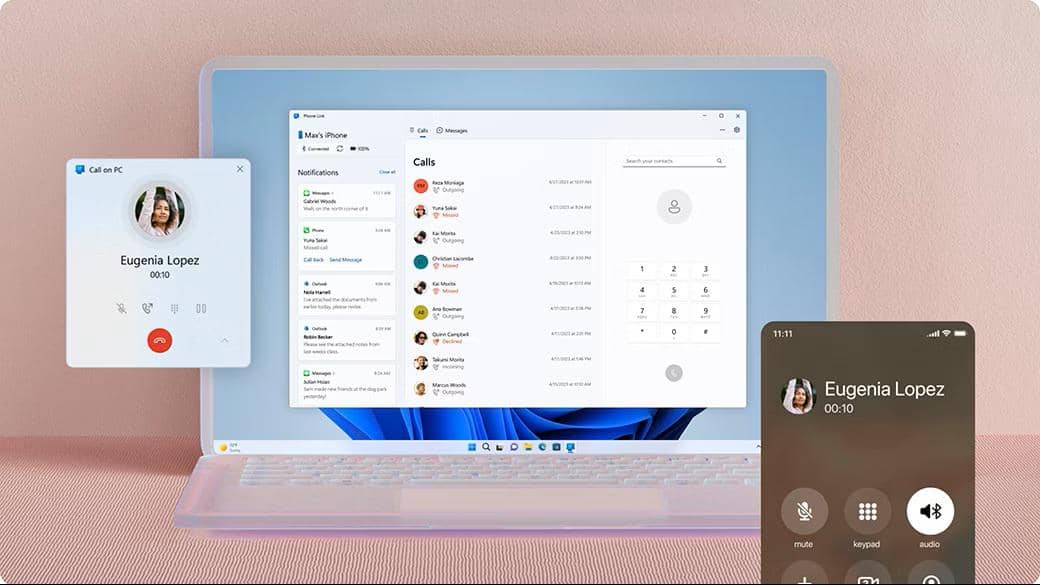
ilustrasi Phone Link (dok. Microsoft)
  • Phone Link di Windows 11 kini mendukung fitur Instant Hotspot yang memungkinkan pengguna berbagi koneksi internet HP ke PC secara otomatis dan mudah diatur melalui aplikasi.
  • Pengguna dapat mengganti sumber audio, mengakses pengaturan cepat seperti Do Not Disturb, mode suara, hingga menemukan HP lewat tombol Play Sound langsung dari PC.
  • Ada opsi untuk melewati proses buka kunci HP saat mengakses aplikasi di PC, membuat pengalaman menggunakan Phone Link jadi lebih praktis dan efisien.
Disclaimer: This was created using Artificial Intelligence (AI)

Kill switch merupakan fitur keamanan yang penting di VPN namun sering diabaikan. Ketika koneksi VPN tiba-tiba putus, fitur ini otomatis memutus akses internet agar perangkatmu tidak “bocor” ketika kembali menggunakan koneksi biasa, yang notabene bisa membuat alamat IP asli, aktivitas online dan perkiraan lokasi langsung terlihat oleh ISP. Tanpa kill switch, setiap gangguan koneksi berpotensi membuka datamu tanpa disadari, sehingga ada baiknya untuk selalu mengaktifkan kill switch di pengaturan VPN. Jika tersedia, pilih kill switch tingkat sistem (system-level) daripada yang hanya di dalam aplikasi.


Demikian tadi ulasan mengenai beberapa kesalahan umum ketika menggunakan VPN. Ketika digunakan dengan benar, VPN bukan hanya menyamarkan alamat IP-mu, tapi juga meningkatkan privasi ketika online dan membuat kegiatan berselancar di internet menjadi lebih tenang. Semoga bermanfaat!

1. Instant Hotspot

Instant Hotspot di Phone Link (dok. Pribadi)

Dengan fitur Instant Hotspot via Phone Link, kamu bisa berbagi koneksi internet HP-mu ke PC-mu. Cara mengaksesnya pun mudah yaitu klik ikon jaringan di taskbar, buka daftar Wi‑Fi, hotspot dari HP akan muncul sebagai jaringan yang tersedia dan ketika kamu menekan Connect, Windows akan secara otomatis menyalakan hotspot di HP lalu menyambungkannya ke PC. Cara mengaktifkan fitur ini juga sederhana.

Pertama, masuk aplikasi Phone Link, klik Settings di pojok kanan atas (ikon roda gigi), buka tab Features, scroll ke bagian Additional settings, lalu pilih Setup Instant Hotspot. Nantinya akan ada permintaan izin yang dikirim ke HP, tapi kamu hanya perlu tekan Allow dan konfigurasi selesai. Fitur ini sempat eksklusif untuk HP Samsung, tapi sudah mendukung di beberapa HP Android lainnya.

2. Mengganti sumber audio

Secara default, ketika kamu melakukan mirror aplikasi atau memutar file media lewat Phone Link, suaranya akan keluar dari speaker PC. Namun, ada kalanya kamu pasti ingin audio-nya tetap diputar dari HP, misalnya ketika HP sedang tersambung ke speaker Bluetooth. Untungnya, Phone Link menyediakan opsi untuk mengganti sumber audio. Caranya masuk ke Settings di aplikasi Phone Link, buka tab Features, lalu di bagian Apps cari opsi “Hear audio from” dan pilih apakah audio ingin dikeluarkan di Computer atau Mobile device.

3. Pengaturan cepat

pengaturan cepat di Phone Link (dok. Pribadi)

Di aplikasi Phone Link ada deretan tombol pengaturan cepat di pojok kiri atas yang sering luput dari perhatian. Padahal, beberapa tombol pengaturan cepat itu sangat berguna karena kamu bisa mengatur beberapa hal di HP langsung dari PC. Tombol Do Not Disturb (ikon minus) tinggal diklik untuk menyalakan atau mematikan DND, dan sangat berguna ketika rapat atau sedang butuh fokus agar HP tidak terus bergetar ketika ada notifikasi yang masuk.

Di sebelahnya ada tombol dengan ikon speaker yang mengubah mode suara secara bergiliran mulai Volume On, Vibrate dan Volume Off. Jika mau, kamu juga bisa menggunakan tombol shortcut untuk mengubah mode suara dengan cepat. Di sebelahnya lagi, ada tombol Audio Player di mana kamu bisa pause, skip atau mengatur file audio apa pun yang sedang diputar di HP.

Terakhir adalah tombol Play Sound yang sempurna jika kamu lupa menaruh HP di mana. Untuk menggunakannya, kamu tinggal klik tombol tersebut, konfirmasi, lalu HP akan berdering kencang sekitar 20 detik. Untuk menghentikannya, buka notifikasi Link to Windows di HP dan klik Stop.

4. Mengakses aplikasi HP tanpa harus membuka HP

Phone Link sebenarnya praktis karena kamu bisa membuka dan mengendalikan aplikasi HP secara langsung dari PC menggunakan keyboard. Tapi sayangnya, setiap kali mau menjalankan aplikasi, kamu selalu diminta membuka kunci HP terlebih dahulu (entah sidik jari atau PIN). Untungnya, ada pengaturan di Android untuk melewati langkah ini.

Pertama, buka aplikasi Link to Windows di HP, masuk ke Profile, buka Settings, akses More Settings, lalu di bagian Mobile App Access on PC aktifkan opsi “Skip Unlock to Access Mobile Apps on PC”. Setelah aktif, kamu tidak akan lagi diminta berkali-kali membuka kunci HP. Kamu bisa langsung membuka aplikasi, cek pesan atau mengakses konten HP dari PC tanpa langkah tambahan di awal.

Demikian tadi ulasan mengenai beberapa fitur yang wajib diaktifkan ketika menggunakan Phone Link di Windows 11. Dengan Phone Link yang kini sudah lebih kaya akan fitur, bukan tidak mungkin kedepannya Microsoft akan terus memperbarui aplikasi atau fitur penting yang satu ini.

Editorial Team