Tanggal 14 Oktober 2025 jadi momen yang bakal diingat banyak pengguna Windows karena pada hari itu, Microsoft resmi mengakhiri dukungan untuk Windows 10. Di sisi lain, Windows 11 memang sering kena kritik karena berbagai alasan, tapi jika pengguna belum benar-benar siap melepas Windows 10, ada beberapa tweak kecil yang bisa dilakukan agar Windows 11 bisa jadi seperti Windows 10. Menariknya, sebagian besar tweak ini tidak mengharuskan pengguna untuk menginstal aplikasi tambahan. Berikut beberapa di antaranya.
Iklan - Scroll untuk Melanjutkan
5 Tweak Kecil untuk Ubah Windows 11 Menjadi Seperti Windows 10
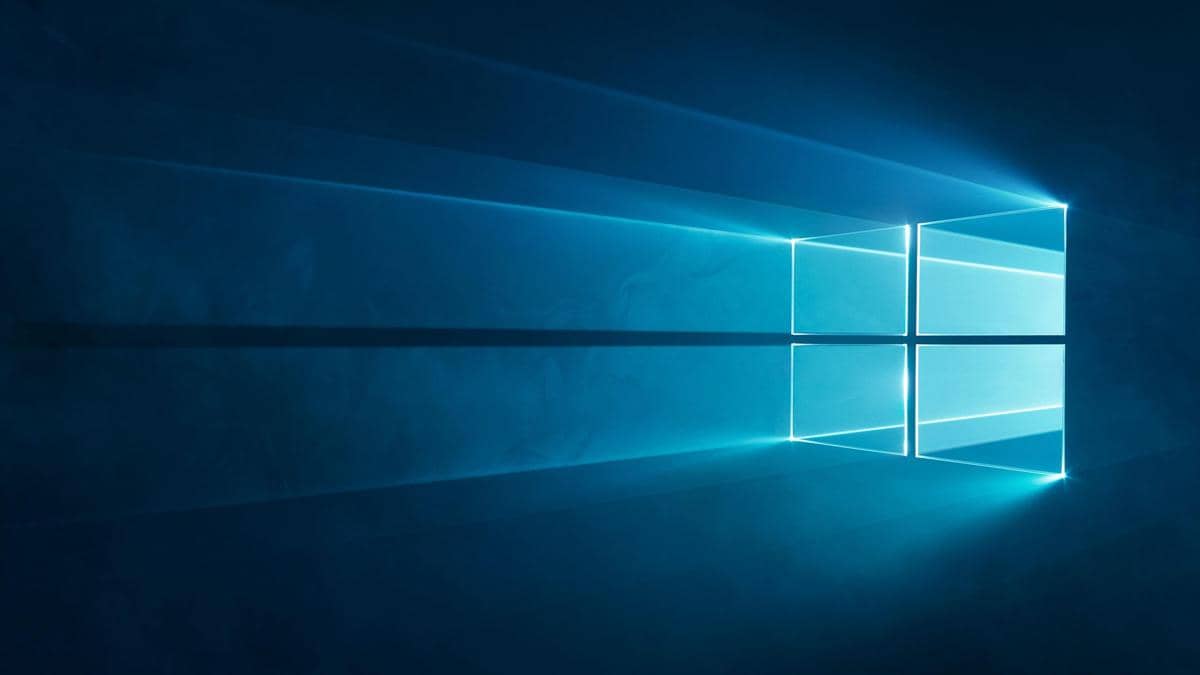
ilustrasi Windows 10 (dok. Microsoft)
Take a Deeper Read
1. Mematikan Microsoft Copilot
Salah satu fitur di Windows 11 yang paling tidak dipedulikan oleh pengguna adalah Copilot. Masalahnya, Microsoft tidak menyediakan opsi mudah di menu Settings untuk mematikannya hingga benar-benar hilang. Jika pengguna menggunakan Windows 11 versi Pro, Education, atau Enterprise, cara alternatif yang umumnya dipakai untuk mematikan Copilot adalah lewat Local Group Policy Editor.
Caranya, tekan tombol Win + R dan ketikkan gpedit.msc lalu klik OK. Jika sudah, pergi ke User Configuration > Administrative Templates > Windows Components > Windows Copilot. Klik dua kali pada “Turn Off Windows Copilot” dan pilih “Enabled”. Jika sudah, klik Apply dan OK.
2. Mengembalikan tampilan menu klik kanan versi klasik
ilustrasi menu klik kanan versi klasik (dok. Pribadi)
Bagi pengguna yang baru pindah dari Windows 10 ke Windows 11 pasti merasa kesal ketika melihat menu klik kanan dibuat lebih ringkas. Beberapa opsi seperti Copy dan Paste berubah jadi ikon yang membingungkan di awal, sementara sebagian fitur lain “disembunyikan” di tombol “Show More Options” yang notabene tidak praktis. Kabar baiknya, tampilan menu klik kanan versi klasik bisa dikembalikan secara permanen, tapi caranya dengan mengubah Registry.
Pertama-tama, buka Terminal (Admin) lewat Power Menu dengan menekan tombol Win + X. Jika Terminal sudah terbuka, langsung saja masukan perintah:
reg.exe add "HKCU\Software\Classes\CLSID\{86ca1aa0-34aa-4e8b-a509-50c905bae2a2}\InprocServer32" /f /ve
Jika pengguna bosan dan ingin mengembalikan tampilan menu klik kanan versi anyar, lakukan hal serupa lewat Terminal (Admin) tapi masukan perintah:
reg.exe delete "HKCU\Software\Classes\CLSID\{86ca1aa0-34aa-4e8b-a509-50c905bae2a2}" /f
3. Menggunakan wallpaper default Windows 10
Bagi pengguna yang sudah lama memakai Windows, wallpaper “Hero” di Windows 10 sangatlah ikonik. Lewat wallpaper sebuah jendela di ruangan gelap yang disinari cahaya biru ini, Microsoft seolah mengajak pengguna mengintip ke dunia digital yang baru. Jika pengguna ingin memakainya lagi, wallpaper ini bisa diunduh dari berbagai situs penyedia wallpaper dan salah satu yang cukup populer adalah Wallpapers Wide.
Jika sudah diunduh, pengguna bisa mengaplikasikannya melalui Settings dengan menekan tombol Win +I. Setelah itu, pergi ke Personalization > Background dan pada bagian “Choose a Photo”, klik Browse Photos. Pilih wallpaper Windows 10 yang telah diunduh tadi dan klik Choose Picture untuk mengaplikasikannya.
4. Memindahkan taskbar ke kiri
ilustrasi taskbar di sisi kiri (dok. Pribadi)
Jika ada satu keluhan yang sering disampaikan pengguna baru Windows 11, maka itu adalah posisi taskbar yang berada di tengah. Di Windows 10 dan sebelum-sebelumnya, posisi taskbar selalu di kiri sehingga ketika sekarang pindah ke tengah, banyak pengguna yang kurang nyaman karena tidak terbiasa.
Kabar baiknya, Windows 11 menyediakan opsi untuk mengembalikan posisi taskbar ke kiri dengan mudah. Caranya, buka Settings lewat tombol Win + I, masuk ke Personalization > Taskbar dan pada bagian “Taskbar Behaviors” ubah Taskbar Alignment menjadi Left.
5. Mengembalikan Start Menu versi Windows 10
Untuk pengguna yang lebih menyukai Start Menu Windows 10 karena dinilai lebih intuitif dan cepat untuk mencari aplikasi, itu bisa dikembalikan di Windows 11 menggunakan aplikasi pihak ketiga bernama Explorer Patcher. Setelah diinstal, pengguna cukup klik kanan di taskbar, pilih Properties, lalu di bagian Start Menu atur “Start Menu Style” ke Windows 10 dan restart File Explorer agar perubahan aktif.
Hal yang sama juga bisa dilakukan untuk mengubah tampilan taskbar agar mirip Windows 10 dengan mengatur “Taskbar Style” ke Windows 10, lalu restart File Explorer. Selain Start Menu dan taskbar, Explorer Patcher juga bisa mengutak-atik File Explorer, system tray hingga mematikan opsi “Show More Options” di menu klik kanan tanpa perlu mengganti Registry.
Demikian tadi ulasan mengenai beberapa tweak kecil untuk membuat Windows 11 jadi seperti Windows 10. Bernostalgia dengan Windows 10 lewat cara-cara di atas lebih direkomendasikan daripada downgrade ke Windows 10 yang notabene kini sudah tidak mendapat pembaruan apapun.
Curated For You
- Dipa Andika Bongkar Soal Perizinan dan Produksi Operasi Pesta Copet di Pestapora04 Sep 2026, 08:59 WIB
- Dukungan Windows 10 Segera Berakhir, Data Pribadi Bisa Terancam09 Jul 2025, 12:05 WIB
- Mengendus Harumnya Bisnis Nilam Indonesia yang Terbang ke Luar Negeri03 Oct 2026, 10:00 WIB
- Perbandingan Windows 10 vs Windows 11, Desain hingga Performa27 Aug 2025, 14:18 WIB
Editorial Team
EditorAchmad Fatkhur Rozi
Related Article
Googlebook Sudah Hadir, Bagaimana Nasib Chromebook Sekarang?15 Oct 2026, 07:22 WIB
Adopsi AI Naik, Synology Ungkap Tantangan Keamanan Data Perusahaan15 Oct 2026, 07:15 WIB
Microsoft Rilis Chip AI Maia 300, Apa Dampaknya bagi Pengguna Copilot?15 Oct 2026, 06:22 WIB
Berapa Lama Baiknya Laptop Baru Harus Diisi Daya Sebelum Digunakan?15 Oct 2026, 06:20 WIB
Meta Larang Iklan TikTok di FB dan IG, Apa Dampaknya bagi UMKM?14 Oct 2026, 20:52 WIB
HomePod mini 2 Meluncur, Apple Hadirkan Warna Baru dan Upgrade Audio14 Oct 2026, 20:22 WIB
3 Kota Fiksional dari Game Lain yang Ternyata Ada di Semesta GTA!14 Oct 2026, 20:02 WIB
Apa Saja Fungsi Layar Belakang di itel A300+?14 Oct 2026, 19:54 WIB
itel A300+ vs. Xiaomi Redmi 17, Duel HP Murah yang Keren14 Oct 2026, 19:52 WIB
6 Air Purifier untuk Atasi Asap Kebakaran di Dalam Rumah14 Oct 2026, 18:49 WIB
Google Rilis Gemini 4 Argon, AI Baru untuk Coding dan Keamanan Siber14 Oct 2026, 16:57 WIB
Apple TV 4K Terbaru Resmi Diperkenalkan, Pakai Chip A1914 Oct 2026, 12:30 WIB
OPPO Perkenalkan ColorOS 17, Bawa AI Agent dan Performa Lebih Smooth14 Oct 2026, 10:20 WIB
7 Hal yang Perlu Dilakukan Sebelum Menjual Laptopmu14 Oct 2026, 07:25 WIB
5 Hal Unik di Microsoft Surface Ultra, Pakai Prosesor NVIDIA14 Oct 2026, 06:52 WIB
Apakah Kamu Butuh Headphone Noise Cancelling? Ini Jawaban Para Ahli14 Oct 2026, 06:05 WIB
20 Daftar AI Paling Kencang 2026, Dikuasai Claude dan ChatGPT13 Oct 2026, 18:20 WIB
Harga RAM DDR5 Melonjak, AMD dan Intel Kembali Lirik DDR413 Oct 2026, 17:47 WIB
5 Tanda Baterai Laptop mulai Rusak, Apa yang Kudu Dilakukan?13 Oct 2026, 16:28 WIB
Kapan Samsung Galaxy S27 Dirilis? Ini Bocoran Jadwalnya13 Oct 2026, 16:22 WIB