Iklan - Scroll untuk Melanjutkan
Baca artikel IDN Times lainnya di IDN App
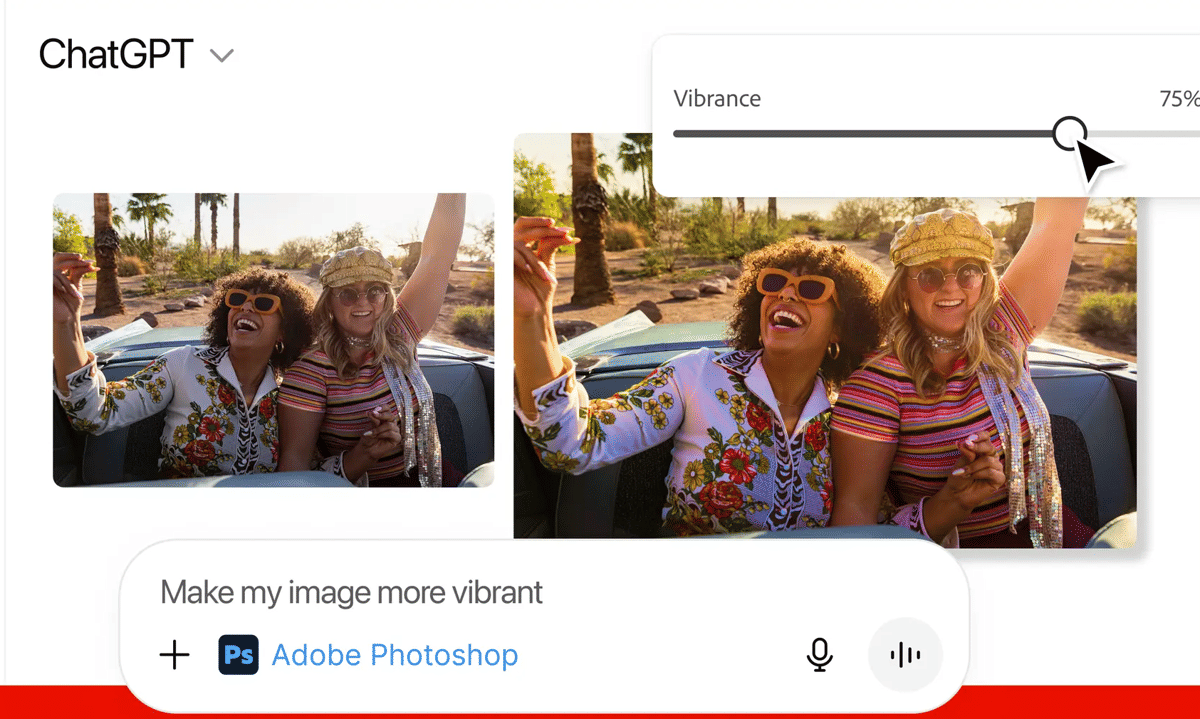
Tampilan Adobe Photoshop pada ChatGPT
Tampilan Adobe Photoshop pada ChatGPT (blog.adobe.com)

Intinya sih...

  • Adobe Photoshop memungkinkan pengguna untuk mengedit foto dengan cepat dan berkualitas, termasuk menambahkan efek artistik atau nuansa vintage.

  • Adobe Express memungkinkan pengguna untuk membuat undangan pesta yang memukau dalam waktu singkat dengan desain yang sesuai tema perayaan.

  • Adobe Acrobat memungkinkan pengguna untuk menggabungkan file PDF lamaran kerja secara gratis dan mengedit teks langsung di PDF tersebut.

Disclaimer: This summary was created using Artificial Intelligence (AI)

Adobe tengah merilis terobosan baru untuk memanjakan para penggunanya. Berbagai fitur Adobe, seperti Adobe Photoshop, Adobe Acrobat, dan Adobe Express kini dapat digunakan secara langsung pada ChatGPT. Dengan Adobe kini tersedia di ChatGPT, memungkinkan semua orang dapat mengakses tools kreatif tersebut dengan lebih mudah.

Kolaborasi antara Adobe dan AI ChatGPT ini merupakan perpaduan sempurna dalam kemajuan teknologi kreativitas. Berbagai kecanggihan yang ditawarkan oleh Adobe apps kini memiliki aksesibilitas yang tak terbatas melalui ChatGPT. Cukup dengan menuliskan prompt sesuai yang diinginkan pada ChatGPT, kamu dapat menggunakan tools ini untuk mengedit foto, desain, atau PDF sesuka hati. Bahkan, kamu dapat melakukan semua hal tersebut secara gratis.

1. Menggunakan Photoshop untuk edit foto

ilustrasi kolaborasi Adobe dan OpenAI ChatGPT (blog.adobe.com)

Dengan menggunakan Adobe Photoshop di ChatGPT, kamu bisa meningkatkan kualitas gambar hanya dengan menuliskan apa yang diminta pengguna. Kamu dapat mengedit foto agar tampak lebih menonjol, menambahkan efek artistik atau mengubah foto agar tampak bernuansa vintage. Semua itu dapat kamu lakukan dengan cepat dan berkualitas.

Cobalah langkah-langkah berikut untuk menggunakan Photoshop:

  • Unggah gambar yang ingin diedit.

  • Untuk menggunakan Photoshop, sebutkan saja di permintaan pertama. Contoh: "Adobe Photoshop, buat orang dalam foto tersebut menjadi lebih menonjol."

  • Setelah selesai, minta untuk menambahkan efek retro.

  • Terapkan efek artistik pada latar belakang.

  • Terapkan efek grain pada seluruh gambar.

  • Kirimkan permintaanmu dengan cara klik enter

2. Menggunakan Adobe Express untuk membuat undangan

Tampilan Adobe Express pada ChatGPT (blog.adobe.com)

Dengan menggunakan Adobe Express di ChatGPT, kamu dapat mendesain undangan pesta yang memukau dalam waktu singkat. Cukup beri tahu ChatGPT apa yang kamu inginkan, seperti tema perayaan atau desain undangan yang berkilau. Setelah itu, tools ini akan membuat undangan seperti yang kamu minta. Tambahkan detail pestamu, pilih gambar yang tepat, dan kamu siap membuat tamu terkagum-kagum dengan undangan yang kamu berikan.

Kamu dapat mengikuti langkah-langkah berikut:

  • Tuliskan "Adobe Express, bantu saya buat undangan untuk pesta dansa saya."

  • Pilih templat yang sesuai dengan gayamu.

  • Minta untuk memperbarui teks agar sesuai dengan acaramu.

  • Minta untuk mengganti gambar atau menambahkan latar belakang untuk menciptakan tampilan yang kamu inginkan.

  • Kirimkan permintaanmu dengan cara klik enter

3. Gunakan Adobe Acrobat untuk gabungkan file PDF lamaran kerja

Tampilan Adobe Acrobat pada ChatGPT (blog.adobe.com)

Saat tengah mencari pekerjaan baru, tentunya kamu membutuhkan file lamaran kerja profesional yang mencakup curriculum vitae, surat lamaran, dan portofolio. Dengan menggunakan Adobe Acrobat, kamu dapat menggabungkan semua itu dalam satu file PDF secara gratis. Selain itu, kamu juga dapat mengedit teks secara langsung di PDF tersebut.

Kamu dapat mengikuti langkah-langkah berikut:

  • Unggah CV, surat lamaran, dan portofoliomu ke ChatGPT.

  • Setelah itu, ketik "Adobe Acrobat, gabungkan dokumen saya menjadi satu file."

  • Kemudian, minta untuk mengedit surat lamaran kerjamu, menyesuaikannya dengan setiap perusahaan yang kamu lamar. Cukup sorot teksnya, pilih "Edit atau format teks", dan bilah samping akan terbuka untuk memudahkan pengeditan dan pemformatan.

  • Kirimkan permintaanmu dengan cara klik enter

4. Tips dan trik menuliskan perintah (prompt) di ChatGPT

Tampilan ChatGPT di handphone (pexels.com/Sanket Mishra)

Untuk mendapatkan hasil terbaik saat membuat perintah di ChatGPT, cobalah menuliskannya dengan bahasa perintah yang jelas dan detail. Berikut beberapa tips dan triknya:

  • Tuliskan secara spesifik, eksplisit, jelas, dan deskriptif.

  • Jelaskan apa yang tidak boleh dilakukan jika hasilnya mencakup sesuatu yang tidak kamu inginkan.

  • Tambahkan detail-detail yang spesifik untuk mengarahkan pada hasil yang kamu inginkan.

  • Daripada meminta semua yang kamu inginkan dalam satu perintah, cobalah fokus pada detail-detail terpisah satu per satu. Dengan cara ini, kamu bisa fokus mendapatkan tampilan yang diinginkan terlebih dahulu, lalu berkonsentrasi pada teks, kemudian detail lainnya.

Kecanggihan-kecanggihan yang ditawarkan oleh kolaborasi Adobe dan ChatGPT ini semakin memanjakan penggunanya. Dengan Adobe kini tersedia di ChatGPT, kamu akan dimudahkan dalam pekerjaan sehari-hari. Menurutmu, fitur apa yang paling berguna untuk membantu pekerjaanmu?

This article is written by our community writers and has been carefully reviewed by our editorial team. We strive to provide the most accurate and reliable information, ensuring high standards of quality, credibility, and trustworthiness.

Editorial Team